Guía de funcionalidad
Carruseles
Crea carruseles con la identidad visual de tu marca, edítalos diapositiva por diapositiva y descárgalos para publicar.
En esta guía
Antes de empezar: tu identidad visual
Pulsa Identidad Visual: te lleva a la identidad de tu marca, donde defines sus colores y su logo. Tus carruseles toman de ahí su estilo. Si cambias tu identidad después, abre un carrusel ya terminado: si ves Aplicar identidad actual, púlsalo para que tome los cambios.
Crear un carrusel
- Escribe el tema del carrusel. Si tu marca tiene promociones vigentes en su Cerebro, también puedes elegir que parta de una Promoción en lugar de una Idea, y escoger cuál.
- Elige cuántas Slides quieres (de 3 a 9).
- Elige el diseño y los colores. Según tu cuenta, lo haces de una de estas dos formas:
- Debajo del tema eliges la identidad (Identidad:), el Diseño del carrusel y la Variante de color (Oscuro, Claro o Color de marca), y luego pulsas Generar.
- O pulsas Generar y se abre Generar carrusel: revisas el Tema, eliges la Identidad visual y el Estilo del diseño, y pulsas Generar.
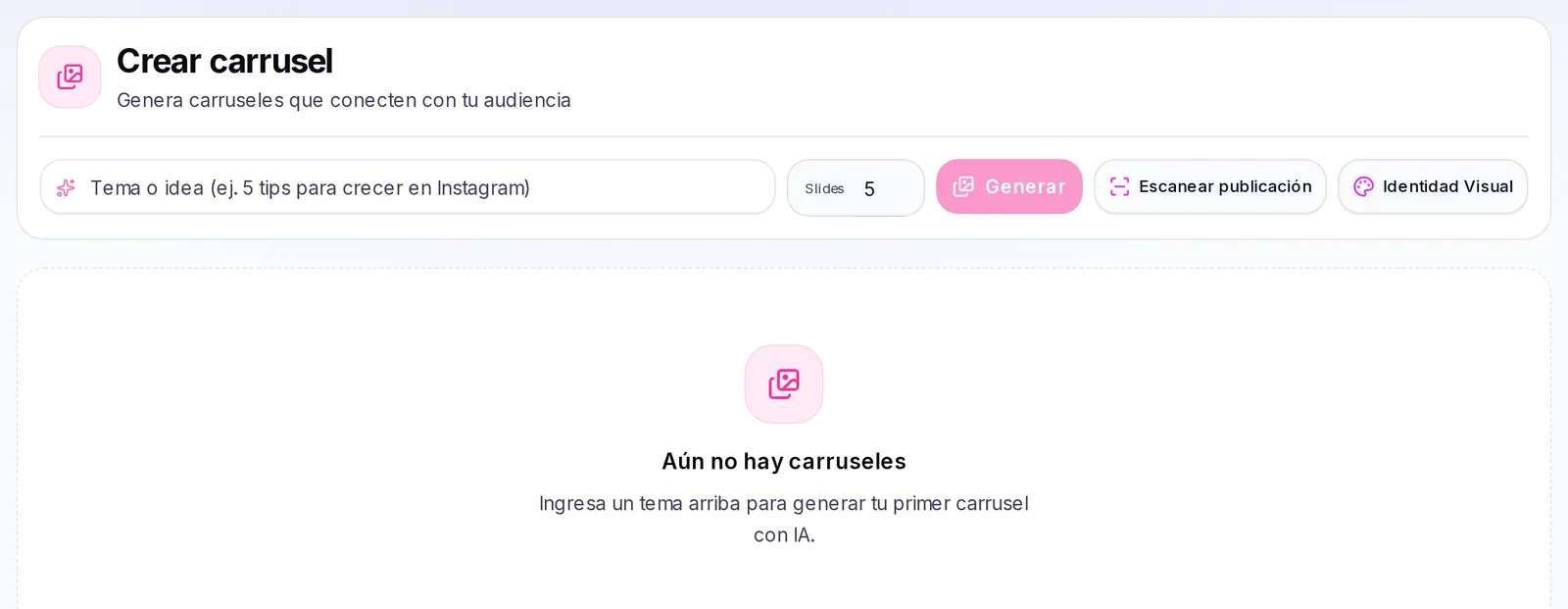
Mientras se crea, el carrusel muestra Generando slides. Si algo falla, verás Falló y podrás intentarlo de nuevo.
Escanear una publicación para crear un carrusel
Sirve para crear un carrusel con el mismo estilo visual de otra publicación que te gustó, ya listo para que le pongas tu contenido. Esta opción no está en todas las cuentas: si no ves el botón Escanear publicación, tu cuenta no la tiene.
- En la pestaña Carruseles, pulsa Escanear publicación (en el celular solo verás su icono, junto a Generar).
- Elige cómo quieres hacerlo:
- Escanear por enlace: pega en Enlace de la publicación la dirección de una publicación de Instagram. Solo funciona con publicaciones de Instagram.
- Escanear por imagen: pulsa Elegir imágenes y sube las imágenes de la publicación (JPG, PNG o WebP, hasta 20). Verás cuántas elegiste.
- Pulsa Escanear. Verás el mensaje «Estamos creando tu carrusel». Toma unos segundos.
- Cuando termina, el carrusel nuevo se abre solo en el editor para que cambies los textos, las imágenes y los colores. Al terminar pulsa Guardar y renderizar.
El carrusel queda en tu lista con la etiqueta Escaneado, así lo encuentras rápido con los filtros.
Tu lista de carruseles
- Arriba filtras por origen: Todos, Idea, Promoción, Oferta o Escaneado. Cada carrusel lleva la misma etiqueta en su tarjeta.
- Un carrusel con el aviso Borrador — revisa antes de generar las imágenes todavía no tiene imágenes: revisa y cambia lo que quieras y, cuando esté listo, pulsa Generar slides.
- Para borrar un carrusel, pulsa la papelera de su tarjeta y confirma en ¿Eliminar carrusel?.
Editar
Abre el carrusel y pulsa Editar. Lo que ves depende de tu cuenta:
- Edición dentro del carrusel: cambias el título y los textos de cada diapositiva, pones una foto de fondo en la diapositiva que quieras con Subir foto, y si una no te convence pulsas Regenerar esta slide con IA. Al terminar pulsa Guardar.
- Editor de lienzo: se abre a pantalla completa y puedes mover y cambiar cada elemento: agregar texto, imágenes e iconos, Insertar logo, ordenar las Capas, deshacer y rehacer. Al terminar pulsa Guardar y renderizar.
Si en un carrusel terminado ves Recomendamos regenerar, pulsa Regenerar slides para obtener una versión mejor.
Descargar y publicar
Pulsa Descargar todas las slides para bajar las imágenes, y Copiar para llevarte el texto de la publicación.