Guía de funcionalidad
El panel de tu agencia
Arma tu panel con los bloques que necesitas, en el orden y tamaño que prefieras, y entiende qué te dice cada bloque sobre tus clientes, tu dinero y tu sitio.
En esta guía
Dónde está
Es la primera entrada del menú lateral cuando estás en el espacio de tu agencia: Panel. Si estás dentro de una marca o de la cuenta de un cliente, vuelve a Espacio de la agencia desde el selector de arriba a la izquierda.
La primera vez, la persona dueña de la agencia ve arriba del panel la tarjeta Deja tu Agencia lista para trabajar, con los primeros pasos. Puede pulsar Saltar por ahora y retomarla después.
Cuando algo espera tu respuesta, arriba del panel también aparecen estos avisos:
- Tienes una marca esperando tu aprobación (o cuántas son): un cliente llenó su formulario y su marca está lista. Hasta que la apruebes, tu cliente no puede verla. Pulsa Revisar y aprobar junto a su nombre para entrar a su cuenta y revisarla (mira Aprobar la marca que armó la IA).
- Un cliente se quedó sin su marca (o cuántos son): el cliente llenó su formulario, pero su marca no se pudo crear. El aviso te dice por qué y qué hacer. Pulsa Reintentar para probar de nuevo, o Crear la marca a mano para entrar a la cuenta del cliente y crearla tú. Este aviso no se va solo: queda ahí hasta que la marca exista.
Personalizar el panel de la agencia
- En la barra de arriba del panel, pulsa Personalizar panel. Verás la etiqueta Modo edición.
- Si quieres, cambia el nombre del panel en el campo de la izquierda.
- A la derecha se abre una lista con tres pestañas:
- Widgets: los bloques con datos, agrupados por tema. Busca uno con Buscar bloque y pulsa Añadir. Los que ya están en tu panel dicen En el panel.
- Elementos: un Título para separar el panel en secciones y una Nota para un recordatorio o una meta. Escribe directamente sobre ellos en el panel.
- Temas: el color de las gráficas, los botones y los acentos (por ejemplo Color de tu marca, Océano o Bosque). El verde, el ámbar y el rojo de los estados no cambian: siempre significan lo mismo.
- En cada bloque del panel puedes:
- Arrastrarlo desde Mover para cambiarlo de lugar.
- Elegir su tamaño: Chico, Mediano o Grande (no todos los bloques admiten los tres).
- Elegir el tipo de gráfico, cuando el bloque tiene más de uno: Números, Donut, Línea, Barras, Barras horizontales o Tabla.
- Ocultarlo. Ocultar no borra nada: vuelves a la lista y lo añades cuando quieras.
- Pulsa Guardar cambios. Verás Panel guardado. Si te arrepientes, pulsa Cancelar y el panel queda como estaba.
Tener varios paneles
Puedes tener varios paneles con nombre, por ejemplo uno para el dinero y otro para la producción:
- Pulsa Nuevo para crear uno. Verás «Panel creado. Ponle nombre y elige sus bloques.»
- Cambia de panel con el selector que muestra el nombre del panel abierto.
- Para borrar uno, entra a Personalizar panel y pulsa Eliminar panel. Se borra solo ese panel y su orden: los datos de tu agencia no se tocan.
Si ves «Ya tienes el máximo de dashboards. Elimina uno para crear otro.», borra uno que ya no uses.
Elegir las fechas
El botón Últimos 30 días (o 7, o 90) de la barra cambia las fechas de todos los bloques que usan fechas. Si un bloque necesita otras, cámbiaselas desde su propia etiqueta de fechas sin entrar a personalizar: ese bloque mantiene las suyas. Actividad de las cuentas también puede mostrar solo Hoy.
Si tienes varios sitios, el selector Sitio te deja ver los bloques de tu sitio web de uno solo o de Todos los sitios.
Lo que ve tu equipo
Cada persona tiene su propio panel: lo que tú personalizas no cambia el de tu equipo. Los bloques de dinero y los de tu sitio web solo los ve la persona dueña de la agencia; en tu panel llevan la etiqueta Solo tú.
Qué muestra cada bloque del panel
Resumen
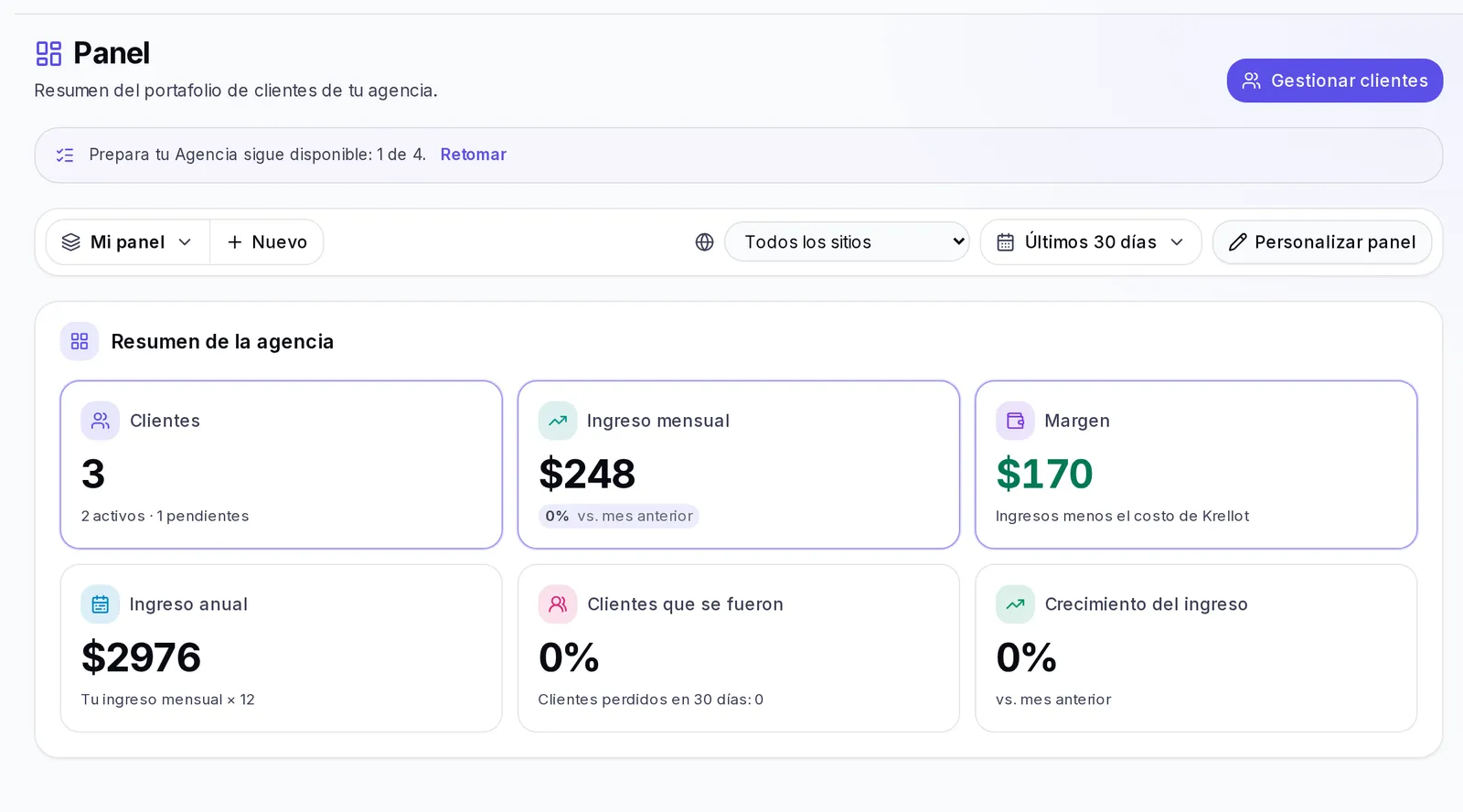
- Resumen de la agencia: aparece arriba del panel, aunque puedes moverlo u ocultarlo como cualquier bloque. Te muestra Clientes, Ingreso mensual, Ingreso anual, Margen, Clientes que se fueron y Crecimiento del ingreso, cada uno comparado con el mes anterior cuando hay con qué comparar. Tu equipo ve aquí Clientes, Clientes que se fueron, Marcas y Contenido producido.
Finanzas (solo la persona dueña)
- Rendimiento financiero: lo que te pagan tus clientes (Ingresos), lo que le pagas a Krellot por tus asientos (Costo Krellot) y lo que te queda (Margen). Si el margen sale negativo, verás «Estás perdiendo dinero — revisa tus precios». Desde aquí, Gestionar pago te lleva a tu suscripción.
- Evolución del ingreso mensual: cómo cambia tu ingreso mes a mes, con el Ingreso promedio por cliente. Elige el Periodo que quieres ver. Los meses marcados como aproximados son una estimación.
Clientes
- Estado de clientes: cuántos están Activos, Pendientes, Suspendidos y Cancelados.
- Esperan tu acción: las aprobaciones y transferencias pendientes. Si no hay nada, dice «Todo al día. No hay nada esperándote.»
- Actividad de las cuentas: qué ha hecho cada cliente en las fechas elegidas. Usa Filtrar por cuenta para ver uno solo.
- Qué usan tus clientes (solo la persona dueña): las secciones de la app que más visitan tus clientes.
Tu sitio web (solo la persona dueña)
- Analytics de tu sitio web: Visitantes, Fueron a pagar, Nuevos clientes, Conversión y Tiempo típico de visita, con su tendencia.
- Embudo de conversión: cuántos visitantes fueron a pagar y cuántos terminaron como clientes nuevos.
- Formularios enviados: cuántas respuestas recibieron tus formularios cada día.
- Clics en los botones: qué botones de tu sitio se pulsan más.
- De dónde llegan: de dónde vienen las visitas a tu sitio.
- Con qué entran: los navegadores y dispositivos de tus visitantes.
Producción y accesos
- Producción: las marcas entre todas tus cuentas y el contenido producido (ideas, guiones y carruseles).
- Acciones rápidas: tus accesos directos. Pulsa Editar accesos para Añadir de Krellot una pantalla (por ejemplo Gestionar planes, Lista de clientes o Reportes) o Añadir enlace propio con un nombre y una dirección web completa (por ejemplo, https://drive.google.com). Los enlaces propios se abren en otra pestaña.
Si algo no sale
- Un bloque dice «No pudimos cargar estos datos.»: pulsa Reintentar.
- No veo los bloques de dinero o del sitio: solo los ve la persona dueña de la agencia.
- Un número de crecimiento no aparece: no hay un mes anterior con el que comparar todavía.
- Cambié algo y no se guardó: en Modo edición los cambios solo quedan al pulsar Guardar cambios.