Guía de funcionalidad
Reportes de tu cuenta
Qué trae tu reporte de cada quincena, cómo leer sus cifras y hallazgos, y cómo consultar, descargar o eliminar tus reportes.
En esta guía
Lo encuentras en el menú, en Reportes.
Qué es un reporte
Un reporte es una foto con fecha: cuenta lo que pasó en un periodo concreto, por ejemplo «1 al 15 de octubre». Una vez que llega, sus cifras no cambian. Si la semana pasada le dijiste a tu equipo «crecimos un 12 %», ese número sigue ahí cuando vuelvas a abrirlo.
En la lista puedes ver dos tipos de reporte, cada uno con su etiqueta:
- Tuyo: el reporte quincenal de tu propia cuenta. Es el que explica esta guía.
- De tu agencia: si trabajas con una agencia, los reportes que ella te envía también aparecen aquí, mezclados por fecha con los tuyos. Más abajo te contamos lo básico.
Reporte quincenal de marca
Cuándo llega
El reporte se prepara al cierre de cada quincena, los días 1 y 15 de cada mes, y cubre las dos semanas anteriores. Llega si en esas dos semanas hiciste al menos una de estas cosas:
- Analizaste videos en Krellot.
- Publicaste desde Krellot en tus redes conectadas.
Si en una quincena no hiciste ninguna de las dos, ese periodo no tiene reporte: así no te llega un documento vacío que diga que no pasó nada. Lo que publicas directamente desde la app de Instagram, sin pasar por Krellot, no cuenta para que llegue el reporte.
Cuando está listo, el dueño de la cuenta recibe un aviso: «Tu reporte de la quincena está listo».
Cómo se arma un reporte
- Cada reporte se prepara una sola vez, al cierre de su quincena, y se guarda tal cual.
- Si en esa quincena no analizaste videos, el reporte trae igual tus redes, tus cifras y tu mejor contenido, pero no las tablas de frameworks y formatos, y te lo dice.
- Algunas quincenas el reporte no trae la comparación con el resto de Krellot y te lo indica con un aviso. Tus cifras igual están completas.
Qué información incluye
Al abrir un reporte, de arriba abajo, encuentras:
- El periodo, como título, con los botones Enviar al chat y Descargar PDF.
- Las cuatro cifras principales: Seguidores, Reproducciones, Alcance e Interacciones, cada una con su cambio frente a la quincena pasada. Si tienes Instagram y Facebook conectados, cada cifra muestra las dos redes por separado, sin sumarlas.
- Lo más destacado: lo que más movió la aguja esta quincena, en frases cortas.
- Evolución de la quincena: barras que comparan Quincena pasada con Esta quincena en reproducciones, alcance e interacciones. Si tienes las dos redes conectadas, verás un grupo de barras por cada red.
- Tu lugar frente al resto de Krellot: cuántas piezas se analizaron en toda la plataforma esta quincena y, si analizaste videos, tres cifras que comparan tus piezas y tu engagement con los de la plataforma.
- Lo que más rinde en Krellot: los frameworks con mejor engagement en todas las cuentas durante esa quincena.
- Rendimiento por red: cómo le fue a cada red, con el detalle de sus interacciones (me gusta, comentarios, compartidos, guardados) y las visitas al perfil.
- Tu mejor contenido: la publicación que más conectó con tu audiencia, con el botón Abrir la publicación.
- Frameworks y Formatos: qué estructuras y formatos usaron tus piezas analizadas, cuántas piezas hay de cada uno y cómo rinden las tuyas (Tuyo) frente al resto (Plataforma).
- Notas finales: unas aclaraciones breves para leer bien las tablas.
Si una sección no tiene datos en esa quincena (por ejemplo, porque no tienes redes conectadas), simplemente no aparece.
Cómo interpretar recomendaciones
El reporte quincenal no te da órdenes: te enseña qué está funcionando para que decidas tú. Léelo así:
- Empieza por las cuatro cifras. El cambio en verde es que subió frente a la quincena pasada; en rojo, que bajó. Una bajada después de una quincena con un video viral es normal.
- Lee Lo más destacado. Resume en pocas líneas lo que más pesó en el periodo.
- Busca la frase «Lo que mejor te está funcionando». Aparece cuando uno de tus frameworks rinde por encima del resto de la plataforma, por ejemplo: «Lo que mejor te está funcionando: Problema · Agitación · Solución, 3 puntos por encima del resto de la plataforma». Es la pista más directa: repite ese framework en tus próximos guiones.
- Compara Tuyo contra Plataforma en las tablas. Donde tu número supera al de la plataforma, vas bien; donde queda por debajo, prueba otro enfoque. «Sin comparación» significa que esa fila todavía no tiene con qué compararse.
- Mira Lo que más rinde en Krellot para descubrir estructuras que todavía no has probado.
Consultar reportes anteriores
La lista muestra todos tus reportes, del más nuevo al más viejo:
- Los que todavía no abres llevan la etiqueta Nuevo, y arriba verás cuántos tienes sin leer.
- Usa Filtrar por fecha para ver solo los de un mes.
- Si tienes reportes tuyos y de tu agencia, aparece Filtrar por quién lo hizo para ver solo Tuyo o solo De tu agencia.
- Cambia entre Ver en tarjetas y Ver en lista con los botones de vista. La pantalla recuerda tu elección.
Toca cualquier reporte para abrirlo. Para regresar, pulsa Volver a reportes.
Descargar un reporte
- Desde el reporte abierto: pulsa Descargar PDF. Verás «Preparando el PDF» unos segundos y luego se descarga.
- Desde la lista, sin abrirlo: pulsa el icono de descarga de su tarjeta o fila.
El PDF tiene las mismas secciones que la pantalla, listo para imprimir o reenviar.
Para compartirlo con tu equipo dentro de Krellot, pulsa Enviar al chat, elige la conversación, añade una nota si quieres y pulsa Enviar.
Eliminar un reporte o quitarlo de tu lista
En la lista, pulsa el icono de basura de la tarjeta o fila. Lo que pasa depende del tipo:
- Un reporte tuyo: confirma con Sí, eliminar. Nadie más lo pierde, pero no se vuelve a generar y no se puede deshacer.
- Un reporte de tu agencia: confirma con Sí, quitarlo. Solo desaparece de tu lista; tu agencia conserva el suyo y puede volver a enviártelo.
Los reportes que te envía tu agencia
Si trabajas con una agencia, sus reportes se abren desde esta misma lista (los que dicen De tu agencia). Además de las cifras, pueden traer:
- Recomendaciones de Krellot: qué hacer ahora con lo que dicen los números, cada una con un botón que te lleva a hacerlo (Crear contenido, Crear un carrusel, Ir al Planificador o Revisar lo pendiente).
- Comparar con otro periodo: elige un reporte anterior de tu agencia, pulsa Comparar y te decimos qué mejoró, qué bajó y qué hacer ahora.
- Preguntar al asistente: para resolver dudas sobre lo que dice ese reporte. Para hablar con una persona de tu agencia, usa Escribirle a mi agencia, que te lleva al Chat.
Enviar el reporte mensual a un cliente
Si tienes una cuenta de agencia, cada mes le mandas a cada cliente su reporte. Lo encuentras en el menú de tu agencia, en Reportes (la pantalla Reportes de clientes).
Cuándo está listo
El día 1 de cada mes preparamos un reporte por cliente con el mes que acaba de cerrar. Tu cliente no lo ve hasta que tú se lo envías: antes de eso es tuyo para revisarlo.
Encontrar el reporte
- Arriba eliges el mes: con las flechas vas mes a mes, o abres el mes para saltar a otro.
- Las pestañas te dicen cómo va cada reporte de ese mes: Por revisar (nadie lo ha tocado), Borrador (ya escribiste algo), Enviado y, en reportes antiguos, Esperan respuesta.
- Usa Buscar cliente para ir directo a uno.
Cada fila muestra cuántas piezas tuvo ese cliente en el mes y cuántas se publicaron, y, si ya lo enviaste, cuándo.
Revisar, escribir tu nota y enviarlo
- Pulsa Revisar y enviar en la fila del cliente.
- Revisa el reporte: es exactamente lo que verá tu cliente.
- Al final, en Lo que le dices a tu cliente, escribe tu Nota de apertura (opcional) y tus Próximos pasos: qué viene el mes que entra. Usa Agregar paso para cada uno.
- Pulsa Guardar si vas a terminarlo después.
- Cuando esté listo, pulsa Enviar al cliente y confirma con Enviar.
Verás «Reporte enviado. Tu cliente ya puede verlo.» Tu cliente lo encuentra en su lista de Reportes, con la etiqueta De tu agencia.
Después de enviarlo
- Conversación con tu cliente: desde el reporte puedes ir al Chat de esa cuenta para hablar con tu cliente.
- Lo que tu cliente le preguntó al asistente: si tu cliente le hizo preguntas al asistente del reporte, las ves aquí. Te sirven para saber qué parte no quedó clara. Pulsa Resumir la conversación para leerlas en pocas líneas, o Ver la conversación completa.
- Descargar PDF: desde el reporte o con el icono de descarga de su fila.
Eliminar un reporte de cliente
Pulsa Eliminar en su fila. Si todavía no lo enviaste, nadie más lo tiene. Si ya lo enviaste, tu cliente también lo pierde, junto con su conversación: confirma con Sí, eliminar para los dos. No se puede deshacer.
Si algo no sale
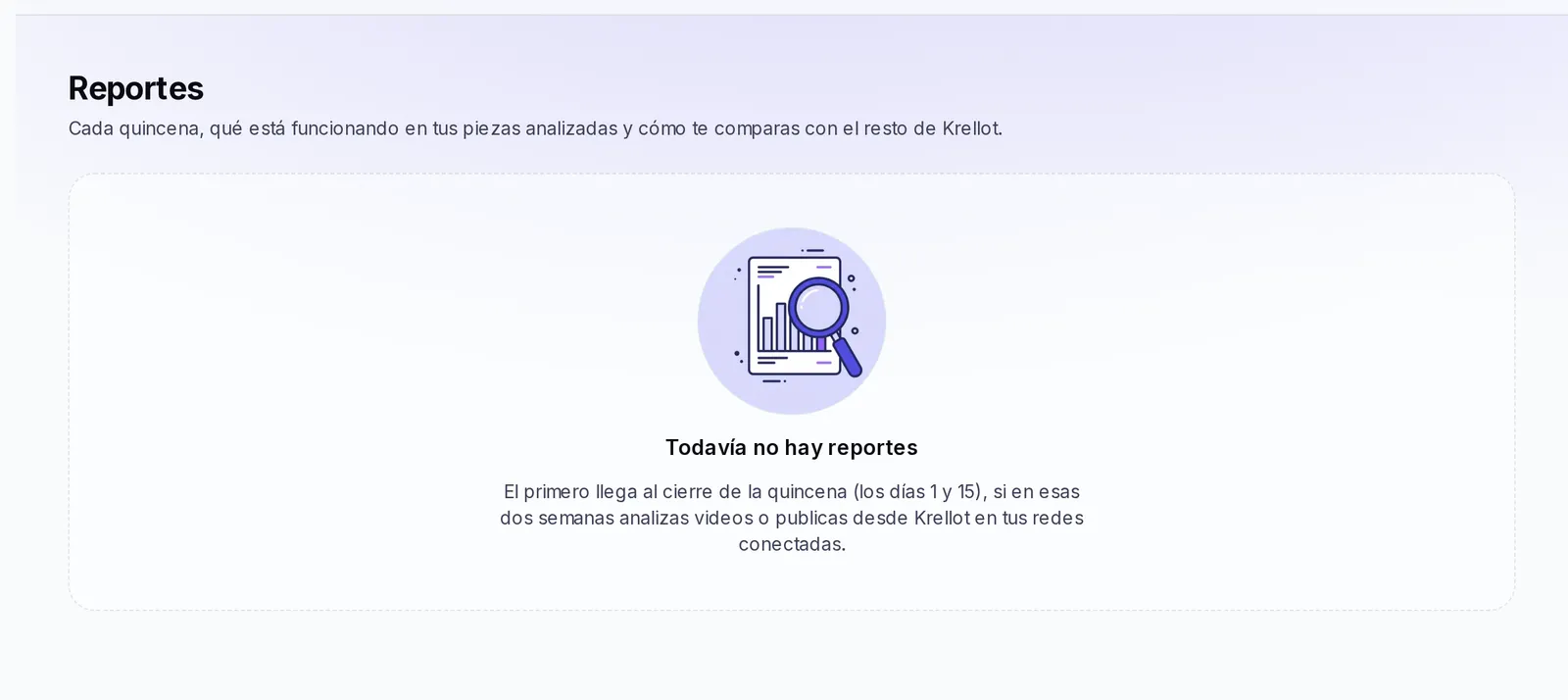
- «Todavía no hay reportes»: el primero llega al cierre de la quincena (los días 1 y 15) si en esas dos semanas analizas videos o publicas desde Krellot en tus redes conectadas.
- «No pudimos mostrar este reporte»: recarga la página. Si sigue igual, vuelve a la lista y ábrelo otra vez.
- «No pudimos preparar el PDF»: inténtalo de nuevo en unos segundos.
- No ves tus reportes quincenales, solo los de tu agencia: tu plan no incluye el reporte quincenal. Revisa el aviso debajo de la lista para mejorar tu plan.