Guía de funcionalidad
Los ajustes de tu marca
Las secciones de Marca → Ajustes, tu identidad visual, tu historial de cambios y cómo dejar tu marca al día o eliminarla.
En esta guía
Cómo afecta tu marca a todo lo que creas
Tu marca es el punto de partida de casi todo lo demás. Cuando cambias algo aquí, lo notas en otras pantallas:
- Ideas y guiones (en el Estudio): se escriben para tu audiencia, con tu tono y siguiendo tu framework. Tus pilares de contenido aparecen para que pidas ideas de un tema concreto.
- Carruseles, historias y freebies: usan los colores, las tipografías y el logo de tu pestaña Identidad.
- Tendencias y Noticias: lo que ves depende del nicho que elijas en tu Perfil de Marca.
- Tu agente: conoce tu marca y responde pensando en ella. Más en Agentes AI.
Si trabajas con varias marcas, cada una tiene sus propios ajustes: lo que cambias en una no toca a las demás.
Cómo leer tu avance
Arriba verás cuántas secciones tienes completas y una barra con tu porcentaje. Cada sección muestra su estado:
- Completa: lista.
- A medias (en amarillo): tiene algo, pero le falta información.
- Pendiente: todavía está vacía.
Si te faltan secciones, Krellot te ofrece completarlas con un asistente. También puedes pulsar Configurar con IA cuando quieras.
Puedes ver las secciones como Diagrama o como Lista. Para editar una sección, toca su tarjeta en el diagrama (o pulsa Completar si le falta información) o ábrela desde la lista, cambia lo que necesites y guarda.
Editar tu configuración
Cada campo se edita por separado, sin tener que guardar toda la página:
- Abre la sección donde está el dato.
- Pulsa el lápiz (Editar) junto al campo.
- Escribe el cambio. En las listas (como los dolores o los pilares) puedes agregar o quitar elementos.
- Pulsa Confirmar. Si te arrepientes antes de confirmar, pulsa Cancelar.
El cambio se guarda al momento y queda registrado en tu historial de cambios.
Perfil de Marca
Identidad y posicionamiento: nombre de la marca, creador, frase de presentación (Tagline), bio, cómo describes tu negocio y tu diferenciador. Aquí también eliges tu nicho, que decide qué tendencias y qué noticias ves.
Información básica
En el grupo Identidad del Perfil de Marca están los datos que presentan a tu marca:
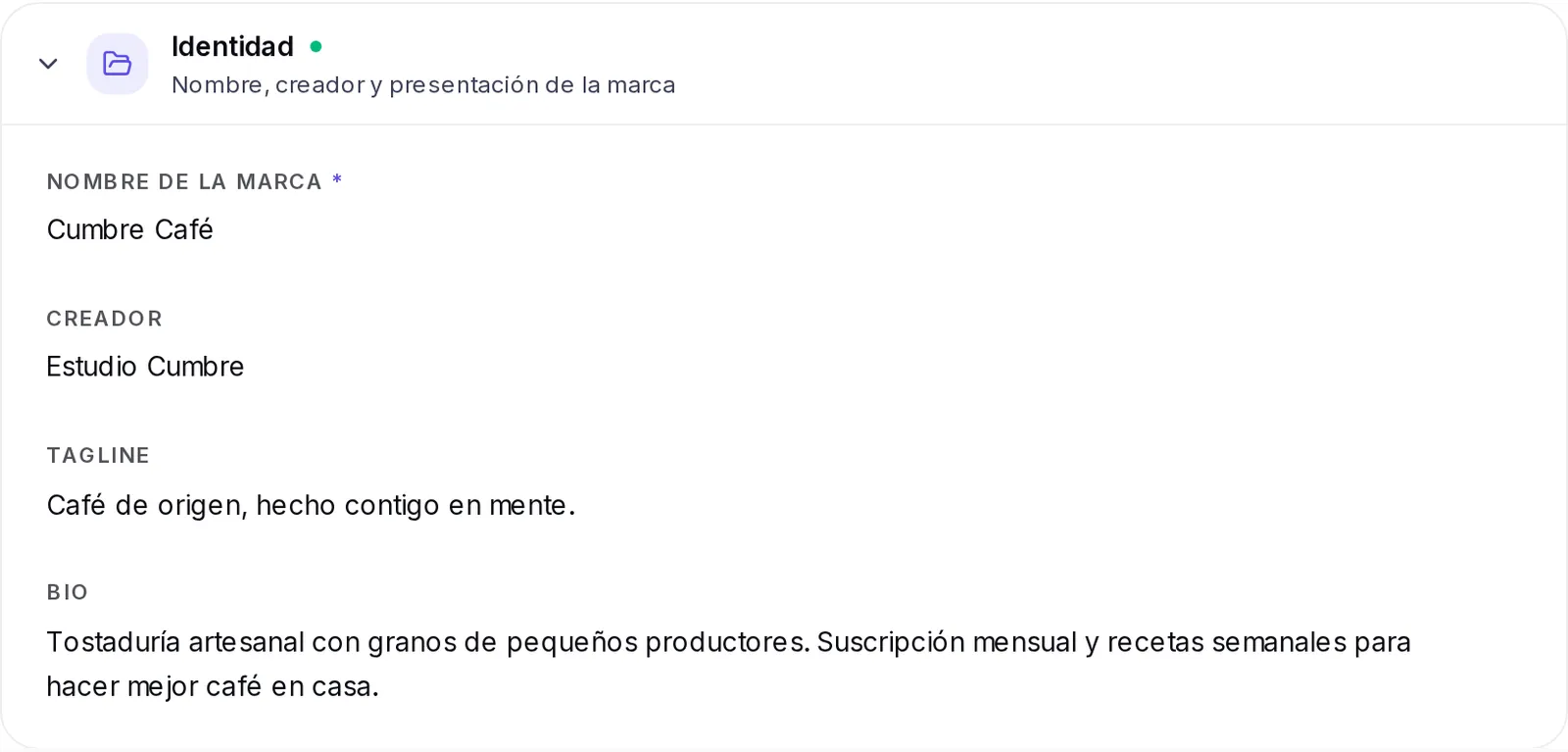
- Nombre de la marca: el nombre con el que aparece en todo Krellot. Es el único dato obligatorio.
- Creador: la persona detrás de la marca.
- Tagline: una línea que resume qué haces.
- Bio: cómo te describes en una o dos oraciones.
Si tu marca tiene redes vinculadas, debajo verás el Perfil social: una fila por cada red con su cuenta, sus seguidores y sus vistas promedio. Si acabas de conectar una cuenta, sus números tardan un poco en aparecer.
Propuesta de valor
Tu propuesta de valor es la razón por la que alguien te elegiría: qué haces, para quién y qué gana esa persona contigo. En tu Perfil de Marca se arma con tres datos:
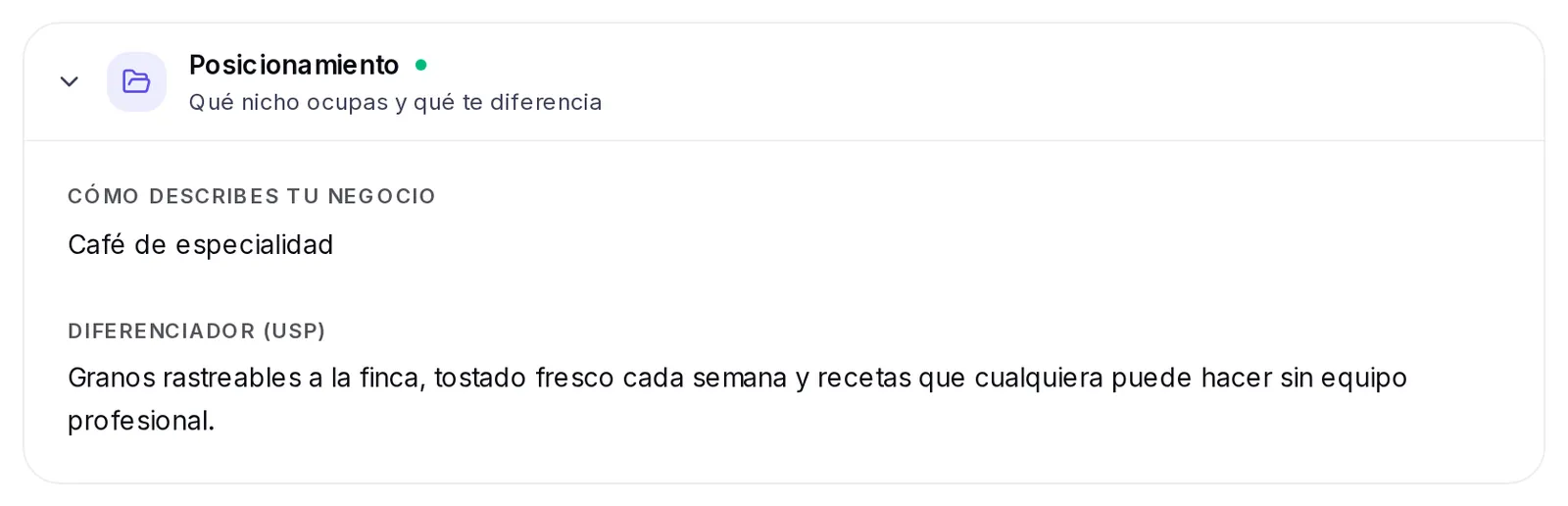
- Tagline: la versión corta, en una línea.
- Cómo describes tu negocio: qué haces y para quién. Por ejemplo, «Marketing digital para negocios latinos».
- Diferenciador (USP): lo que te hace único (lo ves en la sección siguiente).
Mientras más concreta sea, más claro queda en tus ideas y guiones qué ofreces y a quién le hablas.
Diferenciadores
El Diferenciador (USP), en el grupo Posicionamiento, es lo que tienes tú y no tiene tu competencia. Escríbelo con detalles que se puedan comprobar:
- Bueno: «Clases de cocina saludable en 15 minutos para mamás que trabajan».
- Flojo: «Comida rica y sana».
Un diferenciador claro ayuda a que tu contenido no suene igual al de cualquier otra cuenta de tu nicho.
Elegir el nicho y los subnichos
La tarjeta Nicho de la marca, dentro de tu Perfil de Marca, decide qué tendencias y qué noticias ve esta marca.
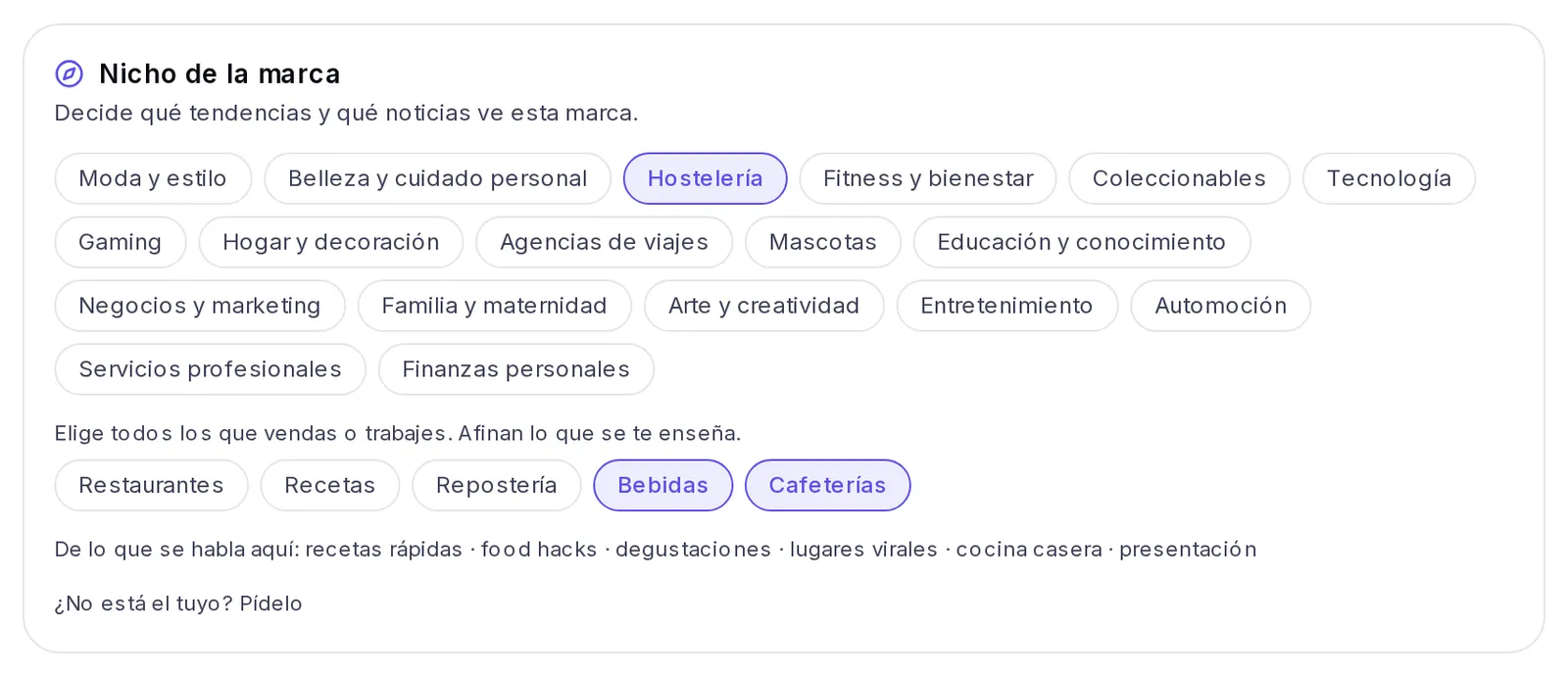
- Abre Marca → Ajustes → Perfil de Marca.
- En Nicho de la marca, toca el nicho que mejor te describe. Solo puedes tener uno.
- Si tu nicho tiene Subnichos, toca todos los que vendas o trabajes. Afinan lo que se te enseña.
- Pulsa Guardar. Verás el aviso «Nicho guardado».
Debajo de los subnichos verás de qué se habla en ese nicho, para que confirmes que es el tuyo.
¿No está el tuyo? Pulsa ¿No está el tuyo? Pídelo, escribe el nicho y qué contenido haces, y pulsa Enviar petición. Te avisamos cuando esté listo.
Agregar el sitio web de tu marca
La tarjeta Sitio web, también en tu Perfil de Marca, sirve para que Krellot entienda mejor tu negocio y complete tu marca con lo que dice tu página.
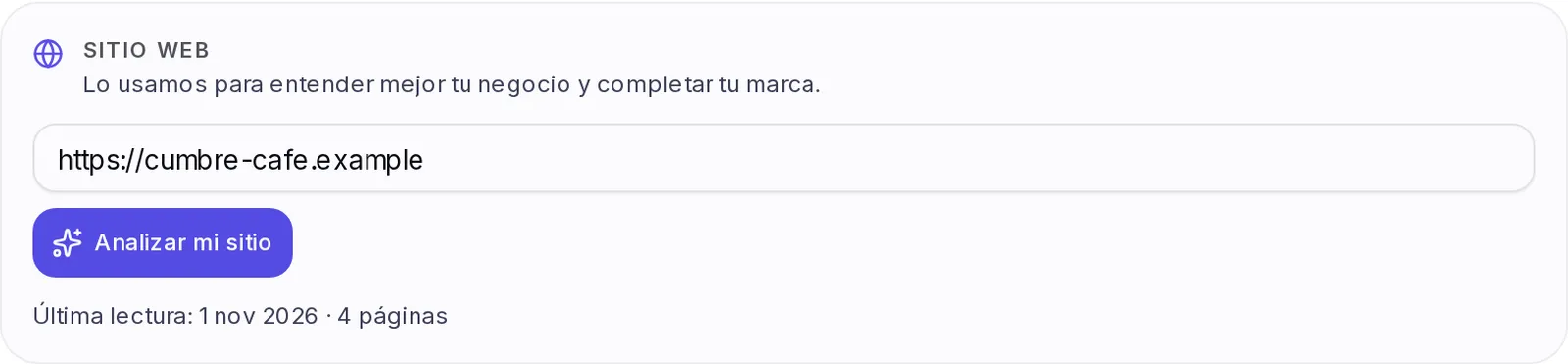
- Abre Marca → Ajustes → Perfil de Marca y busca Sitio web.
- Escribe la dirección de tu página (por ejemplo, mipagina.com).
- Elige qué hacer:
- Analizar mi sitio: Krellot lee tu página y completa los datos de tu marca que encuentre. Verás «Leyendo tu sitio…» mientras trabaja.
- Guardar: solo guarda la dirección, para leerla más adelante.
- Al terminar verás cuántas páginas se leyeron y cuántos datos de tu marca se completaron. Si encontró datos de tu negocio, también los guarda en tu Cerebro para que los revises.
Si no te gustan los cambios, pulsa Deshacer justo debajo del resultado.
Audiencia
A quién le hablas: quién es tu audiencia, sus datos, los grupos que la forman, su nivel de lenguaje, sus puntos de dolor, sus deseos y sus objeciones. Mientras más concreta, más le hablan tus ideas a personas reales.
Modificar audiencia
Tu audiencia cambia con tu negocio. Para ajustarla:
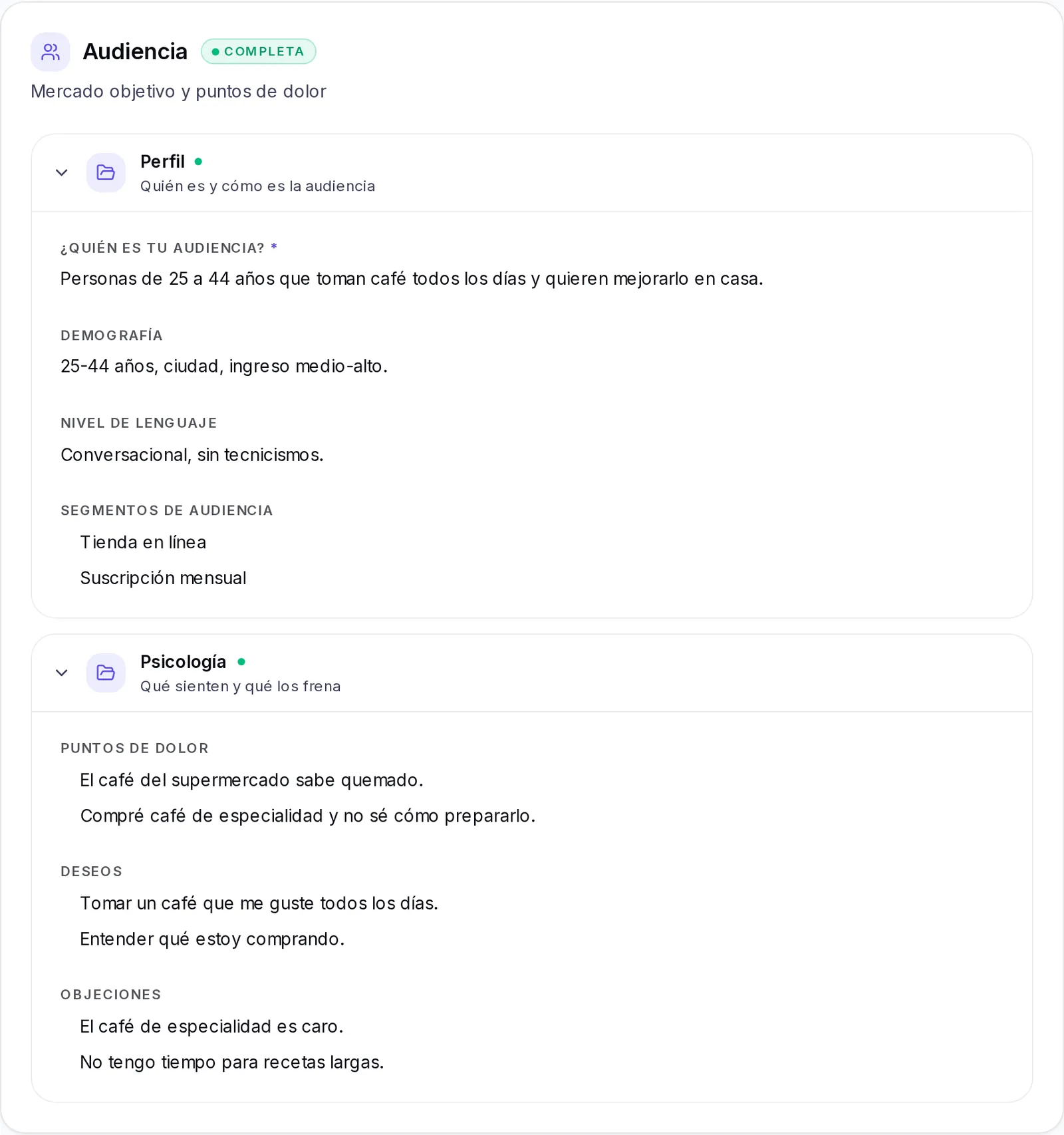
- Abre Marca → Ajustes y entra en Audiencia.
- En el grupo Perfil están ¿Quién es tu audiencia?, Demografía, Nivel de lenguaje y Segmentos de audiencia. En el grupo Psicología, Puntos de dolor, Deseos y Objeciones.
- Pulsa el lápiz del campo que quieras cambiar.
- En las listas, usa Agregar dolor, Agregar deseo o Agregar objeción para sumar uno nuevo, o quita los que ya no apliquen.
- Pulsa Confirmar.
Tus próximas ideas y guiones ya se escriben para la audiencia nueva. Lo que ya habías creado no cambia.
¿Prefieres que te guíen? Pulsa Configurar con IA, elige Audiencia y responde las preguntas.
Tono y Voz
Cómo hablas: estilo, voz, idioma, cómo empiezas tus videos (estilo de hook), tus rasgos de personalidad, el vocabulario que te distingue, lo que debes evitar y frases de ejemplo.
Cómo afecta al contenido
Lo que escribes en Tono y Voz se nota en todo lo que Krellot escribe para tu marca: ideas, guiones y textos.
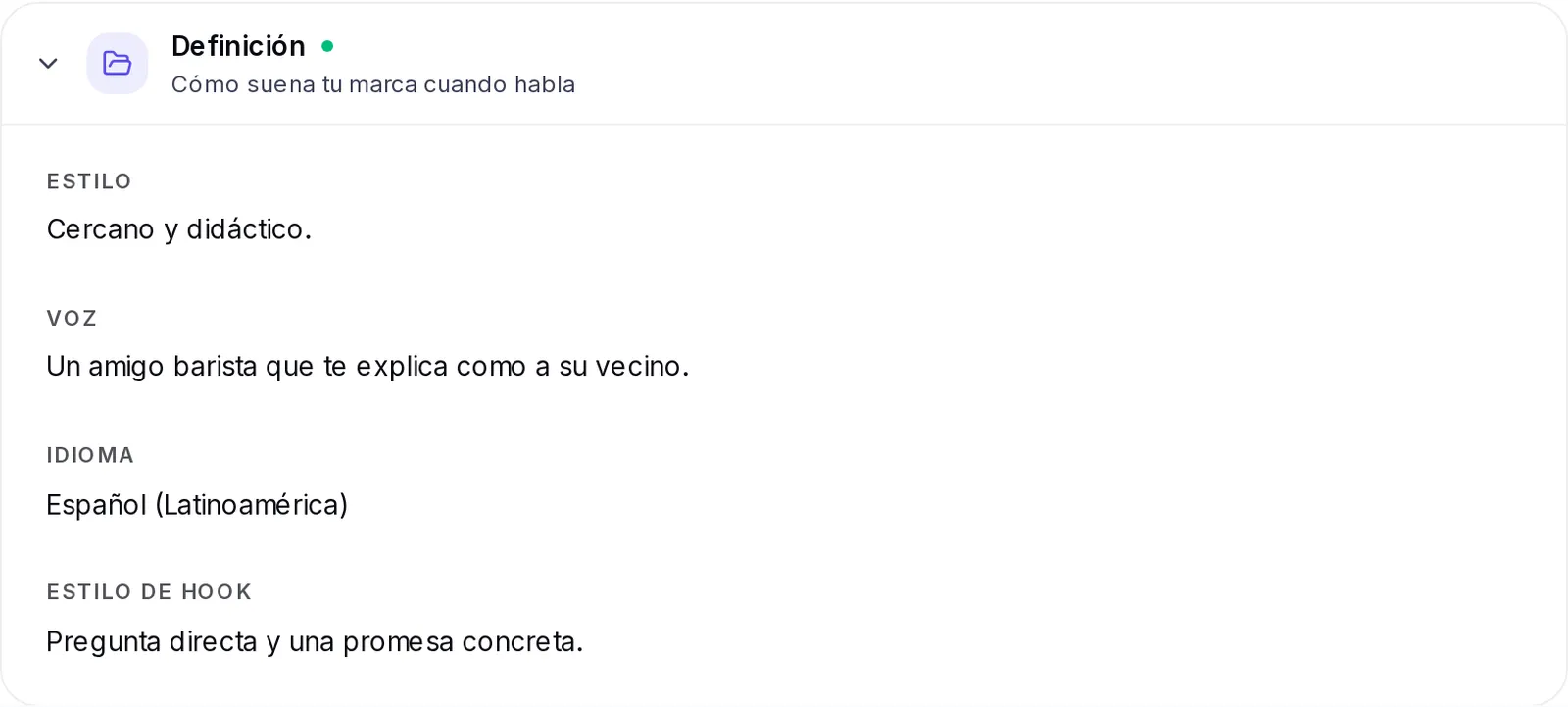
- Estilo y Voz: si suenas educativo, casual o provocador; directo o con analogías.
- Idioma: con qué forma de hablar salen tus textos, por ejemplo el español de México. El idioma en sí es el de tu cuenta.
- Estilo de hook: cómo abren tus videos, por ejemplo con una pregunta directa con número.
- Rasgos de personalidad y Vocabulario distintivo: las palabras y la actitud que te reconocen.
- Evitar: las palabras o la jerga que no quieres ver en tus textos.
- Frases de ejemplo: frases tuyas, tal como las dirías. Son la mejor pista de cómo suenas.
Si tus guiones no suenan a ti, empieza por agregar más Frases de ejemplo y por completar Evitar. Los cambios se aplican a lo que crees desde ese momento.
Framework
La estructura con la que se arman tus guiones, dividida en etapas. Cada etapa tiene su descripción, su objetivo, tácticas, la emoción que busca despertar y el error más común. Si no tienes una, elige una de las Plantillas que verás arriba de la sección; si ya tienes un framework que te funciona, puedes guardarlo con Exportar como plantilla para usarlo en otras marcas. Más en Frameworks.
Estrategia de Contenido
Plataformas, objetivos y pilares: la etapa de tu contenido, su objetivo, en qué redes publicas, los formatos que usas, el formato de guion que prefieres, cada cuánto publicas, tus pilares de contenido, los conflictos que te sirven para contar historias y ejemplos de situaciones.
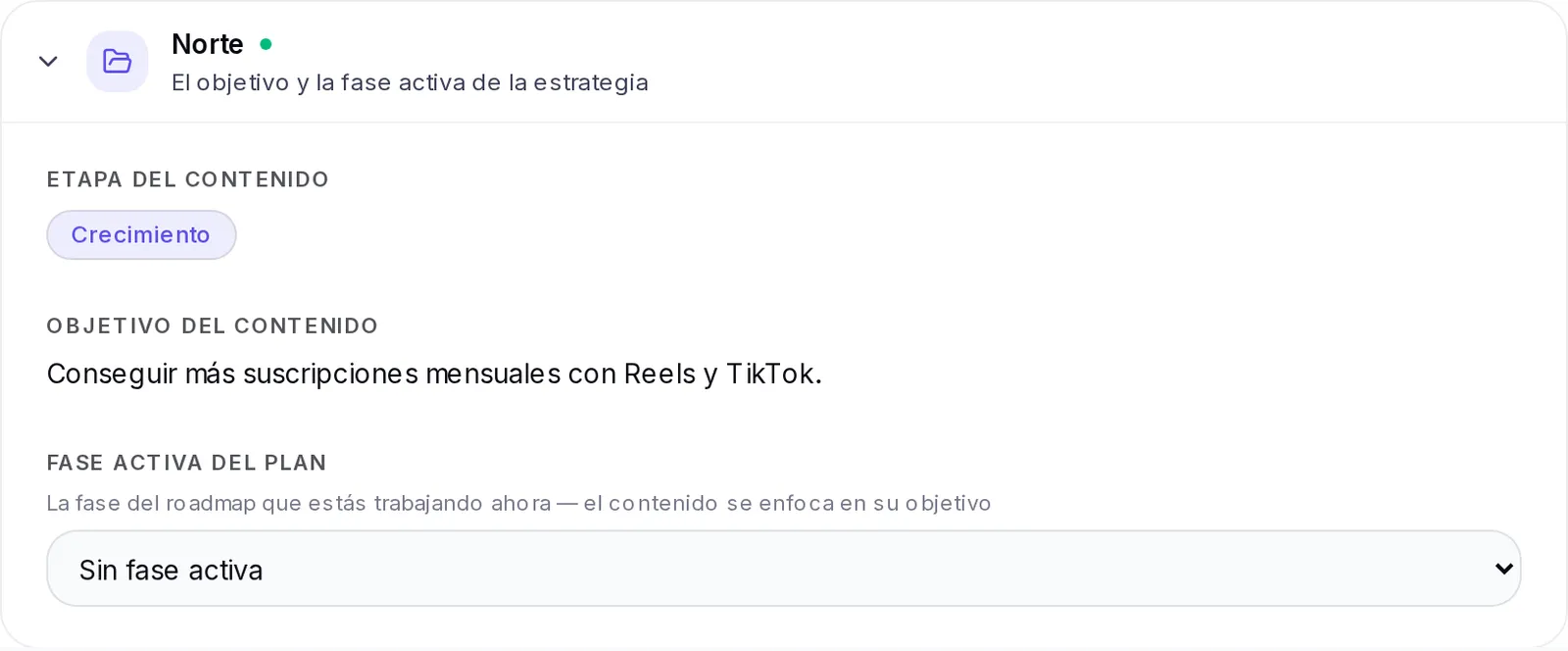
La sección se divide en tres grupos:
- Norte: la Etapa del contenido (una etapa de tu framework), el Objetivo del contenido (a dónde quieres llevar a tu audiencia) y la Fase activa del plan (la fase de tu roadmap en la que estás ahora).
- Distribución: tus Plataformas, tus Formatos, el Formato por defecto del guion (la estructura que usa un guion cuando no eliges otra al generarlo) y tu Frecuencia de publicación.
- Narrativa: tus Pilares de contenido (los grandes temas de los que hablas), los Conflictos dramáticos que mueven tus historias y Escenarios de ejemplo con personas y situaciones concretas.
¿No sabes por dónde empezar? En Plantillas de estrategia, pulsa Ver plantillas y elige una: se aplica al momento y luego la ajustas a tu gusto. Con Crear nueva armas tu propia plantilla, y con Exportar como plantilla guardas la estrategia de esta marca para usarla en otras.
Roadmap de Contenido
Las fases de publicación de tu marca. Pulsa Agregar fase y escribe su nombre, su objetivo, los pilares que trabaja y la métrica que te dirá si funcionó.
Objetivos de marca
Los objetivos de tu marca viven en tres lugares, cada uno con su propio plazo:
- Objetivo del contenido, en Estrategia de Contenido: el propósito general de todo lo que publicas. Por ejemplo, «Que los dueños de restaurantes me vean como la referencia en marketing».
- Objetivo de cada fase, en Roadmap de Contenido: lo que quieres lograr en cada etapa (darte a conocer, generar confianza, vender) y la métrica que te dirá si lo lograste.
- Metas del mes, en Cerebro → Metas: números concretos para este mes, como seguidores nuevos o guardados. Más en Metas del mes.
El objetivo del contenido y la fase activa orientan tus ideas y guiones hacia lo que buscas en este momento.
Actualizar objetivos
Cuando tu negocio cambia de etapa, actualiza tus objetivos:
- Abre Marca → Ajustes → Estrategia de Contenido.
- En el grupo Norte, pulsa el lápiz de Objetivo del contenido, escribe el nuevo y pulsa Confirmar.
- Si pasaste a otra fase, elige la nueva en Fase activa del plan.
- Si la fase todavía no existe, ve a Roadmap de Contenido, pulsa Agregar fase y escribe su nombre, su objetivo y su métrica.
- Para tus números del mes, ve a Cerebro → Metas y crea o ajusta tus metas.
Inteligencia Viral
Los patrones del mejor contenido: fórmulas de gancho, estructuras, técnicas para que la gente se quede viendo, llamados a la acción y formatos que mejor funcionan. Esta sección se llena desde tus videos analizados: pulsa para enriquecerla, elige los videos y confirma.
Enriquecer con tus videos analizados
Antes necesitas tener videos analizados en Análisis (tuyos o de otras cuentas que te gusten).
- Abre Marca → Ajustes → Inteligencia Viral.
- Pulsa Seleccionar Videos. Se abre la lista de tus videos analizados.
- Elige los que quieras usar. Puedes buscar por creador, ordenarlos (Más vistas, Engagement, Más recientes) o pulsar Seleccionar todo.
- Pulsa Extraer de seguido del número de videos elegidos.
- Verás «Analizando tus videos…». Puedes seguir trabajando: te avisamos al terminar.
Al terminar, los ganchos, estructuras, técnicas para retener, llamados a la acción y formatos que funcionaron en esos videos aparecen en la sección, listos para tus próximas ideas. Puedes editarlos o quitarlos con el lápiz, como cualquier otro dato.
Si te dice que no encontró videos analizados, primero analiza algunos en Análisis.
Rendimiento
Tus números e ideas sobre lo que mejor te funciona: tu interacción promedio, cómo crece tu audiencia, tus temas y ganchos que mejor funcionan y los temas que te faltan cubrir.
Se divide en dos grupos:
- Métricas clave: tu interacción promedio y cómo crece tu audiencia.
- Insights de contenido: los temas con mejor respuesta, los ganchos que mejor te han funcionado y los temas que todavía no cubres.
Se llena con los datos de tus redes: al crear tu marca desde Instagram o TikTok, y cada vez que la pones al día. Arriba de la sección verás la tarjeta Inteligencia y métricas de tu marca con la fecha de la última actualización. Para ponerla al día, pulsa Actualizar ahora; te avisamos cuando esté lista. Si no te gusta el resultado, pulsa Deshacer.
Para actualizarla, tu marca necesita al menos una red social vinculada. Si no tiene ninguna, ve a Métricas, busca Redes conectadas y pulsa Agregar red; también queda vinculada al conectar tu Instagram en Conexiones. Además, puedes escribir o corregir estos datos a mano con el lápiz.
Identidad visual
En la pestaña Identidad de Marca defines cómo se ve tu marca: colores, tipografía, logo y estilo. Se aplica a tus carruseles, historias y freebies.
Puedes tener varias identidades visuales (por ejemplo, una para tu marca principal y otra para una campaña). Arriba verás una pestaña por cada una: pulsa Nueva para crear otra, el lápiz para renombrarla o el ícono de papelera para eliminarla. Si todavía no tienes ninguna, pulsa Crear identidad.
Los cambios se ven al momento, pero no se guardan hasta que pulses el botón Guardar con el nombre de tu identidad.
Logo
- En la pestaña Identidad, busca Logo y pulsa Subir (o Reemplazar si ya tienes uno).
- Elige tu archivo. Sirve PNG con fondo transparente, JPG, SVG o WebP, de máximo 2 MB.
- Elige dónde va en tus diseños: bandera, esquina, centro o ninguno.
- Pulsa Guardar con el nombre de tu identidad.
Colores
En Colores eliges los cinco colores de tu marca: Acento (destacados), Fondo, Texto (texto principal), Bandera y Atenuado (subtítulos y textos secundarios). Toca el cuadro de color para elegirlo o escribe su código al lado.
¿No sabes qué colores usar? En Sugerencias de paleta:
- Pulsa Desde el acento actual para ver paletas que combinan con tu color de acento.
- O escribe la dirección de tu sitio web y pulsa el botón de enlace para sacar la paleta de tu página.
Toca una sugerencia para aplicarla y pulsa Guardar con el nombre de tu identidad.
Tipografías
En Tipografía eliges las fuentes de tus carruseles: una para Títulos y otra para Cuerpo. Si quieres, agrega una tercera en Acento (opcional). Es el punto de partida del texto en el editor: después puedes cambiarlo en cada diseño.
Estilo visual
Dos campos definen la estética de tu marca:
- Mood / descripción estética: una frase corta que describe tu estilo, por ejemplo «Editorial cálido». Ayuda a que los textos de tus diseños respeten ese tono visual.
- Patrones a evitar: las Fuentes a evitar y los Recursos visuales a evitar que no quieres ver en tus carruseles. Escribe uno y pulsa Agregar.
Generar la identidad visual con IA
Si no tienes una identidad definida, Krellot te propone una a partir de la información de tu marca:
- Abre la pestaña Identidad.
- En la tarjeta Generar con IA, pulsa Generar.
- Verás el aviso «Identidad sugerida. Revísala y guarda.» con los nuevos colores, tipografía y estilo ya aplicados.
- Cambia lo que no te guste y pulsa Guardar con el nombre de tu identidad.
Historial de cambios
¿Cambiaste algo y quieres volver atrás? Pulsa Historial: verás cada versión de tu configuración, quién hizo el cambio y su fecha. Pulsa Restaurar en la versión que quieras; tu versión actual se guarda por si quieres regresar a ella.
Paso a paso:
- En Marca → Ajustes, pulsa Historial.
- Revisa la lista: cada versión dice su fecha, quién la hizo (Tú, Tu agencia, Tu equipo o Actualización automática) y qué cambió. La que tienes ahora lleva la etiqueta Versión actual.
- Pulsa Restaurar en la versión a la que quieres volver.
- Confirma con Restaurar.
- Verás «Restauramos tu configuración.». Si te equivocaste, pulsa Deshacer en ese mismo aviso.
Los cambios que hiciste con Adaptar a mi marca desde un análisis se pueden revisar y deshacer en Adaptaciones.
Deshacer una adaptación hecha desde un análisis
Cuando pulsas Adaptar a mi marca en un análisis, Krellot enriquece tu marca con lo que aprendió de ese contenido. Si no te convence:
- En Marca → Ajustes, pulsa Adaptaciones.
- Verás cada adaptación con su fecha, quién la hizo y qué secciones se enriquecieron.
- Pulsa Deshacer en la que quieras quitar.
- Confirma con Deshacer.
Solo se revierte lo que cambió esa adaptación: lo que configuraste después, como tu identidad de marca, se conserva. Si cambias de idea, pulsa Deshacer en el aviso «Adaptación deshecha.». Más sobre adaptar en Análisis.
Tus archivos en la pestaña Media
En la pestaña Media de Marca guardas los archivos de tu marca para reutilizarlos: logos, imágenes de referencia y documentos en PDF. Los tienes a mano en tus ideas, portadas, historias y correos sin volver a subirlos. Todo el detalle está en Media.
- Abre tu marca y entra en la pestaña Media.
- Pulsa Subir archivo y elige una imagen o un PDF de hasta 10 MB.
- Pulsa un archivo para verlo en grande.
- Para borrar uno, pulsa el bote de basura junto a su nombre y confirma con Eliminar. No se puede deshacer, y solo el Propietario de la cuenta puede hacerlo.
Los archivos que vienen de tu identidad visual (como tu logo) llevan la etiqueta Identidad y no se pueden borrar desde aquí: se cambian en la pestaña Identidad.
Qué muestran las pestañas Opinión y Actividad
Además de Ajustes, Identidad y Media, tu marca tiene dos pestañas para consultar:
- Opinión: el resumen «Esto es lo que Krellot sabe de ti». Reúne lo más importante de tu marca: tu nicho, lo que te diferencia, a quién le hablas, lo que le duele y lo que quiere tu audiencia, tu estilo, tu voz y cómo enganchas. Si algo no te representa, corrígelo en Ajustes. Con Compartir como carrusel eliges el diseño y lo conviertes en un carrusel que se abre en el Estudio.
- Actividad: todo lo que pasó en esta marca. Ideas generadas, guiones y carruseles creados, cambios en los ajustes, adaptaciones, cuentas conectadas y más, con quién lo hizo y hace cuánto. Pulsa Refrescar para ver lo último.
Eliminar una marca
Si ya no trabajas con una marca, puedes eliminarla.
- Abre la marca y entra en Ajustes.
- En la vista Lista, baja hasta el final y pulsa Eliminar marca. En la vista Diagrama, el botón Eliminar marca está en la barra de arriba a la derecha.
- Lee el aviso y pulsa Eliminar marca para confirmar.
Solo el Propietario de la cuenta puede eliminar una marca. Las marcas de las cuentas de cliente de una agencia no se eliminan desde aquí.
Si algo no sale
- «Alguien actualizó esta marca hace poco» u «Otra persona actualizó esta marca»: alguien de tu equipo la cambió mientras tú editabas. La pantalla recarga los datos; vuelve a hacer tu cambio.
- «Vincula una red social a esta marca…» al pulsar Actualizar ahora: tu marca no tiene una red vinculada. Agrégala en Métricas → Redes conectadas → Agregar red.
- «No pudimos abrir ese sitio» al analizar tu sitio web: revisa que la dirección esté bien escrita e inténtalo de nuevo.
- «No pudimos eliminar la marca»: comprueba que eres el Propietario de la cuenta e inténtalo de nuevo.