Guía de funcionalidad
El Cerebro de tu marca
Guarda tus ofertas, promociones, documentos y datos clave para que tu contenido diga lo que es cierto hoy.
En esta guía
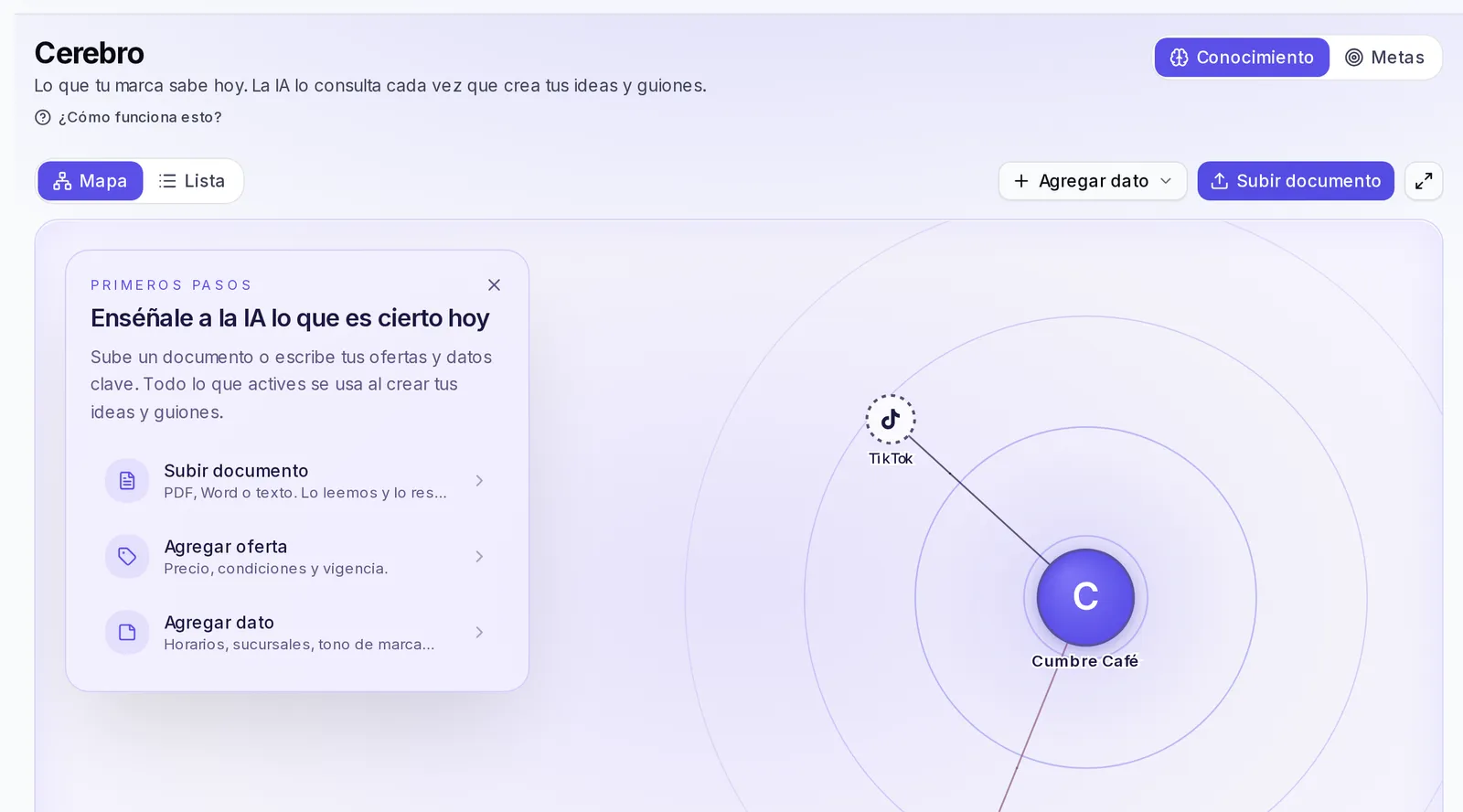
Lo encuentras en el menú, en Cerebro, con tu marca elegida. Si no lo ves en el menú, entra en Marca, abre tu marca y elige la pestaña Cerebro.
Qué puedes guardar
- Ofertas: lo que vendes, con precio, condiciones y vigencia. Ej.: «2x1 en lattes de lunes a jueves, de 3 a 6 pm. No acumulable con otras promociones.»
- Promociones: campañas o lanzamientos del momento. Ej.: «Lanzamiento del nuevo cold brew. Ángulo: frescura para el verano.»
- Documentos: tu catálogo, menú o lista de precios en PDF, Word o texto. Krellot lo lee y lo resume por ti.
- Datos clave: horarios, sucursales o cualquier dato que tu contenido deba respetar. Ej.: «Horario de 7 am a 9 pm. Tres sucursales: Centro, Norte y Mall.»
- Clientes: los casos reales de tus clientes, con lo que lograron gracias a ti. Se usan como prueba real en tus guiones.
- Tus propios grupos: si quieres ordenar tus datos a tu manera (tus productos, tu equipo, tus sucursales), crea un grupo con el nombre que quieras.
- Redes sociales: una guía para cada red y videos de referencia (lo vemos abajo).
Agregar un dato
- Pulsa Agregar dato y elige el tipo: Oferta, Promoción, Dato, Caso de cliente o Video de red. Si ya creaste grupos propios, también aparecen en esta lista.
- Escribe un Título y el Contenido tal como quieres que se use. Sé concreto: precios, fechas y condiciones reales.
- Si el dato vence (una promoción, por ejemplo), pon la Fecha de vencimiento. Al llegar esa fecha deja de usarse solo.
- Pulsa Guardar.
Las ofertas y las promociones se guardan igual: elige Oferta o Promoción en el paso 1. Cuando están en uso y vigentes, además puedes elegirlas como tema de tu contenido (lo vemos en Crear contenido a partir de tu Cerebro).
Si tienes tu información en un archivo, no hace falta copiarla: súbela como documento (lo vemos en Subir un documento).
Guardar un caso de cliente
Un caso de cliente es lo que logró una persona gracias a tu producto o servicio. Tus guiones lo usan como prueba real, sin inventar nada.
- Pulsa Agregar dato y elige Caso de cliente.
- En Cliente, escribe quién es. Ej.: «Ana, de Panadería La Espiga».
- Si quieres, cuenta en ¿Qué problema tenía antes? cómo estaba antes de trabajar contigo.
- En ¿Qué logró?, escribe el resultado concreto. Ej.: «duplicó sus pedidos en dos meses».
- Si tienes una frase suya, ponla en Sus palabras.
- Marca Podemos decir su nombre en el contenido solo si tu cliente está de acuerdo.
- Pulsa Guardar.
Tus casos quedan agrupados en Clientes. En su ficha verás si Se puede decir su nombre o si es Anónimo.
¿Ya habías guardado un testimonio como un Dato? Ábrelo, pulsa Editar y luego ¿Es el resultado de un cliente? Pásalo a Clientes. Completa los campos del caso y guarda.
Subir un documento
Si ya tienes tu catálogo, tu menú, tu lista de precios o cualquier otro material de tu negocio en un archivo, súbelo y lo leemos y resumimos por ti.
- Pulsa Subir documento.
- Elige el archivo en tu equipo. Puede ser PDF, Word o texto, de hasta 10 MB.
- Verás «Subimos tu documento. Lo estamos procesando.» y, en su ficha, Procesando….
- Cuando termine de leerlo, el documento queda en Documentos, listo para usarse.
En el resumen de arriba, la tarjeta Documentos te dice cuántos están en lectura, cuántos tienen error y cuántos ya están Leídos y resumidos. Desde la ficha de un documento puedes Descargar el archivo original cuando lo necesites.
Leer un documento usa créditos de tu plan. Si te quedaste sin créditos este mes, verás un aviso para actualizar tu plan o esperar la renovación.
Crear tus propios grupos
Además de Ofertas, Promociones, Documentos, Datos clave y Clientes, puedes crear tus propios grupos para ordenar lo que sabe tu marca: tus productos, tu equipo, tus sucursales…
- Pulsa Agregar dato y, al final de la lista, elige Nuevo nodo….
- Escribe el Nombre del grupo. Ej.: «Productos».
- Elige un Icono y un Color para reconocerlo en el mapa.
- Si quieres, explica en ¿Cómo debe usarlo la IA? para qué sirve ese grupo. Ej.: «Son los productos de mi tienda. Úsalos cuando hables de precios o novedades.»
- Pulsa Crear nodo.
Para agregar datos dentro del grupo, pulsa Agregar dato y elige el nombre de tu grupo en la lista. Se guardan como cualquier otro dato, con su Título, su Contenido y su fecha de vencimiento si la tiene.
Si un grupo tiene demasiados datos, la pantalla te avisa cuántos quedan fuera. Para cambiar el nombre, el icono o la explicación, abre el grupo y pulsa Editar nodo. Si pulsas Eliminar nodo, sus datos no se borran: pasan a Datos clave.
Hay un máximo de grupos por marca. Si llegas a él, la opción Nuevo nodo… deja de estar disponible: elimina un grupo para crear otro.
Editar o eliminar un dato
Cuando cambia un precio, una condición o una fecha, edita el dato en lugar de crear uno nuevo. Así tu contenido nunca mezcla lo viejo con lo nuevo.
- Toca el dato en el mapa o en la lista para abrir su ficha. En la lista también puedes abrir Más opciones (los tres puntos de la fila).
- Pulsa Editar.
- Cambia lo que necesites: el Título, el Contenido o la Fecha de vencimiento. Si tienes grupos propios, en ¿Dónde lo guardas? puedes moverlo a otro grupo o de vuelta a Datos clave.
- Pulsa Guardar. Verás «Cambios guardados».
En un documento solo puedes cambiar el título y la fecha de vencimiento: su contenido sale del archivo. Si el archivo cambió, elimina el documento y sube la versión nueva.
Para borrar un dato, pulsa Eliminar en su ficha o en Más opciones y confirma. Ya no se usará en tu contenido y no se puede deshacer. Si solo quieres dejar de usarlo un tiempo, mejor páusalo (lo vemos abajo).
Usar en la IA: encender y pausar
Toca cualquier dato para abrir su ficha. Ahí está el interruptor Usar en la IA:
- En uso: se tiene en cuenta cuando creas ideas y guiones.
- En pausa: se queda guardado, pero no se usa.
Pausa lo que no aplique ahora (una promoción terminada, una sucursal cerrada) en lugar de borrarlo. Mantén en uso solo lo vigente: si la pantalla te avisa que algunos datos quedan fuera, pausa los que ya no sean importantes.
Apagar un grupo entero
Cada grupo (Ofertas, Promociones, Documentos, Datos clave, Clientes y los tuyos) tiene su propio interruptor, Usar este nodo con la IA. Lo encuentras al tocar el grupo en el mapa o en la cabecera del grupo en la lista. Apagado, no se usa nada de ese grupo, pero tus datos se quedan guardados y vuelven a usarse en cuanto lo enciendes. Un grupo apagado se marca como Apagado.
El resumen
También verás un resumen: cuántos datos están en uso, cuáles vencen esta semana, cuántos están sin usar (en pausa o vencidos) y tus documentos.
Cómo se nota en tu contenido
Lo que tienes en uso se tiene en cuenta cada vez que creas ideas y guiones, y también en las respuestas de tus agentes. No tienes que elegirlo cada vez: basta con dejarlo encendido.
- Precios, fechas y condiciones: tus ideas y guiones usan los que guardaste, así que no prometen una oferta que ya no existe ni un precio viejo.
- Datos vencidos: al llegar su fecha de vencimiento dejan de usarse solos, aunque sigan encendidos.
- Casos de cliente: tus guiones los usan como prueba real. Si no tienes ninguno guardado, no inventan un caso.
- Tus grupos propios: se usan como los demás datos, y la explicación que escribiste en ¿Cómo debe usarlo la IA? ayuda a usarlos en el momento justo.
- Tus redes: la instrucción que escribiste para Instagram o TikTok se sigue cuando creas contenido para esa red, y de tus videos de referencia se toma lo que indicaste en Qué tomar de este video.
Si tienes muchos datos encendidos, el resumen te avisa cuántos quedan fuera. Pausa lo que ya no sea importante para que lo vigente no se quede afuera.
Crear contenido a partir de tu Cerebro
Además de tenerse en cuenta siempre, tus ofertas y promociones vigentes pueden ser el tema de tu contenido. Se usan con su precio, sus fechas y sus condiciones tal como los guardaste, así que no tienes que volver a escribirlos.
Solo aparecen las que están en uso y sin vencer. Si no tienes ninguna, estas opciones no se muestran.
Ideas en el Estudio
- En el Estudio, pulsa Añadir contexto y elige Promoción u oferta.
- Marca las que quieres que sean el tema. Puedes tocar Detalles para leer la ficha completa antes de elegir.
- Pulsa Listo y luego Generar ideas.
Carruseles
- Al crear tu carrusel, cambia el origen de Idea a Promoción.
- Elige una en Elige una promoción u oferta y sigue como siempre. Más detalles en Carruseles.
Historias
- En Historias, elige Historia.
- En ¿Qué quieres lograr? elige Vender y, como formato, Oferta o promoción.
- En Crea a partir de tu Cerebro, elige la promoción u oferta y genera tus historias.
Si un dato está en uno de tus grupos propios, en estas listas aparece con el nombre del grupo.
Mapa o lista
En computadora puedes ver tu Cerebro como Mapa (cada punto es un dato, marcado como En uso o Sin usar) o como Lista. Toca un punto para ver su ficha, editarlo, descargarlo (si es un documento) o eliminarlo.
Tus redes: guía y videos de referencia
Instagram y TikTok aparecen siempre en tu Cerebro. En cada una puedes:
- Escribir una instrucción para esa red, por ejemplo: «En TikTok usa ganchos directos y un tono más espontáneo; arranca con una pregunta».
- Agregar videos de referencia: pulsa Agregar video, elige la red y pega el enlace, o elige un video que ya analizaste. En Qué tomar de este video, escribe qué te gusta de él: «copia la estructura del gancho y el ritmo de los primeros 3 segundos».
Si llegas al máximo de videos de una red, borra alguno para agregar otro.
Si algo no sale
- «El archivo es muy grande»: el máximo es 10 MB. Divide el documento o súbelo como texto.
- «No se pudo procesar»: el archivo no se pudo leer. Prueba con otro formato o escribe el contenido como un dato.
- «Ya venció»: cambia la fecha de vencimiento para volver a usarlo.