Guía de funcionalidad
Documentos y firma digital
Prepara contratos, propuestas y autorizaciones, mándalos a firmar a tus clientes, sigue quién ya firmó y descarga el documento firmado con su certificado.
En esta guía
Dónde está
Entra al menú de tu agencia y abre Documentos. Hay tres pestañas, en el orden en que se trabaja:
| Pestaña | Qué hay |
|---|---|
| Borradores | Los documentos que estás preparando para un cliente concreto |
| Enviados | Lo que ya mandaste a firmar, con el estado de cada persona |
| Plantillas | Los modelos que reutilizas: los de Krellot y los de tu agencia |
La idea es simple: la plantilla es el modelo y no se toca al usarla; de ella sacas un borrador para cada cliente; y cuando el borrador está listo, lo envías.
Enviar un documento a firmar
Paso 1 — Crea el borrador
- Pulsa Nuevo documento (arriba a la derecha).
- Elige de dónde parte: una de tus plantillas o Empezar en blanco.
Se crea como borrador y se abre para que lo edites. También puedes empezar desde la pestaña Plantillas, con Usar plantilla en la que quieras.
Paso 2 — Escribe el documento para ese cliente
En el borrador, escribe o ajusta el texto. Con Agregar al documento sumas partes:
- Título, Párrafo, Lista, Línea, Espacio y Salto de página para el contenido. Puedes poner una palabra en Negrita, Cursiva o Subrayado.
- Firma, Fecha de firma y Nombre de quien firma: dónde firma cada persona. Si firman varias, Firmas de todos, en columnas las pone una al lado de otra.
- Dato que rellena quien firma: un hueco que llena la otra persona al firmar, como su dirección o su identificación. Puede ser Texto, Fecha, Iniciales o Casilla, y marcarse Obligatorio.
Mientras escribes, en Así lo va a ver quien firma ves el documento tal como le llegará a la otra persona.
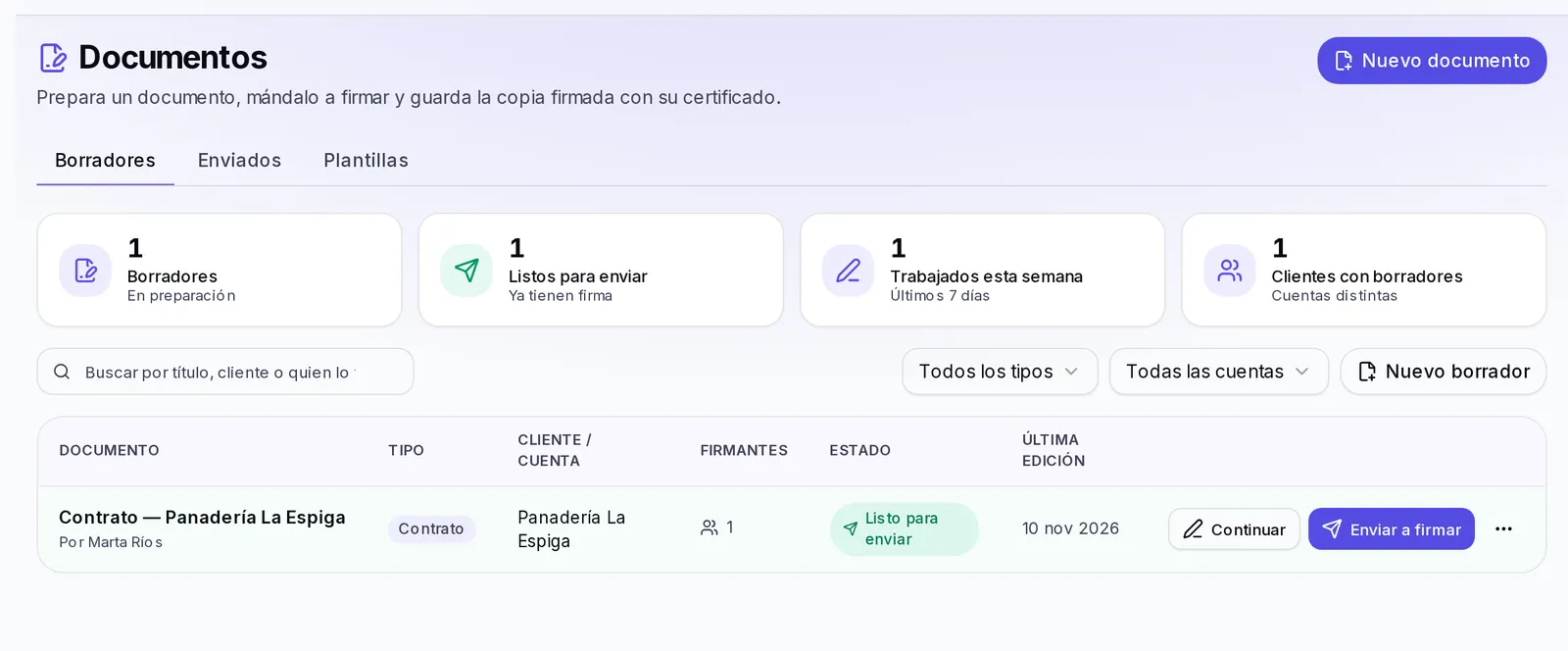
En la lista de Borradores, cada uno te dice cómo va: En edición, Falta la firma (le falta dónde firmar) o Listo para enviar.
Paso 3 — Elige quién firma y envíalo
- Pulsa Enviar a firmar (en el borrador o en su fila de la lista).
- En Quién firma, escribe el Nombre y el Correo de cada persona. Usa Agregar otra persona si firma más de una (hasta 5).
- En ¿Hasta cuándo se puede firmar?, deja Sin fecha límite o elige 7, 15 o 30 días.
- Pulsa Mandar a firmar.
Verás Ya salió: cada persona recibió su enlace por correo. Si también quieres mandarlo por WhatsApp, pulsa Copiar enlace en ese momento: por seguridad no los volvemos a mostrar.
Solo la persona dueña de la agencia puede mandar documentos a firmar, reenviarlos, cancelarlos y eliminar plantillas. Los editores de tu equipo pueden preparar plantillas y borradores.
Paso 4 — Sigue el estado
En la pestaña Enviados ves cada documento con su número de Referencia, el cliente, los firmantes y cuántos ya firmaron («Firmaron 1 de 2»). Cada persona aparece como Sin abrir, Lo abrió, Firmó o Se negó, y el documento como Pendiente de firma, Firmado por todos o Cancelado.
Usa el buscador y los filtros de estado, tipo y cuenta para encontrar uno.
- Reenviar: si alguien perdió su correo, le mandamos el documento otra vez con un enlace nuevo, y el anterior deja de servir. Solo aparece para quien todavía no firma.
- Cancelar envío: los enlaces dejan de servir; lo que ya se firmó se queda.
Paso 5 — Descarga el documento firmado
Cuando firmaron todos, el documento pasa a Firmado por todos y aparece Descargar firmado. El PDF trae el documento completo y, al final, el certificado de firma. Además, te avisamos por correo cuando se completa.
Crear y cuidar tus plantillas
En Plantillas encuentras dos grupos:
- Plantillas de Krellot: modelos listos para que no empieces con la hoja en blanco. Puedes verlas con Vista previa, usarlas o duplicarlas, pero no cambiarlas.
- Mis plantillas: las que creó tu equipo, solo para tu agencia.
Para crear una, pulsa Nueva plantilla. Ponle Nombre, Descripción y Tipo de documento (contrato, propuesta, acuerdo, acta, reporte u otro), elige ¿Cuántas personas firman? y arma el contenido igual que un borrador. Pulsa Guardar.
En Datos que cambian en cada envío defines los datos de cada cliente, como el monto o la fecha de inicio. Para que salgan en el texto, escribe su nombre corto entre llaves dobles: {{monto}}. Así, en cada borrador sabes exactamente qué cambiar.
Para ajustar una plantilla sin perder la original, pulsa Duplicar. Eliminar una plantilla no toca los documentos que ya enviaste.
Si algo no sale
- «Falta el campo de firma del firmante»: cada persona que firma necesita su bloque Firma. Agrégalo con Agregar al documento y elige de qué firmante es.
- «Antes de enviar, cambia en el texto estos datos que siguen sin poner»: quedan datos entre llaves dobles. Cámbialos por el dato real.
- «Hay dos firmantes con el mismo correo»: cada persona necesita su propio correo.
- No puedes mandar a firmar, reenviar ni cancelar un envío: solo lo hace la persona dueña de la agencia. Pídele que lo haga.
- Alguien dice que su enlace no abre: si le reenviaste el documento, solo sirve el enlace más reciente. Si el envío tenía fecha límite, revisa en Enviados hasta cuándo se podía firmar; si ya pasó, prepara un borrador nuevo y vuelve a enviarlo.
- No aparece Descargar firmado: todavía falta que firme alguien. Revisa el estado de cada persona en Enviados.