Guía de funcionalidad
Tu plan, tus créditos y tus pagos
Revisa qué incluye tu plan y cuántos créditos te quedan, compra créditos o espacio extra, cambia de plan, gestiona tu método de pago y pausa o cancela tu suscripción.
En esta guía
Para llegar, pulsa tu nombre arriba a la derecha y elige Plan y Uso. También puedes entrar por Ajustes y tocar la pestaña.
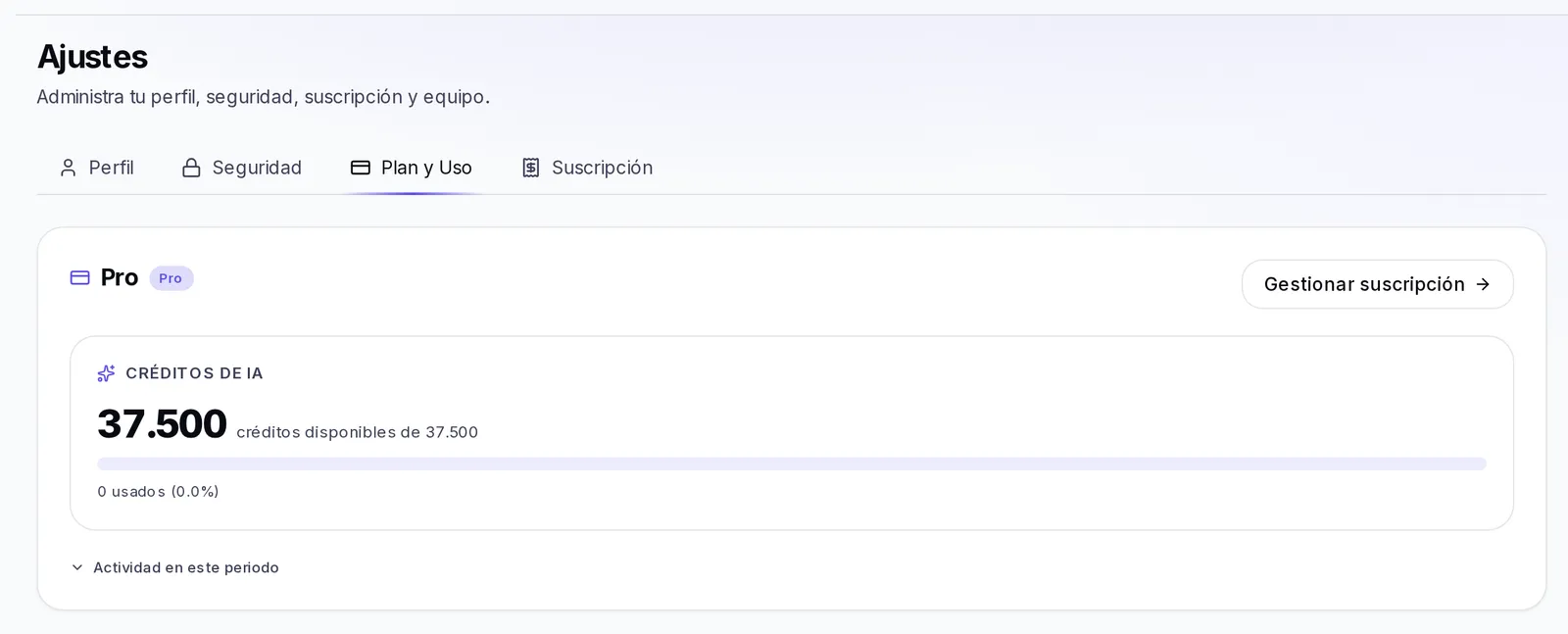
Qué encontrarás en Plan y Uso
De arriba hacia abajo:
- Tu plan actual: el nombre del plan y la fecha en que se renueva («Se renueva el…», con los días que faltan). Si cancelaste, verás «El acceso termina el…». El botón Gestionar suscripción te lleva a la pestaña Suscripción.
- Créditos de IA: cuántos créditos te quedan este mes.
- Créditos extra: tu saldo de créditos comprados y los paquetes que puedes comprar.
- Almacenamiento: cuánto espacio usas y la opción de ampliarlo.
- Qué incluye tu plan: los límites y las funciones de tu plan.
Qué son los créditos
Los créditos son lo que usas cada vez que la plataforma trabaja por ti con inteligencia artificial: generar ideas y guiones, analizar videos, crear carruseles, conversar con tus agentes y mucho más. Tu plan de pago te da una cantidad de créditos cada mes, y se renuevan al empezar cada mes, aunque tu suscripción se cobre otro día.
No todas las acciones usan lo mismo: una tarea grande, como analizar a un competidor, usa más que escribir una idea. Lo importante es que siempre puedes ver cuántos te quedan.
Ver tu uso y tus créditos
En Plan y Uso, la tarjeta Créditos de IA te muestra:
- El número grande: los créditos disponibles de tu plan, «de» el total del mes.
- Una barra que se llena a medida que usas créditos. Cambia de color cuando te acercas al límite: violeta cuando vas bien, naranja cuando ya usaste buena parte y roja cuando te queda poco.
- Debajo, cuántos créditos usaste y qué porcentaje es.
- Si tienes créditos extra, una línea con «Tienes … créditos extra disponibles».
Si pasaste el límite verás la etiqueta Límite superado.
Pulsa Actividad en este periodo para ver cuántas ideas, guiones, captions y regeneraciones llevas este mes.
Me quedé sin créditos
Cuando se acaban los créditos de tu plan, al intentar crear algo verás el aviso Te quedaste sin créditos. Lo que te ofrece depende de tu cuenta:
- Si eres la persona dueña y tienes un plan de pago: puedes comprar un paquete de créditos ahí mismo y seguir creando. Si en ese aviso no aparecen paquetes para comprar (por ejemplo, porque tu suscripción tiene un pago pendiente), tus créditos se renuevan al empezar el próximo mes: puedes esperar a la renovación o pulsar Ver mi plan para revisar tu suscripción y tus opciones.
- Si tu cuenta es gratuita: pulsa Elegir un plan para seguir creando.
- Si eres parte del equipo: pídele a la persona dueña que agregue créditos.
- Si eres una agencia y estás dentro de la cuenta de un cliente: si se acabaron los créditos de tu agencia, vuelve a tu cuenta de agencia para agregar más. Si se acabaron los del cliente, no se pueden agregar créditos a su cuenta: se renuevan al empezar el próximo mes.
Si no compras nada, los créditos de tu plan de pago se renuevan al empezar el próximo mes.
Comprar créditos extra
Los créditos extra sirven para seguir creando cuando terminas los del mes, sin cambiar de plan.
Quién puede comprarlos: la persona dueña de una cuenta con plan de pago y la suscripción al día. No se pueden comprar con el plan gratuito ni mientras hay un pago pendiente.
- Ve a Plan y Uso y busca la tarjeta Créditos extra.
- Elige un paquete y pulsa Comprar. Verás «Abriendo el pago…».
- Completa el pago con tu tarjeta en la página segura de pago.
- Al volver verás «Recibimos tu pago. Tus créditos aparecerán aquí en unos segundos.»
Si cierras el pago sin terminar, verás «No se realizó ningún cobro» y puedes comprar cuando quieras.
Si en lugar de los paquetes ves «En este momento no puedes comprar créditos extra desde tu cuenta», revisa que tu suscripción esté al día en la pestaña Suscripción.
Qué se gasta primero: tu plan o tus créditos extra
Siempre se usan primero los créditos de tu plan. Los extra solo se empiezan a usar cuando terminas los del mes. Cuando eso pasa, la tarjeta te avisa: «Ya usaste los créditos de tu plan este mes. Ahora estás usando tus créditos extra.»
¿Caducan los créditos extra?
No vencen al empezar el mes: lo que no uses se queda para los meses siguientes, mientras tengas tu plan activo. Si cancelas y tu cuenta pasa al plan gratuito, tu saldo no se borra: se guarda y vuelve a estar disponible si te suscribes de nuevo.
Cuánto espacio tienes
La tarjeta Almacenamiento reúne todo lo que guardas en la plataforma: videos, diseños e imágenes, documentos y otros archivos de todas tus marcas.
- Verás cuánto usas del espacio que incluye tu plan, cuánto te queda libre y una barra dividida por tipo de archivo.
- Si te queda poco, aparece Te queda poco espacio. Si se llena, Tu espacio está lleno: no podrás subir videos nuevos hasta liberar o ampliar espacio, pero lo que ya tienes guardado no se borra.
- Para liberar espacio, borra lo que ya no uses. La tarjeta trae enlaces directos a tus videos y a la Biblioteca.
Comprar espacio extra
En la parte de Espacio extra de la misma tarjeta:
- Usa los botones − y + para elegir cuánto espacio extra quieres. Se amplía en bloques.
- Pulsa Guardar (el botón muestra el total que tendrás). Verás «Listo. Tu espacio se actualizó.»
Ampliar tu espacio no tiene un precio aparte: lo que guardes por encima del espacio de tu plan usa créditos cada mes, y ampliarlo sin ocuparlo no cuesta nada. La tarjeta te dice cuántos créditos usa hoy tu espacio extra. Si borras archivos, dejas de gastarlos. Puedes cambiar la cantidad cuando quieras, pero no puedes bajar de lo que ya estás ocupando.
Si eres una agencia y lo haces desde la cuenta de un cliente, el espacio es para esa cuenta y se descuenta de sus créditos. Con el plan gratuito, para ampliar tu espacio primero tienes que elegir un plan de pago.
Qué incluye tu plan
La tarjeta Qué incluye tu plan muestra:
- Tus límites: Marcas, Miembros del equipo, Espacios de clientes, Créditos de IA al mes y Almacenamiento.
- La lista de funciones. Las que tienes llevan una palomita; las que no, un guion y el nombre del plan que las incluye (por ejemplo «Pro+»).
Si llegas a un límite, como el número de marcas, la forma de ampliarlo es cambiar a un plan superior.
Cambiar de plan
- Ve a Ajustes → Suscripción y baja a Cambiar de plan.
- Verás los planes lado a lado, con su precio, sus créditos al mes, sus marcas y sus miembros. Tu plan actual dice Tu plan.
- Para subir, pulsa Mejorar en el plan que quieras y completa el pago.
Las mejoras se cobran al momento y tu nuevo plan queda activo en cuanto se confirma el pago. Si al volver todavía ves tu plan anterior, espera un momento y pulsa Actualizar, arriba en la tarjeta de tu suscripción.
Bajar de plan: cuándo se aplica
- En Cambiar de plan, pulsa Bajar en el plan más pequeño.
- Aparece ¿Bajar a…?, con la fecha hasta la que mantienes tu plan actual.
- Pulsa Programar downgrade para confirmarlo, o Mantener plan actual para dejarlo como está.
Bajar de plan no se aplica de inmediato: conservas todo lo de tu plan actual hasta el final del periodo que ya pagaste, y el cambio ocurre en tu próxima renovación, sin cargos hoy. Mientras tanto verás el aviso «Tu plan cambiará a… el…» y el plan elegido marcado como Programado.
Mientras haya un cambio programado no puedes hacer otro: espera a que empiece tu siguiente periodo.
Tu suscripción, tu método de pago y tus facturas
Arriba de la pestaña Suscripción ves tu Plan actual, su Estado y la fecha de renovación. Los estados posibles son: Activa, Prueba, Pago pendiente, En pausa, Cancelada, Se cancela al final del periodo y Sin suscripción.
Para cambiar tu tarjeta o ver tus facturas:
- Pulsa Gestionar método de pago.
- Se abre la página segura de pagos. Ahí puedes cambiar tu tarjeta, descargar tus facturas anteriores y actualizar tus datos de facturación, como el correo o la dirección.
- Al terminar, vuelves a tus Ajustes.
No pude pagar mi suscripción
Si un cobro no pasa, verás la etiqueta Pago vencido en tu plan, el estado Pago pendiente y el aviso Pago fallido: «No pudimos cobrar tu tarjeta. Actualiza tu método de pago para no perder el acceso.»
- Ve a Ajustes → Suscripción.
- Pulsa Gestionar método de pago y cambia o actualiza tu tarjeta.
- Vuelve y pulsa Actualizar para ver el estado al día.
Mientras el pago esté pendiente no podrás comprar créditos ni espacio extra. También te avisamos por correo y en la campanita.
Pausar la suscripción
Si necesitas un descanso, puedes pausar en lugar de cancelar. La pausa se ofrece dentro del proceso de cancelación (lo vemos abajo): en el Paso 2 elige Pausar 1 mes, Pausar 2 meses o Pausar 3 meses.
Mientras está en pausa no hay cargos y todo tu trabajo se queda guardado. En Suscripción verás En pausa y la fecha en que termina. Si quieres volver antes, pulsa Reanudar ahora y la facturación se reinicia.
Durante la pausa tu plan no te da créditos del mes: puedes abrir, editar y copiar todo lo que ya creaste, pero para crear algo nuevo con IA necesitas reanudar tu suscripción o usar tus créditos extra.
Cancelar la suscripción
- Ve a Ajustes → Suscripción y pulsa Cancelar suscripción.
- Paso 1 de 4: elige el motivo principal (es obligatorio) y, si quieres, cuéntanos algo más. Pulsa Continuar.
- Paso 2 de 4: te ofrecemos pausar en lugar de cancelar. Si prefieres seguir, pulsa No, gracias. Continuar con la cancelación.
- Paso 3 de 4: te ofrecemos un descuento en tus próximos dos cobros. Pulsa Aplicar mi descuento si te interesa, o sigue con No, gracias. Continuar con la cancelación.
- Paso 4 de 4: revisa la fecha hasta la que mantienes tu plan y pulsa Sí, cancelar mi suscripción.
En cualquier paso puedes pulsar Mantener mi plan para salir sin cancelar, o Atrás para volver al paso anterior.
Qué pasa con tu contenido al cancelar
- Mantienes acceso completo a tu plan hasta el final del periodo que ya pagaste.
- Después, tu cuenta pasa al plan gratuito. Tus datos se quedan intactos: no se borra nada.
- Tus créditos extra se guardan y vuelven a estar disponibles si te suscribes otra vez.
Hasta esa fecha verás Reactivar suscripción. Si cambias de opinión, púlsalo y tu suscripción sigue como siempre.
Cancelar no es lo mismo que eliminar tu cuenta. Eliminarla borra todo y no se puede deshacer; lo explicamos en Eliminar tu cuenta.
Si algo no sale
- Pagué, pero sigo viendo mi plan anterior: espera unos segundos y pulsa Actualizar en la pestaña Suscripción.
- Compré créditos y no aparecen: espera unos segundos y recarga la página. Si siguen sin aparecer, repórtalo con el ? de la barra de arriba → Reportar un problema.
- No puedo comprar créditos ni espacio: revisa que tengas un plan de pago y que tu suscripción no tenga un pago pendiente.
- No me deja cambiar de plan: probablemente ya tienes un cambio programado. Espera a tu siguiente periodo.