Guía de funcionalidad
Email Marketing
Crea emails con la imagen de tu marca, con IA o desde plantillas, ordénalos en campañas y descárgalos listos para enviar.
En esta guía
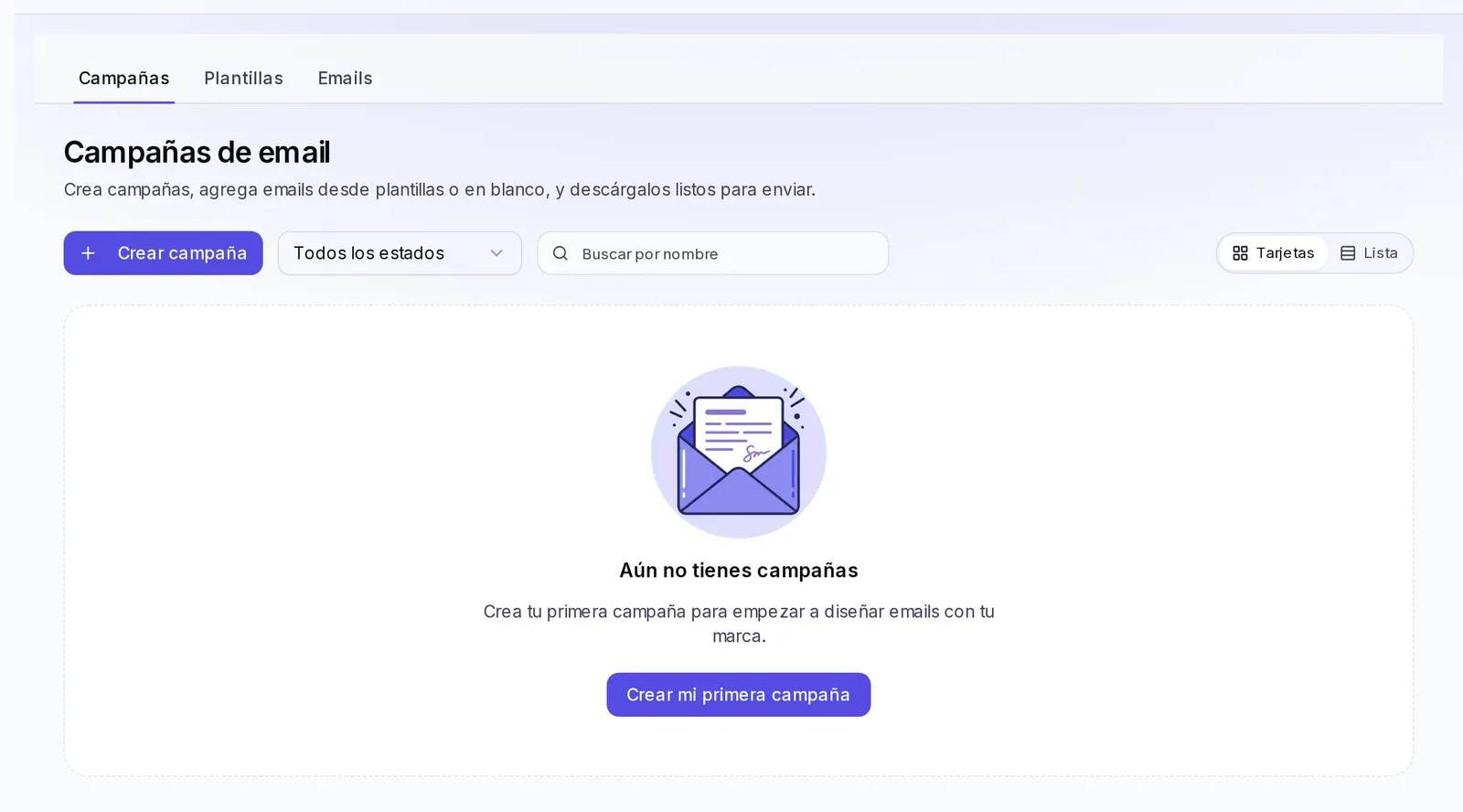
Lo encuentras en el menú lateral, en Email Marketing. Disponible según tu plan: si tu plan no lo incluye, verás la opción para mejorarlo.
¿Se envían mis correos desde aquí?
No. Email Marketing sirve para crear y diseñar tus correos, no para enviarlos. Cuando un email o una campaña está listo, lo descargas y lo envías desde tu herramienta de correo habitual. Te contamos cómo en Descargar tus emails.
Qué encontrarás aquí
La pantalla tiene tres pestañas arriba:
- Campañas: grupos de emails que van juntos, como una secuencia de bienvenida o un lanzamiento. Es la pestaña que se abre primero.
- Plantillas: diseños listos para empezar más rápido, tanto de campañas completas como de emails sueltos.
- Emails: correos individuales que no pertenecen a una campaña.
Cada email y cada campaña pertenecen a una marca. Necesitas al menos una marca creada para empezar.
Adaptarlo a tu marca
Los emails salen con la imagen de tu marca: su nombre, su logo y sus colores, y los que escribe la IA usan su voz y su audiencia. Además, el pie de todos tus emails lleva los datos de contacto de tu marca.
Al crear una campaña verás el recuadro Datos que van en todos tus emails. Completa ahí la Dirección, el Correo de contacto y el Teléfono, y pulsa Guardar en mi marca. Se guardan una sola vez en tu marca y salen en el pie de todos tus emails. Tus redes y tu eslogan salen solos si ya los tienes en tu marca.
Preparar una campaña
- Entra en Campañas y pulsa Crear campaña.
- Elige la Marca. No se puede cambiar después de crear la campaña.
- Escribe el Nombre, la Descripción y el Objetivo. Si prefieres que te ayude la IA, pulsa Configurar con IA, responde unas preguntas cortas (a quién le escribes, qué quieres conseguir, con qué tono…) y pulsa Armar la propuesta. Lo que proponga queda en los campos y puedes cambiarlo.
- En ¿Cómo quieres empezar? elige una opción:
- Empezar en blanco: una campaña vacía; agregas los emails tú.
- Una plantilla: la campaña arranca con varios emails ya listos para editar. Puedes filtrarlas por categoría (Bienvenida, Lanzamiento, Promoción, Reactivación…).
- Crear con Agente IA: pulsa Hablar con el especialista y el Especialista en Email Marketing te hace unas preguntas y arma la campaña entera con los datos reales de tu marca.
- Pulsa Crear campaña.
Organizar varios emails
Dentro de una campaña verás Emails de la campaña:
- Pulsa Agregar email y elige Generar con IA (describes el email y la IA lo escribe con la voz de tu marca), Usar plantilla (de Del sistema o Mis plantillas) o Empezar en blanco.
- Arrastra un email para cambiar su orden en la secuencia.
- En el menú de cada email tienes Editar, Duplicar y Eliminar.
Gestionar una campaña
- Estado: cada campaña puede estar en Borrador, Activo o Desactivado. Cámbialo desde su selector de estado cuando quieras marcar en qué punto va.
- Buscar y filtrar: en la lista de campañas puedes filtrar por Marca y por Estado, buscar por nombre y elegir verla como Tarjetas o como Lista.
- Más opciones dentro de la campaña: Guardar como plantilla o Eliminar campaña. Eliminarla borra también todos sus emails y no se puede deshacer.
Crear un email
En la pestaña Emails, elige la marca y pulsa Crear email. Tienes cuatro formas de empezar, y todas se editan igual después:
- Con el Agente IA: te hace preguntas y lo arma con los datos reales de tu marca.
- Generar con IA: describes el email en una frase.
- Desde una plantilla: empiezas con un email ya armado y lo cambias.
- Empezar en blanco: un lienzo vacío donde tú pones los bloques.
Generar un email con IA
- Pulsa Crear email y elige Generar con IA (o Generar con IA al agregar un email a una campaña).
- Elige la Marca.
- En ¿De qué trata el email? describe lo que quieres. Ej.: «Anuncio del lanzamiento de septiembre, dirigido a clientes que ya nos compraron antes, con un descuento del 20%.» Mientras más específico, mejor.
- Pulsa Generar. Cuando veas Email generado, ábrelo para revisarlo y editarlo.
Generar emails consume créditos de tu plan.
Diseñar un email
Al abrir un email entras al editor visual. Funciona en computadora o en una tableta en horizontal; en pantallas pequeñas te pedirá usar una más grande.
- Datos del correo: escribe el Asunto (el título que se ve en la bandeja de entrada), el Texto de vista previa (el adelanto junto al asunto), el Nombre del remitente y el Email para responder.
- Agrega bloques desde el panel de la izquierda, agrupados en Texto, Medios y Estructura: Título, Párrafo, Imagen, Botón, Redes sociales, Banda de color, Lista, Video, Línea de tiempo, Columnas, Separador y Espacio.
- Selecciona un bloque para cambiar sus propiedades en el panel de la derecha: texto, tamaño, alineación, colores y enlaces. En un párrafo, marca un trozo de texto para ponerlo en negrita, cursiva o subrayado, o para agregarle un enlace.
- Imágenes: súbelas desde tu dispositivo, elígelas de la Biblioteca o crea una con IA describiendo lo que quieres ver (crear una imagen consume saldo de tu plan).
- Video: los correos no reproducen video, así que el bloque muestra una imagen de portada con un botón que lleva al video.
- Cambia entre Editar y Vista previa, y mira cómo se ve en Vista escritorio y Vista en celular.
Los cambios se guardan solos: arriba verás Guardando… y luego Cambios guardados. Si borras un bloque por error, pulsa Deshacer en el aviso.
Descargar tus emails
Cuando un email está listo, descárgalo para enviarlo con tu herramienta de correo:
- Dentro del editor de un email de campaña, pulsa Descargar email.
- Dentro de una campaña, puedes descargar un solo email o todos los emails de la campaña en una carpeta comprimida.
- En las listas, el menú de cada tarjeta también tiene Descargar.
Guardar un email como plantilla
Si diseñaste un email que quieres volver a usar:
- Ábrelo desde la pestaña Emails.
- En Más opciones, pulsa Guardar como plantilla.
- Ponle un Nombre, una descripción opcional y una Categoría.
- Pulsa Guardar plantilla. La encuentras en Plantillas → Emails individuales.
El email queda como está; la plantilla es una copia. También puedes hacerlo desde el menú de su tarjeta en la lista.
Usar una plantilla
En Plantillas elige el tipo: Secuencias de campaña o Emails individuales. Luego mira las Del sistema o Mis plantillas, filtra por categoría o busca por nombre.
- Plantilla de email: tócala y se crea un email en tu marca, listo para editar.
- Plantilla de campaña: ábrela para ver sus emails uno por uno y pulsa Usar en una campaña nueva.
Crear una plantilla propia
Tus plantillas nacen de lo que ya diseñaste:
- De una campaña completa: dentro de la campaña, en Más opciones, pulsa Guardar como plantilla, ponle nombre y pulsa Guardar plantilla. La campaña necesita al menos un email.
- De un email suelto: sigue los pasos de Guardar un email como plantilla.
Reutilizar plantillas
Tus plantillas aparecen en Mis plantillas, tanto al crear una campaña como al agregar un email. Úsalas para arrancar tus campañas recurrentes (el boletín del mes, la bienvenida de nuevos clientes) sin empezar desde cero. Si eliminas una plantilla, las campañas y los emails que ya creaste con ella no cambian.
Si algo no sale
- «Tu plan actual no incluye email marketing»: mejora tu plan para usar esta función.
- «Llegaste al límite de tu plan este mes»: ya usaste los créditos del mes; espera al siguiente periodo o mejora tu plan.
- «Solo puedes ver»: tu rol en el equipo es de lector. Pídele a un editor de tu cuenta que haga el cambio.
- «Otro dispositivo editó este email»: pulsa Recargar para seguir con la versión más reciente.