Guía de funcionalidad
Inicio, tu punto de partida
Qué te muestra Inicio, cómo usar los primeros pasos, analizar un video viral, leer los números de tu marca y los reportes de tus agentes.
En esta guía
Lo encuentras en el menú, en Inicio. Todo lo que muestra corresponde a la marca que tienes elegida arriba en el menú: si cambias de marca, cambian los números y las sugerencias.
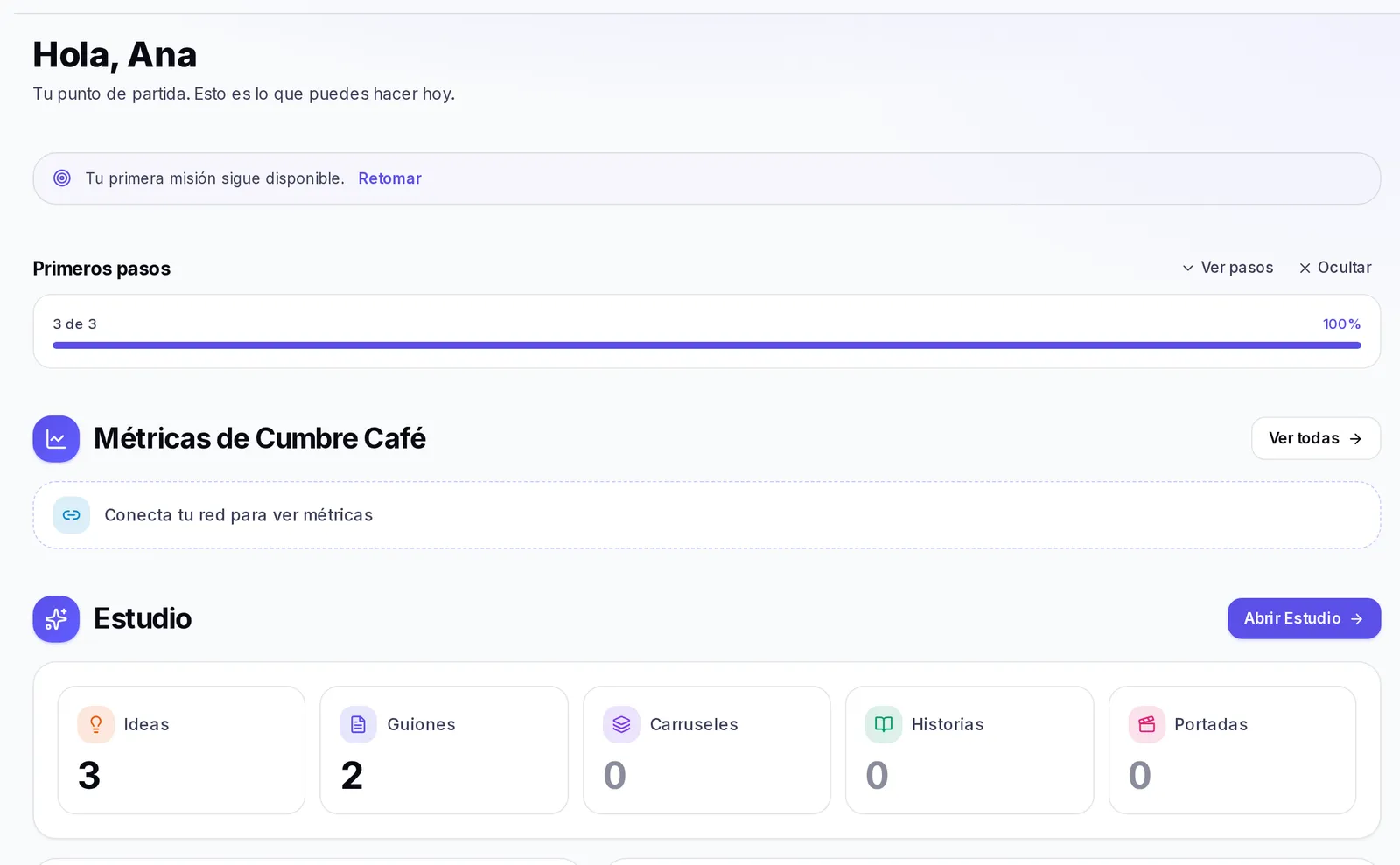
Qué muestra Inicio
De arriba abajo, puedes encontrar estos bloques. Algunos solo aparecen cuando tienen algo que decirte:
- El saludo, con tu nombre.
- Mensajes sin leer: si alguien te escribió en el Chat y no has respondido. Pulsa Ver todos o toca una conversación para abrirla. Si no tienes mensajes pendientes, no aparece.
- Tu primera misión: si acabas de llegar, unos pasos guiados para conocer el flujo básico.
- Primeros pasos: la lista de lo que te falta configurar.
- Convierte un Reel o TikTok viral en tu próximo contenido: un atajo para analizar un video, mientras estás empezando.
- Métricas de tu marca: seguidores, vistas y crecimiento de tus redes.
- Los bloques Estudio, Marca y Análisis: lo que has creado, lo que sabe tu marca y lo que has analizado, cada uno con sus sugerencias.
- Agentes y tareas programadas: tus agentes, sus próximas tareas y los reportes que te entregaron.
- Accesos directos: botones a otras secciones de Krellot.
La lista de primeros pasos
La tarjeta Primeros pasos te guía por lo básico. Cada paso tiene su botón:
- Crea tu primera marca → Crear marca. Define tu voz, audiencia y estrategia.
- Analiza a tu competencia → Hacer un análisis. Solo aparece si tu plan incluye Análisis.
- Genera nuevas ideas → Ir al Estudio. Se desbloquea al crear tu marca, y el botón se queda como atajo al Estudio aunque ya esté marcado.
- Aprende a usar Krellot → Ir a la Academia. Es Opcional y no cuenta para tu avance.
Arriba verás tu avance, por ejemplo «2 de 3». Los pasos se marcan solos cuando los completas; no tienes que hacer nada más.
Para controlar la tarjeta:
- Minimizar la pliega y Ver pasos la vuelve a abrir. La pantalla recuerda tu elección.
- Ocultar por ahora la esconde solo hasta que recargues la página, mientras todavía tengas pasos pendientes.
- Cuando terminas todo, verás «¡Listo! Ya conoces lo básico». Ahí el botón dice Ocultar y la tarjeta ya no vuelve a salir.
Tu primera misión
Si acabas de llegar, encima de los primeros pasos aparece Tu primera misión: unos pasos que te llevan a un primer resultado según lo que elegiste en la bienvenida. En cada paso puedes pulsar Ir a este paso o, si ya lo hiciste, Ya lo hice. Si prefieres hacerlo después, pulsa Saltar por ahora y luego Retomar cuando quieras volver a ella.
Analizar un Reel o TikTok viral desde Inicio
Mientras estás empezando, Inicio te muestra la tarjeta Convierte un Reel o TikTok viral en tu próximo contenido. No necesitas configurar nada para usarla.
- Copia el enlace de un Reel de Instagram o de un video de TikTok que esté funcionando.
- Pégalo en el campo Pega aquí el link del Reel o TikTok.
- Pulsa Analizar (o la tecla Enter).
- Espera mientras ves «Buscando el video…», «Viendo por qué funciona…» y «Preparando tus ideas…». Suele tardar menos de 2 minutos.
- Al terminar, se abre el análisis en Análisis, con por qué funciona el video e ideas para ti.
Si ya habías analizado ese video, te lleva directo a su análisis: «Ya analizaste este video. Aquí tienes su análisis».
Cómo interpretar el resumen de tu marca
La sección Métricas de (con el nombre de tu marca) te da un vistazo rápido a tus redes. Pulsa Ver todas para ir a la pantalla Métricas completa.
- Seguidores, Vistas promedio e Interacción: las cifras principales de tu red.
- Crecimiento de seguidores: una tarjeta por red, con tus seguidores actuales y cuántos ganaste o perdiste desde la medición anterior. Si es la primera medición, verás «Primera medición»; la línea de crecimiento aparece con la siguiente.
- Comparación por plataforma: si tienes varias redes, te dice cuál es la más fuerte («Tu red más fuerte es Instagram») y muestra qué parte de tus seguidores tiene cada una.
Si todavía no tienes redes conectadas, verás Conecta tu red para ver métricas, que te lleva a los ajustes de tu marca.
Qué muestran los bloques de Inicio
Debajo de las métricas hay tres bloques: Estudio, Marca y Análisis. Cada uno tiene:
- Sus cifras, en tarjetas. Toca cualquier número para ir directo a ese contenido.
- Una gráfica que resume lo que hay.
- Sugerencias de qué hacer a continuación.
- Un botón para abrir esa sección completa.
Estudio muestra cuántas Ideas, Guiones, Carruseles, Historias y Portadas has creado para esta marca, y la gráfica Lo que has creado.
Marca muestra tus Adaptaciones, Frameworks, lo conectado en tu Cerebro y los rasgos de tu Buyer persona. La gráfica Lo que sabe tu Cerebro reparte tus Ofertas, Promociones y Datos. Si tu marca tiene estrategia, verás también su Etapa actual y sus Pilares de contenido.
Análisis muestra tus Competidores, Análisis, Videos y Adaptaciones, y la lista Análisis recientes con el estado de cada uno: Borrador, En proceso, Listo o Con error. Toca uno para abrirlo, o Ver todos para la lista completa. Si tu plan no incluye Análisis, el bloque te lo dice.
Sugerencias de qué hacer
Cada bloque te muestra algunas Sugerencias para tu marca. Toca una para ir justo a donde se resuelve. Algunos ejemplos:
- En Marca: «Conecta una red social para empezar a ver tus números», «Agrega al Cerebro lo que es cierto hoy», «Describe a quién le hablas» o «Define los colores y el logo de tu marca».
- En Análisis: «Analiza a un competidor y descubre qué le está funcionando», «Agrega competidores para tener a quién mirar» o «Ya analizaste, pero no llevaste nada a tu marca. Aplica un hallazgo».
- En Estudio: «Te falta contenido sobre…», «Vuelve a usar el gancho que mejor te funcionó», «Prueba esta fórmula que descubrimos en tu nicho», «No tienes nada agendado. Planifica tu próxima semana» o «Tienes contenido esperando salir».
Las sugerencias de contenido del Estudio (un tema que te falta, un gancho que te funcionó o una fórmula de tu nicho) te llevan al generador de ideas con la sugerencia ya escrita como dirección. Nada se genera solo: revisa el texto, cámbialo si quieres y genera cuando estés listo. Lo explicamos en Generar ideas.
Si un bloque dice «Nada pendiente por ahora», vas al día en esa parte.
Tareas y pendientes
La sección Agentes y tareas programadas reúne lo que tus agentes hacen por ti:
- Agentes: cuántos agentes tienes en total y cuántos son Mis agentes (los que creaste tú). Pulsa Ver agentes para ir a ellos.
- Tareas: tus tareas programadas que tienen una próxima fecha, con el día en que vuelven a correr. Si tienes más de las que caben, verás «y 3 más». Pulsa Programar para crear una nueva o Ver tareas para verlas todas.
Si todavía no tienes tareas, verás «No tienes tareas programadas aquí». Programarle una tarea a un agente es la forma de que trabaje solo y te deje el resultado en Inicio.
Leer los reportes de tus agentes
Cuando un agente termina una tarea programada, su resultado aparece en Reportes de agentes:
- Arriba ves cuántas veces han trabajado tus agentes, qué porcentaje salió bien y cuántas tuvieron error.
- Cada reporte muestra su estado (Listo, Con error o Sin cambios), el nombre de la tarea y un resumen corto.
- Pulsa Ver reporte para leerlo completo en Agentes AI, pestaña Tareas.
- Cuando ya lo leíste, pulsa Marcar como leído. Desaparece de Inicio.
Inicio muestra solo lo pendiente: un reporte sale de aquí cuando lo marcas como leído o cuando pasan unos días. No se pierde: todos tus reportes siguen en Agentes AI › Tareas. Cuando ya leíste todos, verás «Ya leíste los reportes de tus agentes».
Accesos directos
Al final de Inicio están los Accesos directos: botones a otras secciones de Krellot. Si una sección no está incluida en tu plan, aparece con candado y al tocarla te explica qué plan la incluye.
Si algo no sale
- «No pudimos cargar tu información»: recarga la página. Mientras tanto verás el saludo y los accesos directos.
- «Pega un link válido de un Reel de Instagram o un TikTok»: revisa que el enlace sea de un Reel o de un video de TikTok, no de un perfil ni de una foto.
- «Esto está tardando más de lo normal» al analizar un video: no tienes que esperar en la pantalla. El análisis sigue y lo encontrarás en Análisis cuando esté listo.
- «No pudimos marcarlo como leído»: inténtalo de nuevo; el reporte vuelve a aparecer en la lista hasta que se marque.
- No ves métricas ni bloques: elige una marca arriba en el menú. Sin marca elegida, Inicio no puede mostrar los números ni las sugerencias de ninguna marca.