Guía de funcionalidad
Tareas programadas de tus agentes
Programa a un agente para que trabaje solo cada día, cada semana, cada mes o una sola vez, y recibe su reporte en la app, por correo o en un canal.
En esta guía
Las tareas viven en Agentes AI, pestaña Tareas. Disponible según tu plan: el plan gratuito no las incluye.
Qué encontrarás en la pestaña Tareas
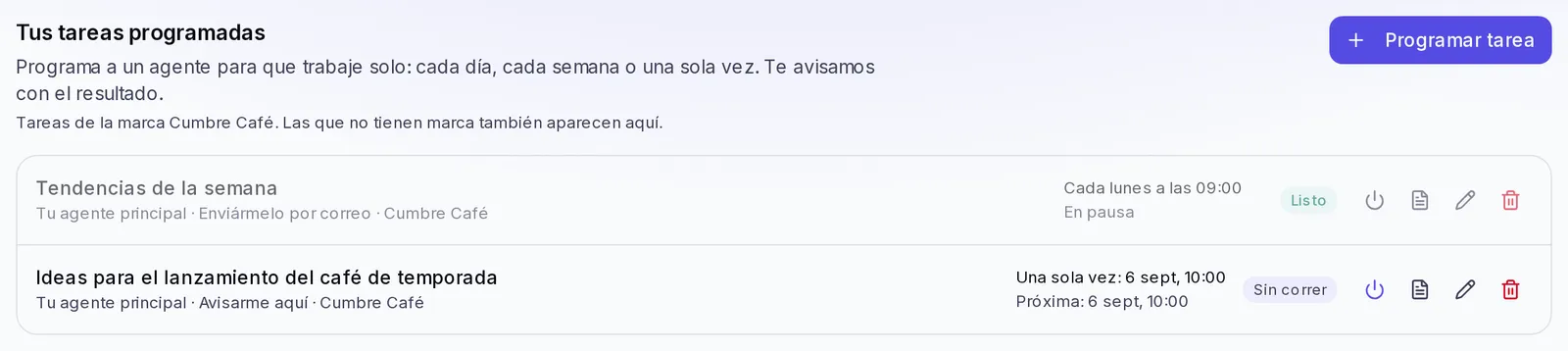
Arriba verás el título Tus tareas programadas y el botón Programar tarea. Debajo, la lista de tus tareas. Cada fila te muestra:
- El nombre de la tarea y, cuando corresponde, una etiqueta con la sección del agente que la hace (por ejemplo, Estudio o Análisis).
- Quién la hace (por ejemplo, Tu agente principal, un especialista o Uno de tus agentes), dónde te entrega el resultado y sobre qué marca trabaja.
- Cada cuánto corre, escrito como una frase: «Cada lunes a las 09:00», «Todos los días a las 08:30», «El día 1 de cada mes a las 10:00» o «Una sola vez».
- La próxima vez que va a correr («Próxima: …»), o En pausa si la pausaste.
- El resultado de la última vez: Listo, Falló, Se saltó o Sin correr si todavía no le ha tocado.
La lista muestra las tareas de la marca que tienes elegida en el menú lateral. Las tareas que no tienen marca también aparecen, marcadas en ámbar con Sin marca, para que no se te pasen.
Programar una tarea para un agente
- Entra en Agentes AI y abre la pestaña Tareas.
- Pulsa Programar tarea. Se abre la ventana Programar una tarea.
- Escribe un Nombre corto para reconocerla. Ej.: «Tendencias del lunes».
- En ¿Quién la hace?, elige el agente: Tu agente principal, uno de los Especialistas o, si los tienes, uno de Tus agentes.
- Revisa la línea que te dice sobre qué marca va a trabajar: «Trabajará sobre la marca …». Si quieres que trabaje sobre otra, cierra la ventana, cambia de marca en el menú lateral y vuelve a empezar.
- En ¿Qué tiene que hacer?, escribe el encargo como se lo pedirías a una persona. Tu agente ya conoce tu marca, así que no hace falta que se la expliques. Ej.: «Revisa las tendencias de mi nicho y dime 3 ideas para grabar esta semana.»
- En ¿Cada cuánto?, elige Cada día, Cada semana, Cada mes o Una vez:
- Cada día: elige la hora.
- Cada semana: elige el día de la semana y la hora.
- Cada mes: elige el día (del Día 1 al Día 28) y la hora.
- Una vez: elige la fecha y la hora exactas.
- Debajo verás cuándo va a correr por primera vez: «Se ejecutará el …». Revisa que sea lo que esperas.
- En ¿Dónde te lo entregamos?, elige Avisarme aquí, Enviármelo por correo o, si ya conectaste un canal, Enviarlo a un canal (y luego elige cuál en Elige un canal…).
- Pulsa Guardar tarea. Verás el aviso Tarea programada y la tarea aparecerá en la lista.
Si el encargo le corresponde a otro especialista, te lo indicamos en un aviso con el nombre de quién la hará.
Pedírselo a tu agente en el chat
No hace falta llenar el formulario: también puedes pedírselo a tu agente en una conversación. Ej.: «Programa que cada viernes a las 6 de la tarde me hagas un resumen de lo que publiqué en la semana.»
- El agente te muestra primero qué va a dejar programado: el nombre, qué hará, cada cuánto, cuándo será la primera vez y sobre qué marca.
- Si estás de acuerdo, confírmaselo. Solo entonces la programa.
- Al guardarse verás Guardado con el nombre de la tarea y el botón Deshacer durante unos segundos, por si te arrepientes.
Desde el chat la entrega puede ser en la app o por correo. Si quieres que llegue a un canal, edítala después desde la pestaña Tareas.
Ver el reporte de una tarea programada
Cada vez que una tarea corre, deja un reporte con lo que hizo.
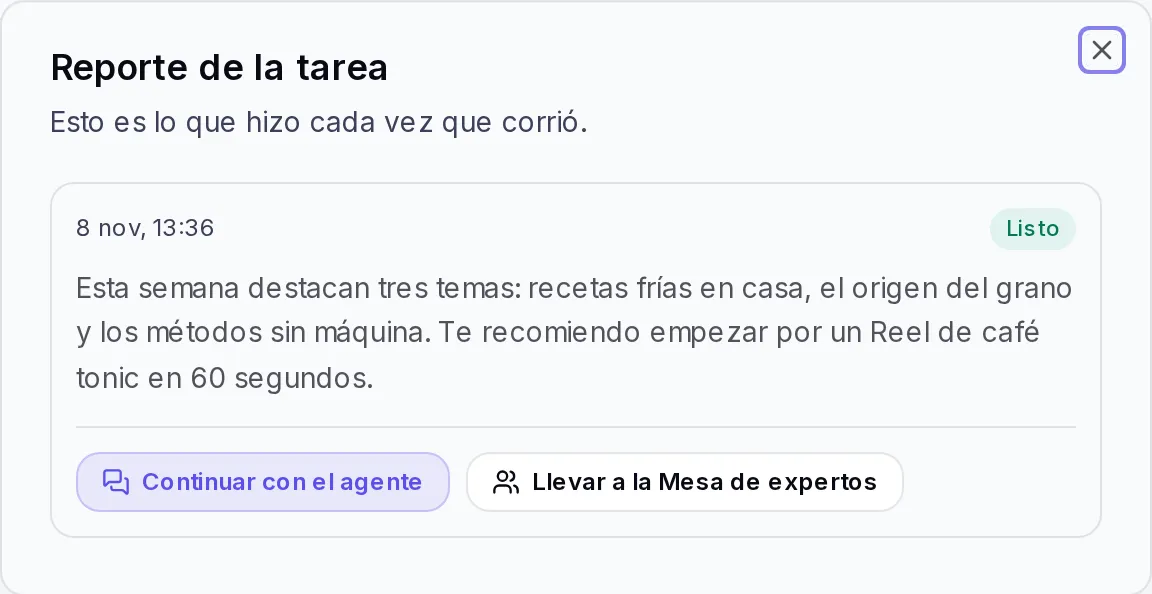
- En Agentes AI › Tareas, pulsa la fila de la tarea (o el botón Ver reporte de la derecha).
- Se abre Reporte de la tarea, con una entrada por cada vez que corrió, de la más reciente a la más antigua. Cada una tiene su fecha y su estado: Listo, Falló o Se saltó.
- Cuando salió bien, ves el resultado completo. Debajo tienes dos botones:
- Continuar con el agente: abre una conversación con el agente que la hizo, con tu encargo y el reporte ya dentro, para que le pidas cambios o el siguiente paso. Si lo pulsas otra vez, vuelves a la misma conversación.
- Llevar a la Mesa de expertos (si tienes la Mesa en tu cuenta): abre la Mesa con el reporte cargado, para convertirlo en ideas, guiones o notas del Cerebro.
- Cuando no salió bien, en lugar del resultado ves una frase que te explica qué pasó y qué hacer (lo vemos en Si algo no sale).
Si todavía no ha corrido ninguna vez, verás «Todavía no corrió ninguna vez».
Dónde te llega el resultado
- Avisarme aquí: te llega un aviso en la campanita de la app con un adelanto del resultado. Al abrirlo, vas directo al reporte.
- Enviármelo por correo: además del aviso en la app, recibes el resultado en el correo de tu usuario.
- Enviarlo a un canal: el resultado llega a tu Telegram, tu Slack o al correo de equipo que conectaste en Conectores (mira Conectores). Si el canal falla, no se pierde: te dejamos el aviso en la app y el reporte queda guardado.
Los avisos de la app y el correo le llegan a la persona que programó la tarea, no al resto del equipo.
Los reportes en Inicio
En Inicio, la sección Agentes y tareas programadas te muestra tus próximas tareas y los reportes nuevos de la marca que tienes elegida. Desde ahí:
- Pulsa Ver reporte para abrirlo completo en Agentes AI › Tareas.
- Pulsa Marcar como leído para quitarlo de Inicio cuando ya lo revisaste.
- Pulsa Ver tareas para ir a la lista completa, o Programar para crear una nueva.
Inicio solo enseña lo pendiente: un reporte sale de ahí cuando lo marcas como leído o pasados unos días. No se borra: sigue en Agentes AI › Tareas. Lo explicamos también en Leer los reportes de tus agentes.
A qué hora corre una tarea y sobre qué marca
La hora es la tuya. La hora que eliges es la de tu reloj, la del dispositivo desde el que la programas. Por eso la ventana te muestra «según la hora de este dispositivo (ahora son las …)». Si en tu país cambia la hora por el horario de verano, la tarea sigue corriendo a la misma hora en tu reloj.
La marca la toma de la marca elegida. Una tarea nueva trabaja sobre la marca que tienes elegida en el menú lateral; en la ventana no se puede cambiar, solo se te muestra. Al editar una tarea, conserva la marca que ya tenía. Si le pides la tarea a tu agente en el chat, trabaja sobre la marca de esa conversación.
Si no hay marca elegida, la ventana te avisa en ámbar: «No hay una marca activa: elige una en el menú lateral para que la tarea pueda crear contenido, campañas o análisis». Si tu cuenta tiene varias marcas, elige la correcta en el menú y edita la tarea para que no trabaje sobre la marca equivocada.
Una tarea de una sola vez corre en la fecha que elegiste y después muestra «Ya pasó su fecha y no se volverá a repetir». No hace falta pausarla.
Si una marca pasa a otra cuenta, sus tareas llegan pausadas, con el aviso «En pausa: la marca cambió de cuenta. Revísala y actívala.». Revisa cada una y, si todo está bien, reactívala.
Pausar, editar o eliminar una tarea
En cada fila tienes cuatro botones a la derecha:
- Pausar / Reanudar (el botón de encendido): deja la tarea quieta sin perderla, y la vuelve a activar cuando quieras. Una tarea pausada se ve más tenue y dice En pausa.
- Ver reporte: abre su reporte.
- Editar: abre Editar la tarea con todo lo que tenía. Cambia lo que necesites y pulsa Guardar tarea. Verás Cambios guardados.
- Eliminar: te pide confirmación (¿Eliminar esta tarea?). Una vez eliminada no vuelve a correr y no se puede deshacer.
Quién puede programar tareas y cuántas
- Para crear, editar, pausar o eliminar tareas necesitas un rol que pueda editar en la cuenta. Con un rol de solo lectura puedes ver la lista y los reportes.
- Cada plan permite un número máximo de tareas. Si llegas al tope, verás «Llegaste al máximo de tareas de tu plan». Elimina alguna que ya no uses o mejora tu plan.
- Cada vez que una tarea corre usa los créditos de tu cuenta, igual que si se lo pidieras tú a mano. Mira Qué son los créditos.
Si algo no sale
- El reporte dice «Se te acabaron los créditos del mes, así que la saltamos esta vez»: también te llega un aviso. La tarea vuelve a intentarlo en su próxima fecha. Si no quieres esperar, mira Me quedé sin créditos.
- «El agente que la hacía ya no existe»: borraste el agente propio que la hacía. Pulsa Editar y elige otro en ¿Quién la hace?.
- «Ya no tienes acceso a la marca de esta tarea»: al editarla conserva su marca, así que no se puede cambiar. Elimínala y vuelve a programarla con una de tus marcas elegida en el menú lateral, o pídele a quien administra la cuenta que te dé acceso a esa marca.
- «El resultado está listo, pero no pudimos enviarlo al canal elegido»: el reporte está en la app. Revisa el canal en Agentes AI › Conectores con el botón Probar.
- «Tu plan ya no incluye tareas programadas, así que la pausamos»: tu plan cambió. Al volver a un plan que las incluye, reanúdala.
- «Para programar una tarea, entra directamente a la cuenta…»: si gestionas a un cliente de tu agencia, la tarea tiene que crearse con la sesión de esa cuenta, no desde la vista en la que administras al cliente.
- La tarea corrió a una hora distinta de la que esperabas: abre Editar, revisa la hora y pulsa Guardar tarea desde el dispositivo que usas normalmente. Así queda con la hora de tu reloj.
- El agente no quiere programar la tarea desde el chat: si en esa conversación adjuntaste una foto o un PDF, el agente no deja nada programado desde ahí. Abre una conversación nueva o usa el botón Programar tarea.