Guia de funcionalidade
Tarefas programadas dos seus agentes
Programe um agente para trabalhar sozinho todo dia, toda semana, todo mês ou uma única vez, e receba o relatório no app, por e-mail ou em um canal.
Neste guia
As tarefas ficam em Agentes IA, na aba Tarefas. Disponível conforme o seu plano: o plano gratuito não as inclui.
O que você vai encontrar na aba Tarefas
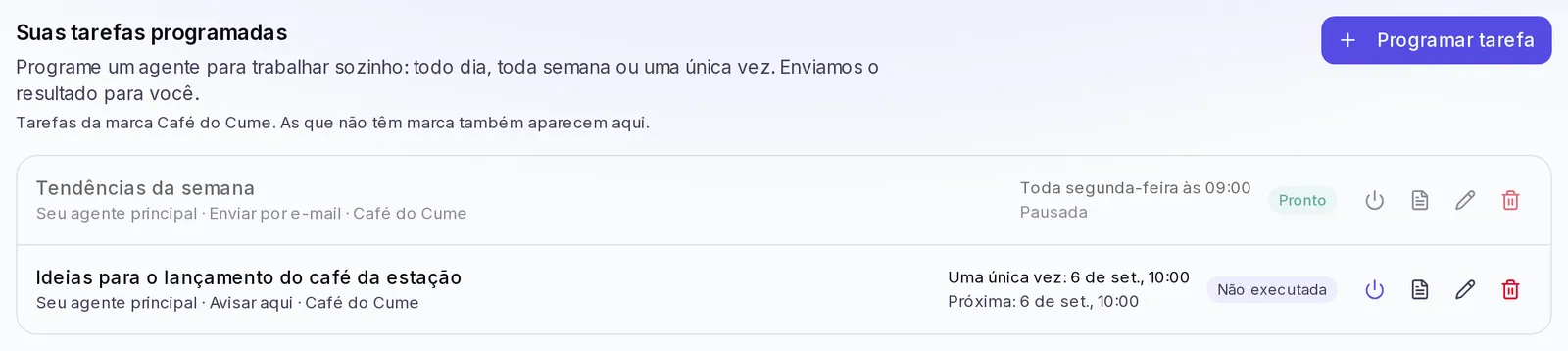
No alto você verá o título Suas tarefas programadas e o botão Programar tarefa. Embaixo, a lista das suas tarefas. Cada linha mostra:
- O nome da tarefa e, quando for o caso, uma etiqueta com a seção do agente que a faz (por exemplo, Estúdio ou Análise).
- Quem faz (por exemplo, Seu agente principal, um especialista ou Um dos seus agentes), onde entrega o resultado e em qual marca trabalha.
- Com que frequência roda, escrito como uma frase: “Toda segunda-feira às 09:00”, “Todo dia às 08:30”, “No dia 1 de cada mês às 10:00” ou “Uma única vez”.
- A próxima vez que vai rodar (“Próxima: …”), ou Pausada se você a pausou.
- O resultado da última vez: Pronto, Falhou, Pulada ou Não executada se ainda não chegou a vez dela.
A lista mostra as tarefas da marca que você tem escolhida no menu lateral. As tarefas sem marca também aparecem, marcadas em âmbar com Sem marca, para você não deixar passar.
Programar uma tarefa para um agente
- Entre em Agentes IA e abra a aba Tarefas.
- Clique em Programar tarefa. Abre a janela Programar uma tarefa.
- Escreva um Nome curto para reconhecê-la. Ex.: “Tendências de segunda”.
- Em Quem faz?, escolha o agente: Seu agente principal, um dos Especialistas ou, se você tiver, um dos Seus agentes.
- Confira a linha que diz em qual marca ele vai trabalhar: “Vai trabalhar sobre a marca …”. Se quiser que trabalhe em outra, feche a janela, troque de marca no menu lateral e comece de novo.
- Em O que deve fazer?, escreva o pedido como você pediria a uma pessoa. Seu agente já conhece sua marca, então não precisa explicá-la. Ex.: “Veja as tendências do meu nicho e me dê 3 ideias para gravar esta semana.”
- Em Com que frequência?, escolha Todo dia, Toda semana, Todo mês ou Uma vez:
- Todo dia: escolha o horário.
- Toda semana: escolha o dia da semana e o horário.
- Todo mês: escolha o dia (do Dia 1 ao Dia 28) e o horário.
- Uma vez: escolha a data e o horário exatos.
- Embaixo você verá quando ela vai rodar pela primeira vez: “Vai ser executada em …”. Confira se é o que você espera.
- Em Onde entregamos?, escolha Avisar aqui, Enviar por e-mail ou, se você já conectou um canal, Enviar para um canal (e depois escolha qual em Escolha um canal…).
- Clique em Salvar tarefa. Você verá o aviso Tarefa programada e a tarefa aparecerá na lista.
Se a tarefa for de outro especialista, um aviso mostra quem vai fazê-la.
Pedir ao seu agente no chat
Não é preciso preencher o formulário: você também pode pedir ao seu agente em uma conversa. Ex.: “Programe para toda sexta às 6 da tarde um resumo do que eu publiquei na semana.”
- Primeiro o agente mostra o que vai deixar programado: o nome, o que vai fazer, com que frequência, quando será a primeira vez e em qual marca.
- Se você estiver de acordo, confirme. Só então ele programa.
- Ao salvar você verá Salvo com o nome da tarefa e o botão Desfazer por alguns segundos, caso mude de ideia.
Pelo chat a entrega pode ser no app ou por e-mail. Se quiser que chegue a um canal, edite depois na aba Tarefas.
Ver o relatório de uma tarefa programada
Cada vez que uma tarefa roda, ela deixa um relatório com o que fez.
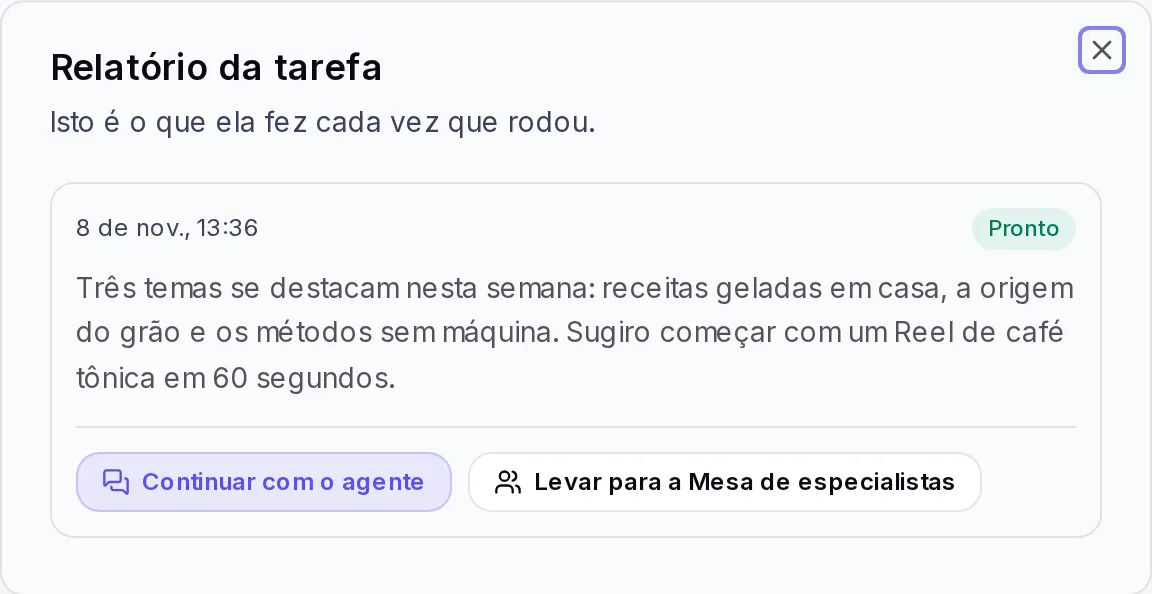
- Em Agentes IA › Tarefas, clique na linha da tarefa (ou no botão Ver relatório à direita).
- Abre o Relatório da tarefa, com uma entrada para cada vez que ela rodou, da mais recente para a mais antiga. Cada uma tem a data e o status: Pronto, Falhou ou Pulada.
- Quando deu certo, você vê o resultado completo. Embaixo há dois botões:
- Continuar com o agente: abre uma conversa com o agente que a fez, com o seu pedido e o relatório já dentro, para você pedir mudanças ou o próximo passo. Se clicar de novo, volta para a mesma conversa.
- Levar para a Mesa de especialistas (se você tem a Mesa na sua conta): abre a Mesa com o relatório carregado, para transformá-lo em ideias, roteiros ou notas do Cérebro.
- Quando não deu certo, no lugar do resultado você vê uma frase explicando o que aconteceu e o que fazer (veja em Se algo não der certo).
Se ainda não rodou nenhuma vez, você verá “Ainda não rodou nenhuma vez”.
Onde o resultado chega
- Avisar aqui: chega um aviso no sininho do app com uma prévia do resultado. Ao abrir, você vai direto para o relatório.
- Enviar por e-mail: além do aviso no app, você recebe o resultado no e-mail do seu usuário.
- Enviar para um canal: o resultado chega ao seu Telegram, ao seu Slack ou ao e-mail da equipe que você conectou em Canais (veja Canais). Se o canal falhar, nada se perde: deixamos o aviso no app e o relatório fica salvo.
Os avisos do app e o e-mail chegam para a pessoa que programou a tarefa, não para o resto da equipe.
Os relatórios no Início
No Início, a seção Agentes e tarefas programadas mostra suas próximas tarefas e os relatórios novos da marca que você tem escolhida. Dali:
- Clique em Ver relatório para abri-lo completo em Agentes IA › Tarefas.
- Clique em Marcar como lido para tirá-lo do Início quando já tiver revisado.
- Clique em Ver tarefas para ir à lista completa, ou em Agendar para criar uma nova.
O Início só mostra o que está pendente: um relatório sai dali quando você o marca como lido ou depois de alguns dias. Ele não é apagado: continua em Agentes IA › Tarefas. Explicamos isso também em Ler os relatórios dos seus agentes.
Em que horário uma tarefa roda e em qual marca
O horário é o seu. O horário que você escolhe é o do seu relógio, o do dispositivo em que você a programa. Por isso a janela mostra “pelo horário deste dispositivo (agora são …)”. Se no seu país o horário muda por causa do horário de verão, a tarefa continua rodando no mesmo horário do seu relógio.
A marca vem da marca escolhida. Uma tarefa nova trabalha na marca que você tem escolhida no menu lateral; na janela ela não pode ser trocada, só é mostrada. Ao editar uma tarefa, ela mantém a marca que já tinha. Se você pedir a tarefa ao seu agente no chat, ela trabalha na marca daquela conversa.
Se não houver marca escolhida, a janela avisa em âmbar: “Não há uma marca ativa: escolha uma no menu lateral para que a tarefa possa criar conteúdo, campanhas ou análises”. Se a sua conta tem várias marcas, escolha a certa no menu e edite a tarefa para que ela não trabalhe na marca errada.
Uma tarefa de uma única vez roda na data que você escolheu e depois mostra “A data já passou e não vai se repetir”. Não é preciso pausá-la.
Se uma marca passar para outra conta, as tarefas dela chegam pausadas, com o aviso “Pausada: a marca mudou de conta. Revise e ative.”. Revise cada uma e, se estiver tudo certo, reative.
Pausar, editar ou excluir uma tarefa
Em cada linha há quatro botões à direita:
- Pausar / Retomar (o botão de ligar): deixa a tarefa parada sem perdê-la, e a reativa quando você quiser. Uma tarefa pausada aparece mais apagada e diz Pausada.
- Ver relatório: abre o relatório dela.
- Editar: abre Editar a tarefa com tudo o que ela tinha. Mude o que precisar e clique em Salvar tarefa. Você verá Alterações salvas.
- Excluir: pede confirmação (Excluir esta tarefa?). Depois de excluída ela não roda mais e não dá para desfazer.
Quem pode programar tarefas e quantas
- Para criar, editar, pausar ou excluir tarefas você precisa de uma função que possa editar na conta. Com uma função só de leitura você pode ver a lista e os relatórios.
- Cada plano permite um número máximo de tarefas. Se chegar ao limite, você verá “Você atingiu o limite de tarefas do seu plano”. Exclua alguma que não usa mais ou melhore seu plano.
- Cada vez que uma tarefa roda, ela usa os créditos da sua conta, igual a se você pedisse à mão. Veja O que são os créditos.
Se algo não der certo
- O relatório diz “Seus créditos do mês acabaram, então pulamos esta execução”: você também recebe um aviso. A tarefa tenta de novo na próxima data. Se não quiser esperar, veja Fiquei sem créditos.
- “O agente que fazia isso não existe mais”: você apagou o agente próprio que a fazia. Clique em Editar e escolha outro em Quem faz?.
- “Você não tem mais acesso à marca desta tarefa”: ao editar, ela mantém a marca, então não dá para trocá-la. Exclua-a e programe de novo com uma das suas marcas escolhida no menu lateral, ou peça a quem administra a conta que dê acesso a essa marca.
- “O resultado está pronto, mas não conseguimos enviá-lo ao canal escolhido”: o relatório está no app. Confira o canal em Agentes IA › Canais com o botão Testar.
- “Seu plano não inclui mais tarefas programadas, então a pausamos”: seu plano mudou. Ao voltar para um plano que as inclua, retome-a.
- “Para programar uma tarefa, entre diretamente na conta…”: se você gerencia um cliente da sua agência, a tarefa precisa ser criada com a sessão dessa conta, não pela visão em que você administra o cliente.
- A tarefa rodou em um horário diferente do esperado: abra Editar, confira o horário e clique em Salvar tarefa no dispositivo que você costuma usar. Assim ela fica com o horário do seu relógio.
- O agente não quer programar a tarefa pelo chat: se nessa conversa você anexou uma foto ou um PDF, o agente não deixa nada programado dali. Abra uma conversa nova ou use o botão Programar tarefa.