Guia de funcionalidade
O Roadmap da sua marca
Comece com um modelo, ou diga aonde você quer chegar e o Planejador monta um plano com etapas e tarefas. Acompanhe em colunas, no tempo ou em um mapa.
Neste guia
Se a sua conta tiver disponível, você o encontra no menu, em Roadmap, com sua marca escolhida. Cada marca tem seu próprio plano, e uma marca tem um só plano ativo por vez.
O que você vai encontrar aqui
- Seu objetivo, em cima, com a data e a barra de Tarefas feitas ("5 de 13 feitas").
- O seletor Como ver o plano, com três visualizações: Colunas, Tempo e Mapa. As três mostram o mesmo plano; cada uma responde a uma pergunta diferente.
- O botão Abrir o Planejador, para pedir mudanças no seu plano.
- Ampliar, para ver o plano em tela cheia.
- No final, Encerrar este plano e seus Planos anteriores.
O Roadmap lembra a visualização que você escolheu para cada marca.
Começar com um modelo
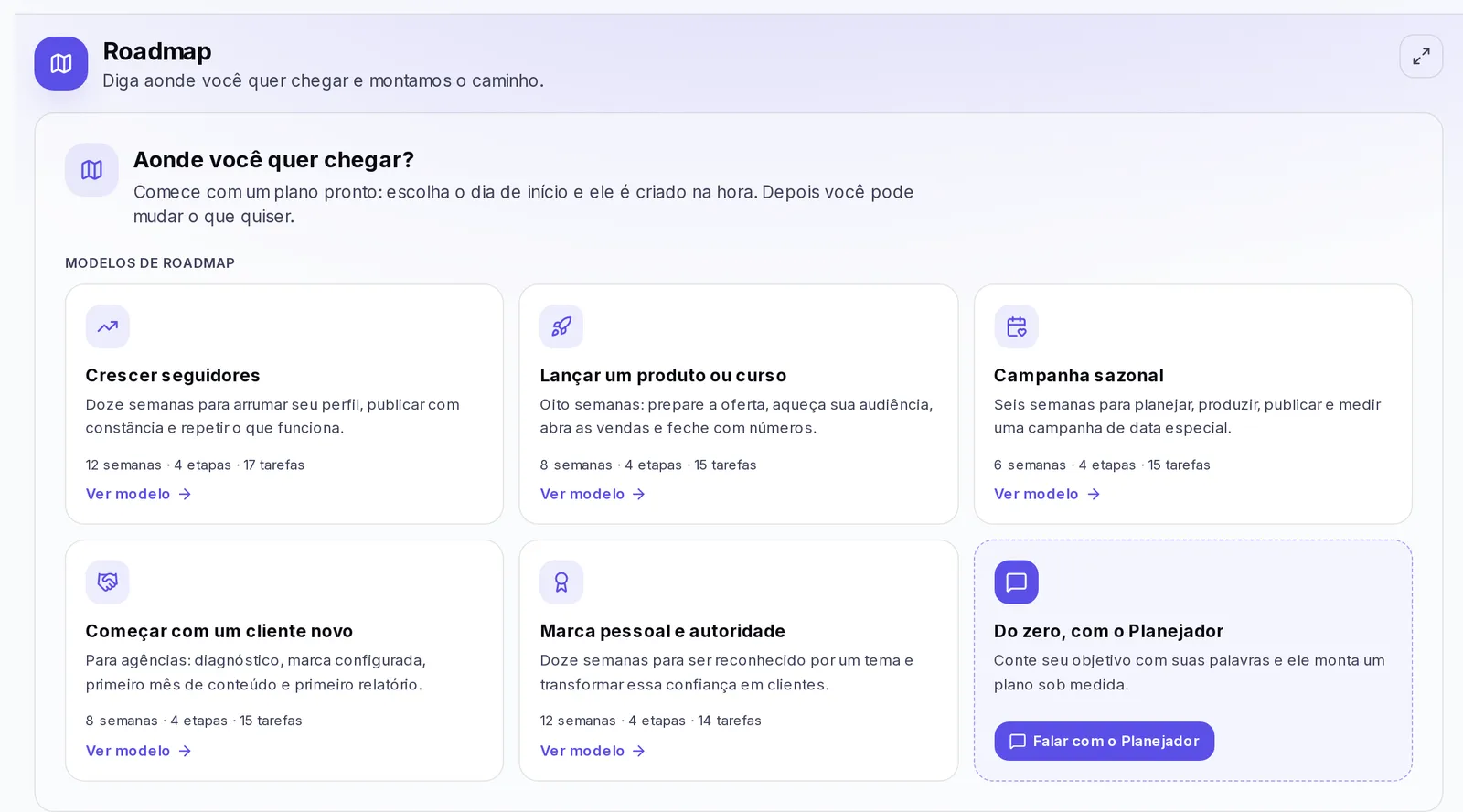
Se sua marca ainda não tem plano, você verá Aonde você quer chegar? e os Modelos de roadmap: planos prontos que são criados na hora, sem esperar ninguém.
- Crescer seguidores (12 semanas)
- Lançar um produto ou curso (8 semanas)
- Campanha sazonal (6 semanas)
- Começar com um cliente novo (8 semanas, pensado para agências)
- Marca pessoal e autoridade (12 semanas)
- Toque em Ver modelo no que servir para você. Você verá as etapas, as tarefas e em que data cai cada uma.
- Em Seu objetivo já vem uma frase escrita: troque pela sua.
- Em Quando você começa? escolha o dia de início (hoje, se você não mudar). As etapas e as datas das tarefas se ajustam a partir desse dia.
- Em Crescer seguidores você também pode preencher Quantos seguidores você quer alcançar? e a rede. É opcional.
- Toque em Criar plano. O plano aparece na tela, pronto para usar.
Depois você verá Seu plano está pronto. Se tocar em Adaptar à minha marca, o Planejador se abre com uma mensagem já escrita para ajustar as tarefas ao que você vende e à sua audiência; revise e envie quando quiser. É opcional: o plano já funciona do jeito que está, e você pode mudar qualquer etapa ou tarefa à mão.
Criar um objetivo com o Planejador
Se você prefere um plano feito sob medida do zero:
- Em Aonde você quer chegar?, toque em Falar com o Planejador (no cartão Do zero, com o Planejador). A janela dele se abre.
- Conte seu objetivo com suas palavras. Você pode tocar em uma sugestão, como "Quero chegar a 10.000 seguidores" ou "Monte um plano para lançar meu curso".
- Se ele te perguntar algo (para quando, de onde você parte, com o que você conta), responda.
- O Planejador monta o plano com as etapas e tarefas, e ele aparece na tela.
Quanto mais concreto você for, melhor sai o plano. Ex.: "Quero passar de 3.000 para 10.000 seguidores no Instagram antes de dezembro. Publico 3 reels por semana".
Pedir mudanças ao Planejador
Toque em Abrir o Planejador quando quiser. Peça, por exemplo, que ajuste uma etapa, que adicione tarefas, que coloque datas nelas ou que te diga por onde seguir. As mudanças aparecem no plano na hora. Com os botões da janela você pode deixá-la maior ou menor, e fechá-la sem perder a conversa.
Como você está indo rumo ao seu objetivo
Em Seu objetivo há duas coisas diferentes:
- O número do seu objetivo. Se for de redes (seguidores, por exemplo) e você tiver sua conta conectada, a barra se preenche sozinha e diz Medido com a sua conta conectada, com a data do dado. Se não estiver conectada, toque em Anote onde você está e escreva seu número; você verá Você anotou. Você também pode tocar em Conectar conta.
- Tarefas feitas. Sempre aparece, mesmo que seu objetivo não seja um número (como "lançar meu primeiro curso"). Conta quantas tarefas do plano você já terminou.
Etapas e tarefas
- Uma etapa é um trecho do caminho, com data de início e de fim. Ex.: "Etapa 1: organizar seu perfil".
- Uma tarefa é algo concreto que precisa ser feito dentro de uma etapa. Ex.: "Escreva 5 ganchos para sua série de setembro".
- Um marco é uma tarefa que marca um ponto de controle importante, como "Lançamento do curso". Conta como mais uma tarefa.
Cada tarefa tem um estado: Pendente, Em andamento ou Feita. Se depende de outra que você não terminou, aparece Esperando outra tarefa.
Quando uma tarefa tem data e continua sem ser feita, quem criou o plano recebe um aviso no dia anterior.
Visualização Colunas: o que faço hoje
Mostra uma etapa por vez, com as tarefas distribuídas em colunas por tipo de trabalho (por exemplo "Roteiros", "Oferta", "Anúncios").
- Em cima, escolha a etapa em Etapas do plano. Você verá Etapa 1 de 4 e como está indo: Em dia, Você está 3 dias adiantado, Você está 2 dias atrasado, Etapa concluída etc.
- Se você pular para outra etapa deixando tarefas abertas na anterior, nós te lembramos. Você pode seguir mesmo assim.
- Cada coluna diz quantas tarefas já estão feitas, por exemplo "2 de 5 feitas".
- Marque a caixa de uma tarefa para dá-la como feita, ou toque na tarefa para abrir o detalhe.
Organizar etapas:
- Toque em Adicionar etapa, escreva o Nome da etapa e toque em Salvar.
- Para tirar a etapa que você está vendo, toque em Remover esta etapa. As tarefas dela também saem, e não dá para desfazer.
Organizar colunas:
- Toque em Adicionar coluna e dê um nome.
- Use o lápis para Mudar o nome e a lixeira para Tirar a coluna. As tarefas de uma coluna removida não são apagadas: passam para Sem classificar.
Criar e editar uma tarefa
- Em uma coluna, toque em Adicionar tarefa.
- Escreva O que precisa ser feito? e, se quiser, uma Descrição com o porquê e o como.
- Escolha a Prioridade (Alta, Média ou Baixa) ou deixe sem marcar.
- Escolha a Coluna.
- Em Mais opções você pode colocar a Data limite (dentro das datas da etapa) e Onde se faz?: a tela para onde o botão Fazer vai te levar, como o Estúdio, o Planner ou o Cérebro da marca.
- Toque em Salvar.
Para mudar uma tarefa, abra-a e toque em Editar tarefa. Para movê-la para outra coluna, mude a Coluna ali. Para apagá-la, toque em Remover esta tarefa.
Concluir uma tarefa
Quando você terminar algo do seu plano, risque para ver quanto falta:
- Procure a tarefa em qualquer visualização. Em Colunas ela está na coluna da etapa dela.
- Se você começou mas não terminou, abra-a e em Estado toque em Em andamento.
- Se a tarefa te leva para outra tela (por exemplo, ao Estúdio para escrever um roteiro), toque em Fazer no detalhe e faça o trabalho ali.
- Ao terminar, marque a caixa da tarefa, ou abra-a e toque em Marcar como feita.
A tarefa fica como Feita, a barra de Tarefas feitas de Seu objetivo avança e as tarefas que dependiam dela ficam livres para começar. Se você marcou por engano, abra-a e toque em Voltar para pendente.
O detalhe de uma tarefa
Toque em qualquer tarefa, em qualquer visualização, e o Detalhe da tarefa se abre:
- Estado: toque em Pendente, Em andamento ou Feita.
- Prioridade.
- Data prevista e Começa em. Com as duas datas, a tarefa aparece como uma barra na visualização Tempo. Com Tirar a data você a deixa sem dia.
- Depende de: as tarefas que precisam ser terminadas antes. Toque em Adicionar uma tarefa da qual depende para somar uma, ou em Remover esta seta para soltá-la.
- Desbloqueia: as tarefas que se abrem ao terminar esta.
- Notas: são salvas sozinhas ao sair do campo.
- Transformar em marco (ou Voltar a tarefa normal).
- Fazer: te leva à tela onde essa tarefa é feita, com o tema já preenchido.
- Marcar como feita ou Voltar para pendente.
Filtrar as tarefas
Nas três visualizações você pode filtrar por Todas, Pendentes, Em andamento, Bloqueadas, Atrasadas ou Concluídas. Cada filtro mostra quantas tarefas tem.
Visualização Tempo: a linha do tempo
É um calendário do plano: cada etapa é uma linha, cada tarefa fica no seu dia e uma linha marca Hoje.
- Em Quanto tempo você vê de uma vez escolha Semana, Mês ou Plano inteiro.
- Use Hoje e as setas de período anterior e seguinte para se mover.
- Ocultar feitas esconde o que você já terminou, e Ver apenas uma etapa deixa uma só linha.
- Toque em O que significa cada cor para ver a legenda.
Datas e duração:
- Uma tarefa com um só dia é um ponto. Uma tarefa com data de início e de fim dura vários dias e aparece como uma barra.
- Uma tarefa sem data fica em um quadro dentro da etapa: é feita em algum momento dessa etapa.
- Cada etapa diz se está Concluída, se é a de Agora, se está A seguir ou em quantos dias começa.
Tarefas atrasadas:
- Uma tarefa que passou da data sem ser feita aparece como Atrasada.
- Se uma etapa terminou com coisas pendentes, você verá quantas ficaram. Não tem problema: mova-as para a etapa atual ou risque-as se já não se aplicam.
- Cada etapa também avisa quantas tarefas passaram da data e quantas vencem em breve.
Se o plano não tem datas, peça ao Planejador para colocá-las nas etapas e você verá o caminho completo.
Visualização Mapa: as relações do plano
Mostra Seu objetivo, as etapas como caixas, as tarefas dentro e os marcos em forma de losango. A Etapa atual fica destacada.
Dependências:
- Uma seta de uma tarefa para outra significa que a primeira bloqueia a segunda: você não pode começar a segunda até terminar a primeira.
- Para criar uma seta, arraste do ponto de uma tarefa até outra.
- Para removê-la, abra a tarefa e, em Depende de, toque em Remover esta seta ao lado da tarefa que já não a bloqueia.
- Com Dependências você mostra ou oculta as setas.
- Ao abrir uma tarefa bloqueada você verá o que a segura: "Você não pode começar isto até terminar…". Se ela não depende de nada, aparece Pode fazer já.
Rota até o objetivo:
- Algumas tarefas do mapa têm uma borda violeta mais marcada: elas formam o Caminho principal até o seu objetivo. São as que não convém adiar. Na Legenda você verá a amostra dele junto com as demais.
Mover-se pelo mapa:
- Arraste os cartões para organizá-los. É salvo sozinho.
- Use Aproximar, Afastar e Ver tudo.
- Reorganizar o mapa volta a organizar tudo como no início.
- Legenda explica cada forma e cor.
Encerrar um plano
Quando você chegar ao seu objetivo, ou se decidir mudar de rumo:
- Toque em Encerrar este plano, abaixo do plano.
- Em Como este plano terminou? escolha Consegui ou Deixar para trás.
O plano fica guardado em Planos anteriores e você já pode começar um novo, com um modelo ou com o Planejador. Abra-o quando quiser para ver o que fez; é só para leitura. Toque em Voltar ao meu plano para voltar.
Se algo não der certo
- "Escolha uma marca para ver o plano dela": escolha sua marca no seletor do menu.
- Não consigo mudar nada: se o seu papel na conta é só de leitura, você pode ver o plano e os modelos, mas não criar nem editar. Peça ao dono da conta para mudar sua permissão.
- "Esta marca já tem um plano em andamento": uma marca tem um só plano ativo. Se quiser começar outro, primeiro toque em Encerrar este plano.
- O plano não tem datas: peça ao Planejador para colocar datas nas etapas e nas tarefas.
- "Não conseguimos salvar sua alteração": confira sua conexão com a internet e tente de novo.