Guia de funcionalidade
Biblioteca: seus links e notas salvos
Salve links que inspiram você, notas com suas ideias e instruções que você reutiliza com a IA, organize-os com etiquetas e transforme-os em análises, informações do Cérebro ou ideias para sua marca.
Neste guia
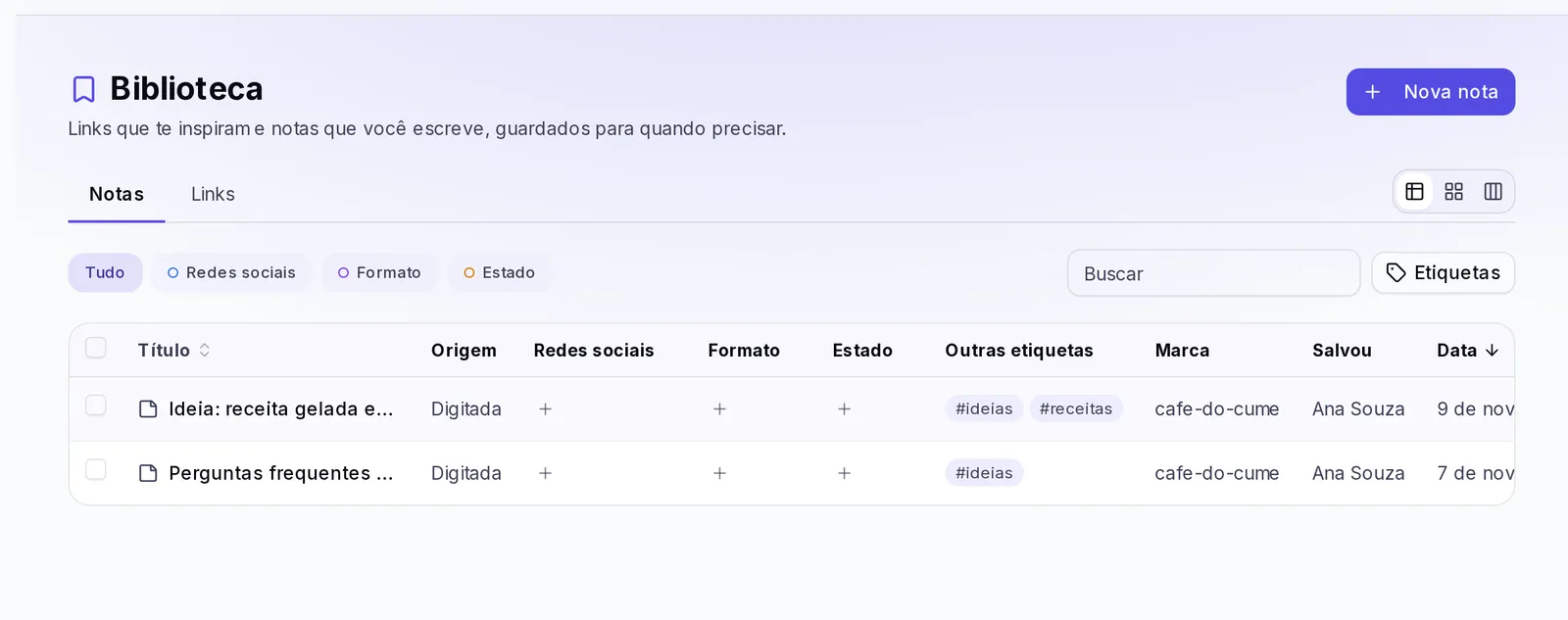
Você a encontra no menu, em Biblioteca.
O que você pode salvar
- Notas: qualquer ideia, frase, roteiro pela metade ou lembrete. Ex.: "Vídeo para o Dia das Mães: mostrar como embalamos os pedidos de presente".
- Links: o endereço de uma publicação que te inspira, do Instagram, TikTok, YouTube, Facebook, LinkedIn, X, Pinterest, Threads ou qualquer página da web. Ex.: o Reel de um concorrente com um gancho que você adorou.
Cada item salvo pode ter um título, uma nota com seus comentários, até 10 etiquetas e, se você quiser, a marca a que pertence. Se você não escolher uma marca, ele fica como algo geral da sua conta.
Um passeio pela tela
- Abas Notas, Links e Instruções: separam o que você escreve, o que você salva de outras redes e os textos que você reutiliza com a IA. Todo o resto (filtros, botões) se adapta à aba em que você está.
- Fileira de grupos: abaixo das abas você verá seus grupos de etiquetas (por exemplo Redes sociais, Formato e Estado), com quantos itens cada um tem. Toque em um para ver só o que é desse grupo, ou em Tudo para tirar o filtro.
- Visualizações: no canto superior direito você escolhe como ver sua Biblioteca:
- Tabela: uma linha por item, com uma coluna para cada grupo de etiquetas, a marca, quem salvou e a data. Toque no nome de uma coluna (Título, Data ou, em Links, Rede) para ordenar.
- Grade: cartões, mais visual.
- Quadro: só em Notas. Colunas para mover suas notas de um estado para outro (veremos abaixo).
- No fim da lista você escolhe quantos itens ver Por página (25, 50 ou 100) e passa de uma página para outra.
Toque em qualquer item para abrir os detalhes. Ali você vê todo o conteúdo e os botões para trabalhar com ele.
Criar uma nota
- Abra a aba Notas e toque em Nova nota.
- Escreva um Título que diga para que você a está salvando (é opcional, mas ajuda a encontrá-la).
- Escreva sua ideia em Nota.
- Adicione Etiquetas: escreva e pressione Enter, ou toque em alguma das Etiquetas sugeridas.
- Se a nota for de uma marca específica, escolha-a em Marca. Se não, deixe Sem marca.
- Toque em Guardar. Você verá o aviso "Salvo na sua biblioteca".
Salvar um link
- Abra a aba Links e toque em Guardar link.
- Cole o endereço em Link. Ele precisa começar com https://.
- Dê um Título a ele e, se quiser, escreva em Nota o que você gostou nessa publicação.
- Adicione Etiquetas e escolha a Marca, se for o caso.
- Toque em Guardar.
O Krellot reconhece sozinho de qual rede o link vem e mostra isso na coluna Rede: não é preciso etiquetá-lo com o nome da rede.
Se você já tinha salvado esse mesmo link, verá "Salvo. Você já tinha este link." e ele não é duplicado.
Instruções: contexto que você reutiliza
Uma instrução é um texto que você escreve uma vez e reutiliza sempre que pede algo à IA: o tom da sua marca, com quem você fala, o que nunca deve dizer, o tema de uma campanha. Ex.: «Meu público são mães empreendedoras de 28 a 40 anos. Sempre feche com uma pergunta».
Criar uma instrução
- Abra a aba Instruções e toque em Nova instrução.
- Escreva um Nome (é o que você verá na lista para escolhê-la).
- Escreva o Texto da instrução. Pode ter até 4.000 caracteres.
- Adicione Etiquetas e escolha a Marca se for só para uma. Sem marca, vale para todas. Se você estiver dentro de uma marca, ela é salva nessa marca: marque Para todas as marcas se quiser usá-la em qualquer uma.
- Toque em Salvar.
Usar uma instrução
Ao lado dos campos onde você pede algo à IA (as ideias do Estúdio, os chats com agentes, stories, carrosséis, «Refinar» um roteiro, e-mails e mais) você verá o botão Usar instrução. Toque nele, busque a que quiser ou filtre por etiqueta, e toque nela: o texto é adicionado ao final do que você já escreveu. Você pode revisar e mudar antes de enviar. Dentro de uma marca você verá as dessa marca e as que valem para todas.
Se o campo não tiver espaço para o texto todo, o Krellot avisa quanto sobra e não adiciona nada: encurte o que você escreveu e tente de novo.
Você também pode criar uma no mesmo botão com Criar instrução, ou salvar o que escreveu no campo de ideias com Salvar como instrução.
Usar etiquetas
Etiquetas são palavras que você coloca nos seus itens para encontrá-los e organizá-los. Você pode colocar até 10 em cada um.
Elas se organizam em grupos. Sua Biblioteca começa com três grupos sugeridos, que você pode mudar ou apagar:
- Redes sociais: instagram, tiktok, youtube, facebook, linkedin, x, threads, pinterest. Use-as para dizer onde você quer publicar essa ideia.
- Formato: reel, carrossel, story, vídeo longo, foto.
- Estado: pendente, em andamento, usado, descartado.
Há três formas de etiquetar:
- Ao criar ou editar um item, no campo Etiquetas.
- Pela tabela: toque na célula de um grupo na linha que quiser e escolha a etiqueta. Em cada grupo, um item tem uma só etiqueta: se você mudar de "pendente" para "usado", a anterior sai sozinha. Nesse mesmo menu você pode Remover a etiqueta ou ir para Editar etiquetas….
- Em vários de uma vez, como você verá em "Trabalhar com vários de uma vez".
Organizar suas notas com o quadro
O Quadro transforma suas notas em uma lista de trabalho, com uma coluna para cada etiqueta de um grupo.
- Na aba Notas, escolha a visualização Quadro.
- Em Colunas por, escolha o grupo. Por padrão é usado Estado, então você verá colunas como pendente, em andamento, usado e descartado, além de uma Sem estado.
- Arraste cada nota para a coluna correspondente. A etiqueta muda sozinha.
Se você ainda não tem grupos com etiquetas, o quadro vai pedir que você crie um primeiro.
Buscar e filtrar
- Buscar: escreva na busca e a lista é filtrada enquanto você digita.
- Marca: escolha uma marca em Todas as marcas para ver só o que é dela. Se você estiver trabalhando dentro de uma marca, a Biblioteca já mostra só o que é dessa marca.
- Rede: em Links, escolha uma rede em Todas as redes para ver só os links do Instagram, TikTok, YouTube etc.
- Etiquetas: toque no botão Etiquetas, busque e marque as que quiser. Você pode escolher um grupo inteiro com Grupo inteiro. Com várias etiquetas escolhidas, decida como combiná-las:
- Todas: só o que tem todas as etiquetas escolhidas.
- Qualquer: o que tem pelo menos uma.
- Você também pode tocar em uma etiqueta dentro da lista para filtrar por ela.
Os filtros ativos aparecem como pílulas abaixo da busca. Para tirar um, toque na pílula dele; ou toque em Limpar filtros para começar de novo.
Se você vir "Não encontramos nada com esses filtros", você não perdeu nada: tente com menos etiquetas ou apague a busca.
Trabalhar com vários de uma vez
Na visualização Tabela, marque a caixa de cada linha que quiser (ou a de cima para selecionar tudo o que está visível). Aparece uma barra com estas ações:
- Etiquetar: adiciona etiquetas a todos os selecionados.
- Remover etiqueta: tira etiquetas de todos.
- Mover para marca: atribui os itens a uma marca.
- Excluir: apaga os itens da sua Biblioteca.
A seleção vale só para a página que você está vendo.
Analisar um link de vídeo
Se você salvou um vídeo do Instagram ou do TikTok, pode analisá-lo sem sair da Biblioteca:
- Abra o link salvo (ou use o menu de ações da linha ou do cartão dele).
- Toque em Analisar.
- Você verá "Analisando o post… te levamos para ver." e o Krellot leva você para Análise, onde você acompanha o andamento e depois lê o resultado.
Se você já tinha analisado esse post, verá "Você já analisou este post" e será levado direto para a análise dele, sem repeti-la. O botão Analisar só aparece em links do Instagram e do TikTok.
Enviar uma nota ao Cérebro
Quando uma nota tem informações que seu conteúdo precisa respeitar (um preço, uma promoção, um depoimento), envie-a ao Cérebro da sua marca:
- Abra a nota.
- Toque em Enviar ao Cérebro.
- Escolha a marca e toque em Enviar.
Ela é salva como um dado no Cérebro dessa marca e você verá "Salvo no Cérebro de…". A nota também continua na sua Biblioteca. No Cérebro você decide se esse dado é usado ou fica em pausa: explicamos em O Cérebro da sua marca.
Transformar uma nota em ideia
Uma nota pode ser o ponto de partida do seu próximo conteúdo:
- Abra a nota.
- Toque em Transformar em ideia.
- Se a nota tem marca, o Krellot leva você direto ao Estúdio com sua nota já escrita no gerador de ideias. Se for uma nota geral, primeiro escolha a marca e toque em Ir ao Estúdio.
- No Estúdio você pode adicionar contexto e tocar em Gerar ideias.
A partir daí, siga como sempre: revise as ideias e transforme-as em roteiros. Explicamos em Ideias e roteiros.
Unir ou excluir etiquetas e grupos
Para organizar suas etiquetas, abra Etiquetas e toque em Administrar etiquetas (você também pode tocar no nome da coluna de um grupo na tabela). Abre-se o painel Etiquetas e grupos:
- Criar um grupo: escreva o nome dele em Nome do grupo e toque no botão ao lado.
- Criar uma etiqueta: escreva o nome dela, escolha o grupo (ou Sem grupo) e toque em +.
- Mudar uma etiqueta de grupo: use o seletor Mover para ao lado da etiqueta.
- Renomear: toque no lápis ao lado da etiqueta ou do grupo. O novo nome vale para tudo o que você já tinha salvado.
- Unir duas etiquetas: renomeie uma com o nome exato de outra que você já tem. O Krellot pergunta "Unir em uma só etiqueta?"; toque em Unir e todos os itens passam para a etiqueta que fica. Não dá para desfazer.
- Excluir uma etiqueta: toque na lixeira. Ela sai dos itens que a tinham, mas esses itens continuam salvos.
- Excluir um grupo: as etiquetas dele ficam Sem grupo. Nenhuma etiqueta nem nenhum item é apagado.
Ao lado de cada etiqueta você vê em quantos itens ela é usada, ou Sem uso. Os grupos que vêm com sua Biblioteca têm a marca Sugerido, mas você pode mudá-los ou apagá-los como qualquer outro.
Editar ou excluir algo salvo
Abra o item e toque em Editar para mudar título, nota, etiquetas ou marca, ou em Excluir para apagá-lo. Ao excluir, o Krellot pede que você confirme: não dá para desfazer.
Em um link você também tem Copiar link e Abrir publicação, que abre a publicação original em outra aba.
Se algo não der certo
- "O link precisa começar com https://": copie o endereço completo do navegador ou do botão de compartilhar da rede.
- Não consigo adicionar mais etiquetas: cada item aceita até 10. Tire alguma de que você não precisa mais.
- Não vejo o botão Analisar: ele só aparece em links do Instagram e do TikTok.
- "Não conseguimos carregar sua biblioteca": recarregue a página. Se continuar igual, verifique sua conexão e tente de novo em alguns minutos.