Guia de funcionalidade
Sua conta de agência
O que a conta de agência inclui, quando criar uma marca própria ou uma conta de cliente, como cadastrar um cliente e como alternar entre sua agência e as contas dela.
Neste guia
O que a conta de agência inclui
Sua agência é o ponto central. Quando você está no espaço da sua agência (sem nenhuma marca aberta), o menu lateral mostra no alto o Dashboard e, no grupo Gestão:
- Contas: seus clientes, suas marcas próprias e tudo o que espera sua resposta.
- Sites: seu site público, os planos que você vende, Conectar Stripe para receber pagamentos, seus formulários, seus domínios e suas análises.
- Contatos: sua agenda e os prospectos que chegam pelos seus formulários e pelo seu site.
- Relatórios: os relatórios que você envia a cada cliente.
- Documentos: os acordos que você envia para assinatura.
Em Colaboração ficam o Chat e sua Equipe, e no resto do menu você tem ferramentas como Comunidades, que só existe para agências.
Além disso, sua agência pode ter várias marcas próprias (para o seu próprio conteúdo, seus serviços ou seu posicionamento) e trabalhá-las com as mesmas ferramentas de qualquer marca: Estúdio, Análise, Agentes IA e o resto.
Na primeira vez que você entra, verá uma boas-vindas que explica como tudo se conecta e, no Dashboard, o cartão Deixe sua agência pronta para trabalhar com quatro passos: adicionar seu primeiro cliente, criar uma marca própria, preparar seu site e conectar o Stripe. Você pode fazê-los no seu ritmo.
Marca própria ou conta de cliente: qual criar
As duas são criadas no mesmo lugar, mas não são a mesma coisa:
| Uma marca sua | Uma conta de cliente | |
|---|---|---|
| Quem usa | Você e sua equipe | Seu cliente, com o próprio acesso (e você, quando entra para ajudar) |
| Cobrança | Não tem cobrança à parte | Conta como um assento da sua agência: US$ 39 por mês |
| Quantas marcas tem | Sua agência pode ter quantas precisar | Uma única marca por conta |
| Para que serve | O conteúdo da sua agência, ou um cliente que não precisa entrar | Um cliente que trabalha com você e entra para ver e aprovar o conteúdo dele |
Qual devo usar se…?
- …o cliente vai entrar para ver o conteúdo dele, aprová-lo ou trabalhar com você: crie uma conta de cliente.
- …só você vai produzir o conteúdo e o cliente não precisa entrar: uma marca própria basta. Se mais adiante você quiser que o cliente entre, pode transferir essa marca para a conta dele, desde que essa conta ainda não tenha marca (veja Transferir ou desvincular uma marca).
- …é o conteúdo da sua própria agência: crie uma marca própria.
Para criar qualquer uma das duas, abra o seletor no alto à esquerda do menu e toque em Criar. Você verá O que você quer criar? com duas opções, Uma marca sua e Uma conta de cliente; escolha uma e toque em Continuar.
Criar uma conta de cliente
Só a pessoa dona da agência (função Proprietário) pode adicionar clientes, com qualquer uma das três opções. Se outra pessoa da equipe entrar nesta tela, verá «Só a pessoa dona da agência pode adicionar clientes.»
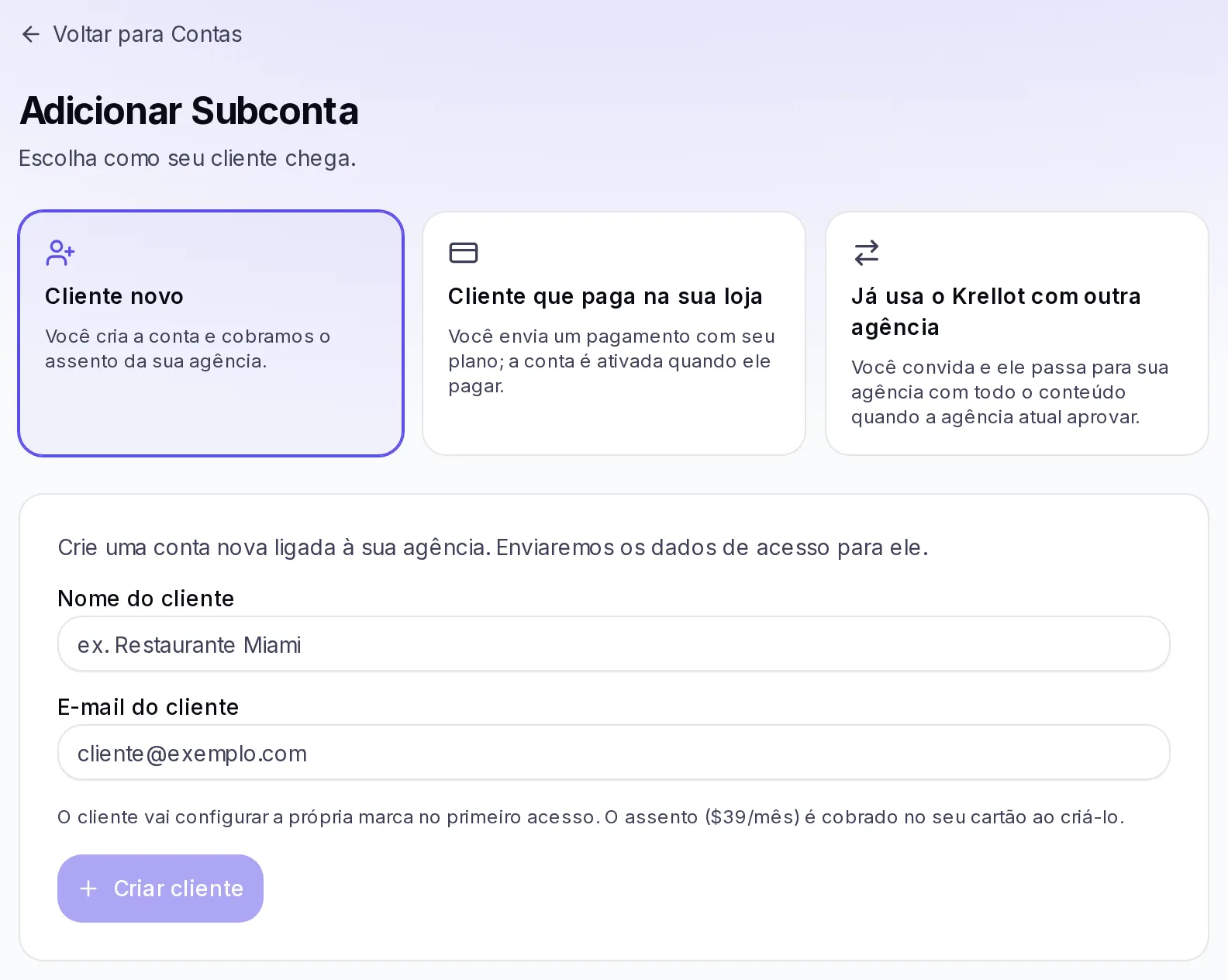
- Abra Contas e toque em Adicionar Subconta. Você também chega pelo seletor: Criar → Uma conta de cliente → Continuar.
- Em Escolha como seu cliente chega., escolha uma das três opções e preencha o formulário dela.
Cliente novo: você mesmo cria a conta dele.
- Escreva o Nome do cliente e o E-mail do cliente.
- Toque em Criar cliente.
- Você verá Cliente criado!. Enviamos a ele um e-mail para que crie a senha e entre: você não precisa mandar nada.
Nesse momento o assento (US$ 39 por mês) é cobrado no cartão da sua agência. Seu cliente configura a marca dele na primeira vez que faz login.
Cliente que paga na sua loja: você envia a ele um pagamento com um dos seus planos e a conta dele é ativada quando ele paga.
- Escreva o E-mail do cliente e, se quiser, o Nome da empresa (opcional). Seu cliente pode mudá-lo ao pagar.
- Escolha o Plano que você vai cobrar dele.
- Toque em Gerar pagamento e abrir. O pagamento abre em outra aba: você pode concluí-lo junto com seu cliente ou tocar em Copiar link e enviá-lo a ele.
- Quando o pagamento é concluído, a conta do cliente é ativada sozinha e você recebe um e-mail.
Para usar esta opção você precisa ter conectado sua conta em Sites → Conectar Stripe e ter pelo menos um plano ativo em Sites → Planos. Se faltar algo, o formulário avisa.
Já usa o Krellot com outra agência: você traz um cliente que hoje trabalha com outra agência, com todo o conteúdo dele.
- Escreva o E-mail da pessoa dona dessa conta e toque em Enviar convite.
- Seu cliente aceita o convite pela conta dele.
- A agência atual dele aprova a mudança.
- Acompanhe o andamento em Contas, em Clientes que você está trazendo. Se aparecer o botão Concluir transferência, toque nele para terminar.
Quando ele passa para sua agência, o assento dele é cobrado no seu cartão. Enquanto seu cliente não tiver aceitado, você pode tocar em Retirar convite.
Alternar entre sua agência e um cliente
Para trabalhar a marca de um cliente, você entra na conta dele:
- Abra o seletor no alto à esquerda do menu.
- Em Trocar workspace você verá três grupos: Workspace da Agência, suas marcas próprias (Sua marca) e as contas dos seus clientes (Subcontas). Use a busca Buscar marca ou subconta… se tiver muitas.
- Escolha o cliente.
Enquanto estiver dentro, no alto da tela você verá Vendo workspace com o nome do cliente, e o seletor dirá Vendo subconta. O menu muda para as ferramentas da marca dele: Estúdio, Marca, Análise e o resto.
Para voltar, toque em Sair nessa barra ou escolha Workspace da Agência no seletor.
Leve em conta:
- Dentro da conta de um cliente você pode adicionar leitores e editores à equipe dele, mas não pode criar proprietários nem alterar a pessoa dona (mais em Sua equipe e as permissões dela).
- Você não pode mudar a senha do cliente. Se ele precisar, envie um link de acesso (abaixo).
- Comunidades só aparece no espaço da sua agência.
- Se você vir «Não conseguimos abrir essa conta. É possível que ela não seja mais cliente da sua agência.», essa conta saiu da sua agência ou foi cancelada.
Enviar um link de acesso a um cliente
Se seu cliente não recebeu o e-mail, perdeu ou não consegue entrar, você pode dar a ele um novo acesso. Só a pessoa dona da agência faz isso.
- Abra Contas e toque na linha do cliente (ou em ⋯ → Abrir).
- Na parte de Equipe, toque em Regenerar acesso.
- O que acontece depende de se seu cliente já tinha criado a senha:
- Se ainda não criou: você verá Link de acesso pronto. Toque em Copiar e compartilhe com seu cliente. Ele vence em 7 dias e é mostrado só uma vez: se você perdê-lo, toque de novo em Regenerar acesso.
- Se já tinha criado: enviamos ao e-mail dele um link para criar uma senha nova. Por segurança, esse link não é mostrado a você.
Não é possível dar acesso a um cliente cancelado: primeiro ele precisa voltar a estar ativo.
Usar o Assistente da agência
O Assistente da agência responde suas dúvidas sobre como a plataforma funciona para sua agência: como adicionar um cliente, quem paga o quê, como conectar seus recebimentos ou onde fica cada coisa.
- Procure o botão redondo do assistente nas telas da sua agência (Dashboard, Contas, Sites, Contatos, Relatórios e Documentos). No computador ele fica no meio da borda direita; no celular, embaixo à direita.
- Abre-se Como posso ajudar? com perguntas prontas, como «Como adiciono um cliente?» ou «Quem paga o plano do meu cliente?». Toque em uma ou escreva a sua em Escreva sua pergunta….
- O assistente responde em poucas linhas e diz em qual tela isso é feito.
Leve em conta:
- Ele não vê os dados da sua conta. Se você perguntar «quantos clientes eu tenho?», ele dirá onde ver isso, mas não sabe.
- Ele não faz mudanças por você: explica os passos e leva você até a tela.
- Ele não cria conteúdo. Roteiros, ideias e análises são feitos dentro de uma marca, com Estúdio, Análise e Agentes IA.
- A conversa não é salva: se você recarregar a página, ela começa de novo.
Se algo não der certo
- Não vejo Adicionar Subconta: só a pessoa dona da agência vê.
- Não vejo Contas nem Sites no menu: você está dentro de uma marca ou da conta de um cliente. Volte para Workspace da Agência pelo seletor.
- Meu cliente não recebeu o e-mail para entrar: peça que ele verifique a pasta de spam e, se não aparecer, use Regenerar acesso.
- Não consigo receber pagamentos na loja: conecte sua conta em Sites → Conectar Stripe e crie um plano em Sites → Planos.