Guia de funcionalidade
Seus clientes e as marcas deles
Acompanhe seus clientes em Contas, aprove a marca que a IA montou, transfira ou desvincule marcas, suspenda ou reative contas e entenda quanto custa cada cliente.
Neste guia
O que você vê em Contas
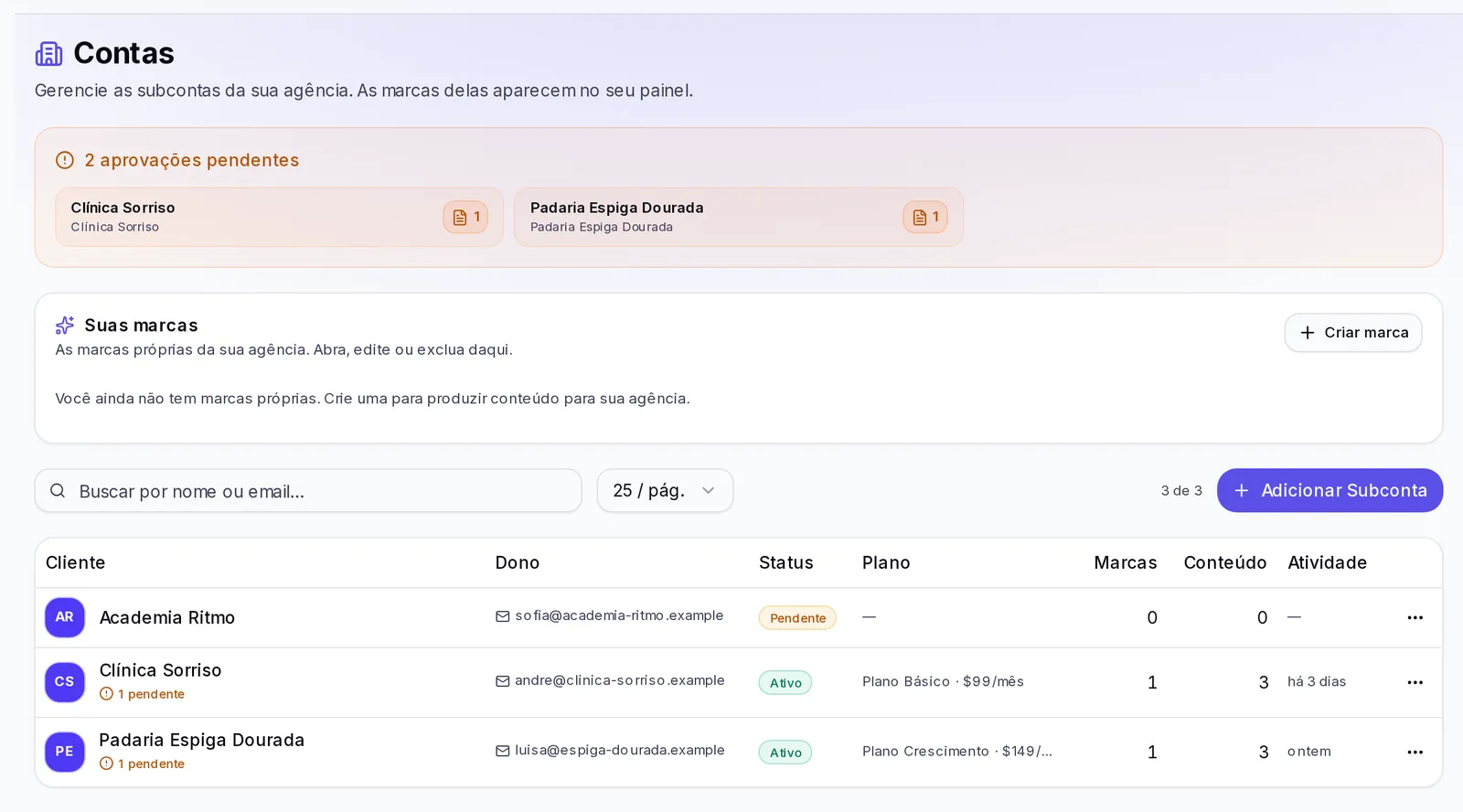
Abra Contas no menu da sua agência. De cima para baixo você encontrará:
- Avisos que esperam sua resposta: pedidos de clientes que querem sair, clientes que você está trazendo de outra agência, transferências pendentes e aprovações pendentes. Só aparecem quando há algo; os pedidos de saída e os clientes que você está trazendo só são vistos pela pessoa dona da agência.
- Suas marcas: as marcas próprias da sua agência, com Ir para a marca, Editar e Excluir, e o botão Criar marca.
- A tabela de clientes: Cliente, Dono (o e-mail dele), Status, Plano, Marcas, Conteúdo e Atividade. Busque com Buscar por nome ou email… e toque em Adicionar Subconta para cadastrar um novo (veja Criar uma conta de cliente).
O Status de cada cliente pode ser:
- Ativo: a conta dele funciona e conta como assento.
- Pendente: a conta dele ainda não foi ativada e seu cliente ainda não pode entrar.
- Suspenso: seu cliente não pode fazer login e o assento dele não é mais cobrado de você.
- Cancelado: a conta não está mais ativa.
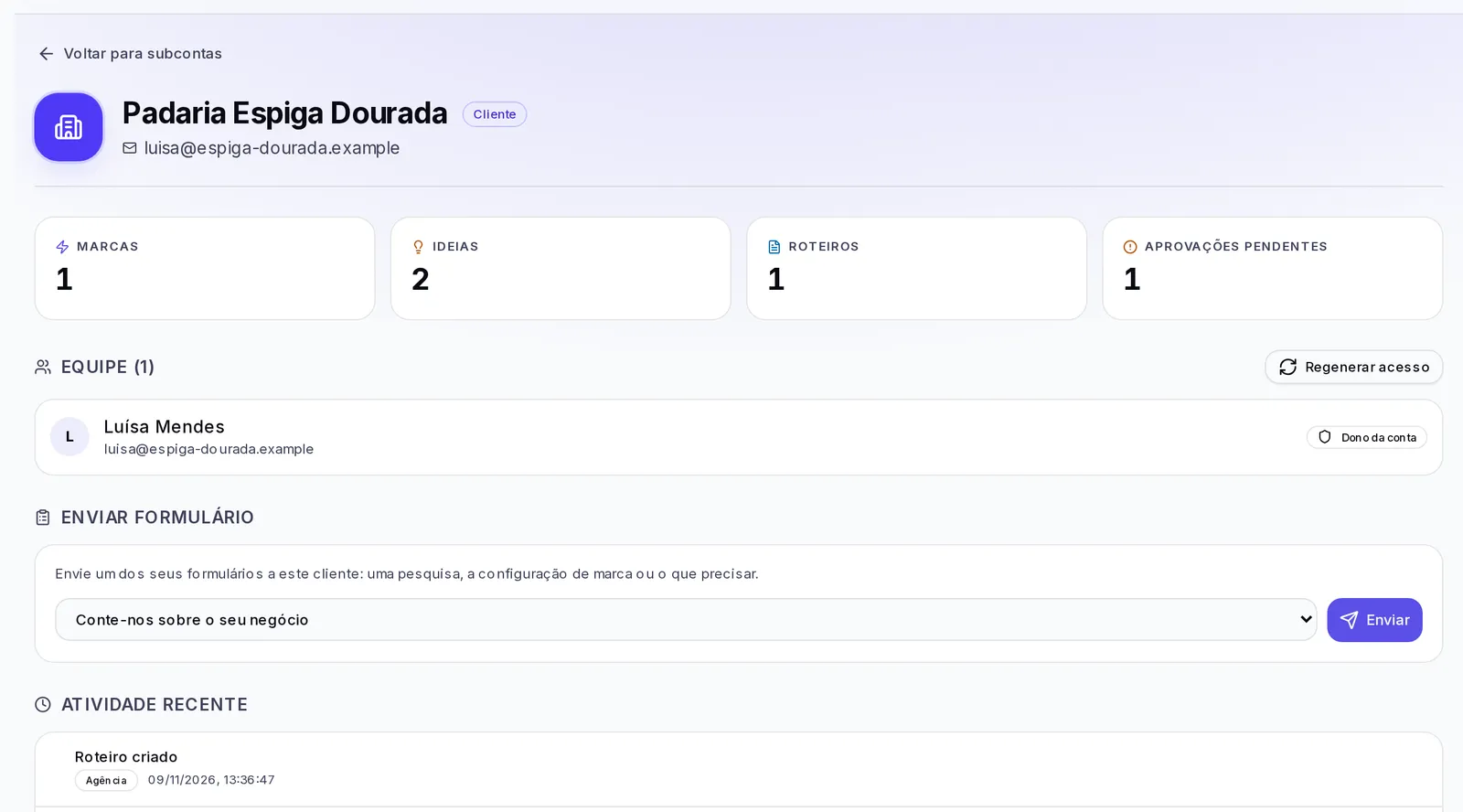
Toque em um cliente para abrir a ficha dele. Ali você vê os números dele (Marcas, Ideias, Roteiros e Aprovações pendentes), as pessoas da Equipe dele, o botão Regenerar acesso, Enviar formulário para mandar a ele um dos seus formulários e a Atividade Recente dele. Regenerar acesso e Enviar formulário só funcionam para a pessoa dona da agência, mesmo que o resto da equipe veja os botões.
Aprovar a marca que a IA montou
Quando você envia a um cliente o formulário de configuração de marca e ele responde, a marca dele é montada a partir das respostas. Antes que seu cliente a veja, você a revisa e a aprova.
- Quando a marca está pronta, chega a você o aviso Marca pronta para revisar com o nome do seu cliente.
- Entre na conta desse cliente pelo seletor no alto à esquerda (veja Alternar entre sua agência e um cliente).
- Abra Marca. No alto você verá a barra Marca gerada por IA · Pendente da sua aprovação.
- Revise cada seção e corrija o que for preciso, como em qualquer marca (veja Ajustes da marca).
- Quando estiver pronta, toque em Aprovar marca. Você verá «Marca aprovada. O cliente verá em breve.»
Enquanto isso, seu cliente vê o aviso Sua marca está sendo configurada. Depois que você a aprova, a barra muda para Marca aprovada e seu cliente poderá vê-la e gerenciá-la em alguns dias.
Se a marca não pôde ser criada
Às vezes a marca não pode ser montada com as respostas do cliente. Nesse caso, no alto do Dashboard da sua agência você verá o aviso Um cliente ficou sem a marca dele, com o motivo e o que fazer; por exemplo, se as respostas forem longas demais, peça ao seu cliente que as encurte. Em Ver respostas do formulário, essa resposta aparece como Não foi possível criar.
- Toque em Tentar de novo para repetir. Se ele não aparecer, siga o que o aviso indica.
- Toque em Criar a marca manualmente para entrar na conta do cliente e criá-la você (veja Crie sua primeira marca).
Transferir ou desvincular uma marca
Só a pessoa dona da agência pode transferir e desvincular marcas, mesmo que o resto da equipe veja o botão.
Passar uma marca sua para um cliente. Serve, por exemplo, quando você começou a trabalhar uma marca como própria e agora quer que seu cliente entre para vê-la.
- Abra a marca em Contas → Suas marcas → Ir para a marca, ou escolha-a no seletor, em Sua marca.
- Abra Marca e toque em Transferir, no alto à direita.
- Em Escolha um cliente, selecione a conta que vai recebê-la.
- Toque em Transferir para e o nome do cliente. Você verá que a marca já aparece na conta dele.
A partir desse momento a marca é do cliente e o que for usado nela conta no plano dele. Se a marca tinha tarefas agendadas, elas ficam pausadas: o dono da conta do cliente precisa revisá-las e ativá-las.
Trazer de volta a marca de um cliente. Se a marca que você tem aberta é de um cliente, em vez de Transferir você verá Desvincular. Toque em Desvincular e trazer para a agência: a marca volta a ser sua e o que for usado nela conta no seu plano de agência. As tarefas agendadas dela ficam pausadas até que você as revise e as ative.
Desvincular um cliente inteiro. Quando um cliente deixa de trabalhar com você:
- Em Contas, abra o menu ⋯ da linha dele e toque em Desvincular.
- Confirme. O cliente continua com a conta dele, mas sua agência perde o acesso às marcas dele e o assento é cancelado. Se ele pagava na sua loja, a assinatura dele com você também é cancelada.
A conta dele passa para o plano gratuito, com os dados dele. Só a pessoa dona da agência pode desvincular.
Suspender ou reativar um cliente
Suspender serve, por exemplo, quando um cliente deixa de pagar você e você quer pausar a conta dele sem perdê-la.
- Em Contas, abra o menu ⋯ da linha do cliente.
- Escolha a ação que corresponde ao status dele:
- Suspender (cliente ativo): seu cliente não poderá mais fazer login e deixamos de cobrar o assento dele de você na hora, sem reembolso pelos dias não usados. Se ele paga na sua loja, a cobrança dele também fica pausada até você reativá-lo.
- Reativar (cliente suspenso): cobramos US$ 39 de você hoje e o ciclo mensal dele começa a partir dessa data.
- Ativar (cliente pendente): cobramos US$ 39 de você na hora e depois todo mês na mesma data.
- Confirme no aviso.
Essas ações são da pessoa dona da agência: mesmo que o resto da equipe veja Ativar, Suspender ou Reativar no menu, elas não são concluídas. Se a cobrança não for aprovada, você verá o que aconteceu e o que fazer.
Quando um cliente pede para sair
Um cliente pode pedir para ficar independente (ter a própria conta) ou para passar para outra agência. Esses pedidos chegam a você em Contas, em Solicitações de saída:
- Aprovar: se ele quer ficar independente, terá 14 dias para escolher e pagar o próprio plano; quando pagar, deixa de ser seu cliente. Se quer passar para outra agência, passa para ela depois que você aprovar. Nos dois casos, o assento dele com você e o que ele paga a você são cancelados.
- Recusar: escreva o motivo; seu cliente vai vê-lo.
Só a pessoa dona da agência vê esses pedidos e pode respondê-los.
Você fica com os relatórios dele, seus contatos e seus formulários.
Quanto custa cada cliente
O que é cobrado e quando
- Ao criar ou ativar um cliente: são cobrados US$ 39 nesse momento e depois todo mês na mesma data.
- Se seu cliente paga na sua loja: o pagamento dele vai para a conta que você conectou em Conectar Stripe, com o preço dos seus planos. O assento dele é cobrado de você.
- Ao suspender: deixamos de cobrar o assento dele na hora, sem reembolso pelos dias não usados.
- Ao reativar: cobramos US$ 39 de você nesse dia e o ciclo começa a partir dessa data.
- Ao desvincular: o assento dele é cancelado.
O que não muda
- Suas marcas próprias não têm cobrança à parte. Você pode ter quantas precisar.
- O assento é cobrado enquanto a conta estiver ativa, mesmo que seu cliente atrase o pagamento a você. Para deixar de pagá-lo, suspenda-o.
- Um cliente com dois negócios são duas contas, e dois assentos: cada conta tem uma única marca.
- Seu cliente não pode mudar o plano dele por conta própria: o plano dele é gerenciado pela sua agência.
No Dashboard, o widget Desempenho financeiro mostra sua receita, o que você paga pelos seus assentos ativos e sua margem (veja O que cada widget do dashboard mostra).
O que um cliente pode fazer na conta dele
O que ele pode fazer
- Trabalhar a marca dele com as ferramentas da plataforma: Estúdio, Marca, Análise, Agentes IA e o que mais o plano dele incluir.
- Adicionar pessoas à própria equipe, até o máximo do plano dele.
- Ver o plano e o uso dele em Configurações → Plano e Uso (a pessoa dona da conta dele), onde também aparece o cartão Sua agência.
- Pedir para ficar independente com Ficar independente, ou aceitar o convite de outra agência. Nos dois casos, você precisa aprovar.
O que ele não pode fazer
- Criar uma segunda marca na conta dele.
- Mudar ou melhorar o plano dele por conta própria.
- Entrar enquanto o status dele for Pendente ou Suspenso.
- Ver sua agência, seus outros clientes, seu dashboard ou seus recebimentos.
Se você configurou sua marca branca, seu cliente vê a plataforma com seu nome e seu logo (veja O que seu cliente vê com a sua marca).
Se algo não der certo
- Não vejo Suspender, Reativar nem Desvincular: a opção depende do status do cliente, e essas ações são da pessoa dona da agência.
- Não encontro a barra para aprovar a marca: você precisa estar dentro da conta do cliente, em Marca.
- Não consigo transferir uma marca: só a pessoa dona da agência faz isso. Verifique também se a conta do cliente já não tem a marca dela.
- Um cliente não consegue entrar: verifique em Contas se o status dele é Ativo e, se for preciso, envie um novo acesso com Regenerar acesso (veja Enviar um link de acesso a um cliente).