Guia de funcionalidade
Seu site, seus planos e seus recebimentos
Conecte sua conta de pagamentos, crie os planos que vende, publique seu site (com um design ou sua própria página), conecte seu domínio, veja as visitas e envie formulários aos clientes.
Neste guia
Onde fica
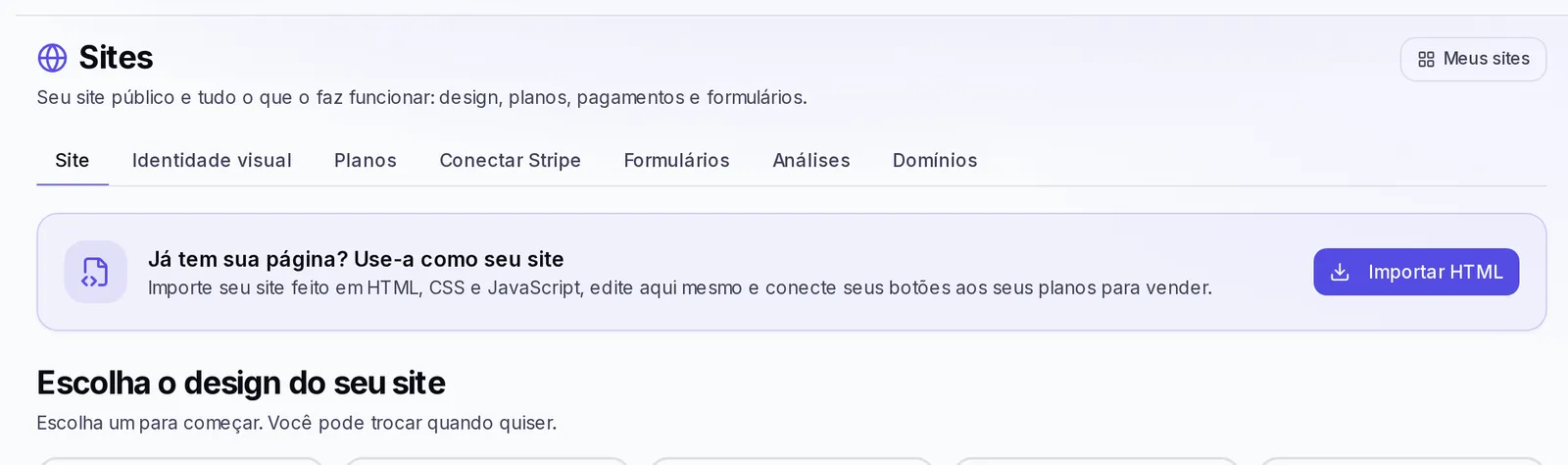
Entre no menu da sua agência e abra Sites. A tela tem estas abas:
| Aba | Para que serve |
|---|---|
| Site | Escolher o design da sua página e entrar para editá-la |
| Identidade visual | O logo, as cores e a tipografia que seus sites podem usar |
| Domínios | Conectar um endereço seu, como loja.suaagencia.com |
| Formulários | Criar formulários e enviá-los aos seus clientes |
| Planos | Os planos que você vende na sua página |
| Conectar Stripe | Conectar a conta onde você recebe os pagamentos dos seus clientes |
| Análises | Visitas, cliques e vendas do seu site |
No alto à direita, Meus sites leva você à lista de todos os seus sites, se você tiver mais de um.
Recomendamos esta ordem na primeira vez: conecte sua conta de pagamentos, crie seus planos e depois publique seu site. Sem conta de pagamentos você não pode criar planos, e sem planos seu site não pode ser publicado.
Conectar sua conta de pagamentos
Seus clientes pagam diretamente a você, na sua própria conta Stripe, com os preços que você define. Como diz a tela, o Krellot não fica com comissão dos seus pagamentos: só cobra US$ 39/mês por cada cliente ativo.
- Em Sites, abra a aba Conectar Stripe.
- Toque em Conectar com a Stripe. Levamos você à página da Stripe para preencher os dados do seu negócio e sua conta bancária.
- Ao terminar, você volta sozinho a esta tela. Verá «Verificando sua conta com a Stripe…» por alguns segundos.
Dependendo de como for, a aba mostra um destes status:
- Configuração em andamento: falta informação. Abaixo de Faltando: você vê o que é; toque em Continuar na Stripe para completar.
- A Stripe está verificando sua conta: você já enviou tudo. Não precisa fazer mais nada; costuma levar alguns minutos.
- Conta restrita: a Stripe pede mais informações para habilitar pagamentos. Toque em Completar na Stripe.
- Stripe conectada, com a etiqueta Ativo: tudo pronto. Você verá Pagamentos habilitados e Transferências habilitadas, e o botão Ir para Planos.
Criar planos para seus clientes
Um plano é o que um cliente compra no seu site: por exemplo, «Starter, US$ 99 por mês». Quando alguém compra um plano de cliente, a conta de cliente dele é criada dentro da sua agência.
Abra a aba Planos
Em Sites, abra Planos e toque em Novo plano. Se você vir «Você ainda não criou planos.», também pode tocar em Criar seu primeiro plano.
Preencha o plano
- Nome: como o plano se chama (por exemplo, «Starter»).
- Descrição (opcional): para quem é, em uma frase.
- Preço (USD) e Intervalo: Mensal ou Anual.
- Setup Fee (USD, opcional): um pagamento inicial cobrado uma única vez junto com o primeiro mês. Deixe em 0 se não cobrar.
- Features (uma por linha): o que inclui, uma linha para cada coisa. É assim que aparece na sua página.
- Templates pagos incluídos: se você vende modelos pagos, escolha quais vão com o plano.
- Marcar como plano recomendado: o plano aparece em destaque na sua página. Só pode haver um.
- Formulário de cadastro: opcional. Se você escolher um, o cliente o preenche dentro da plataforma depois de se cadastrar.
Salve o plano
Toque em Criar plano. O plano aparece na lista com o preço. Para mudá-lo depois, use o lápis do cartão dele e Salvar mudanças.
Para tirar um plano, toque na lixeira do cartão dele e confirme. As assinaturas que já existem continuam ativas.
Publicar seu site
Escolha um design
Em Sites, aba Site, você verá Escolha o design do seu site. Clique em qualquer design para abrir a prévia: você pode vê-lo em Computador ou Celular e escolher se usa Cores do design ou Cores da minha marca. Quando gostar, toque em Usar este design.
Você pode mudar de design quando quiser. Ao escolher outro, sua página é substituída, mas no editor aparece Recuperar a anterior caso você mude de ideia.
Edite sua página
Toque em Editar meu site. O editor tem as seções agrupadas em Design, Conteúdo e Conversão. As que você mais vai usar:
- Designer: sua página por seções. Clique em qualquer elemento para mudar o texto, a imagem ou a cor, e use Adicionar seção ou Adicionar uma seção pronta para incluir partes novas.
- Branding: seu logo, cores, fundo e tipografia.
- Planos: marque quais planos aparecem na sua página.
- Rodapé: seu e-mail de contato e suas redes sociais.
- SEO: como sua página aparece no Google e ao ser compartilhada.
- Rastreamento: seus pixels da Meta, Google Analytics 4 ou Google Tag Manager (só o número de identificação, sem código).
- URL: o Endereço público do seu site e seu domínio próprio.
Seu site tem versão em espanhol e em inglês: mude de idioma com o seletor de idioma no alto para escrever os textos de cada um. Toque em Salvar para salvar suas mudanças.
Revise e publique
- Toque em Revisar e publicar. Você verá como sua página fica e a lista Antes de publicar, com o que falta: escolher o design, escrever sua capa, enviar seu logo, escolher o que você vende, colocar seu e-mail de contato, definir seu endereço e ativar os recebimentos.
- Se faltar algo, toque em Ir corrigir.
- Quando estiver tudo certo, toque em Publicar. Se só faltarem coisas recomendadas, você pode tocar em Publicar mesmo assim.
Depois de publicado, no alto das telas da sua agência você verá Site publicado com o endereço, para copiá-lo ou abri-lo.
O que você mudar depois não aparece até você publicar de novo: o editor avisa com Alterações não publicadas e o botão muda para Revisar e publicar alterações. Para ocultar sua página, toque em Despublicar e confirme com Sim, ocultar; as assinaturas existentes não são afetadas.
Editar seu site com código próprio
Se você já tem sua página feita em HTML, CSS e JavaScript, pode usá-la do jeito que está como seu site e vender pelos próprios botões dela.
Importe sua página
- Em Sites, aba Site, procure Já tem sua página? Use-a como seu site e toque em Importar HTML.
- Arraste seu arquivo .zip, sua pasta ou seus arquivos, ou use Escolher arquivos ou Escolher pasta. Se você tem o código copiado, toque em Tem o código copiado? Cole aqui.
- Toque em Importar. Se você enviou várias páginas, escolha qual é a principal.
- Contamos o que foi incluído e se faltou algum arquivo. Toque em Abrir o editor.
O que foi importado é um rascunho: ninguém o vê até você publicar.
Mude o que precisar
O editor da sua página tem três modos no alto:
- Editar: clique em qualquer texto, imagem ou botão para mudá-lo. Você pode escrever direto na página, trocar uma imagem com Trocar imagem e Ocultar ou Excluir um elemento.
- Testar: assim seus visitantes vão vê-la.
- Código: para mudar o código diretamente. Toque em Salvar código ao terminar.
Conecte seus botões e formulários
- Na aba Botões, escolha o que cada botão faz em Ao clicar: Comprar um plano (você escolhe qual), Ir para meus planos, Abrir um link ou deixar O que fazia na sua página. Os botões marcados Parece de compra são bons candidatos para conectar.
- Em Formulários, deixe ativo Salvar os envios em Prospects para receber esses dados em Contatos. O formulário precisa pedir um e-mail.
- Em Página, o interruptor Mostrar meus planos no final da página adiciona seus planos abaixo da sua página, só os que seus botões ainda não vendem.
Publique sua página
Toque em Revisar e publicar. Ele leva você à mesma revisão do resto dos sites.
Conectar um domínio próprio
Você pode fazer seu site abrir em um endereço seu, como loja.suaagencia.com, em vez do endereço do Krellot. Só é possível usar subdomínios: seu domínio principal, seu site e seu e-mail não mudam. Se na aba você vir «Os domínios próprios ainda não estão disponíveis na sua conta», esta opção ainda não está ativa para você.
- Em Sites, abra a aba Domínios. Você verá cada um dos seus sites em Seus sites. (Você também encontra isso no editor do seu site, na seção URL.)
- No site que você quer, escreva seu subdomínio (por exemplo, loja.suaagencia.com) e toque em Conectar.
- Mostramos um registro para criar. Entre no painel onde você comprou seu domínio (GoDaddy, Namecheap, Hostinger, Cloudflare…), procure a seção DNS ou Zona DNS e crie um registro do tipo CNAME com o nome e o destino que indicamos.
- Espere o verde. Verificamos sozinhos; quando você vir Funcionando com certificado seguro, seu site já abre no seu domínio. Se estiver com pressa, toque em Verificar de novo.
Normalmente leva alguns minutos, embora alguns provedores levem até algumas horas. Seu endereço do Krellot continua funcionando: quem entrar por ele chega ao seu domínio.
Para deixar de usá-lo, toque em Desconectar.
Ler as análises do seu site
Em Sites, aba Análises, você vê como as pessoas chegam ao seu site. No alto você escolhe o período (7 dias, 30 dias ou 90 dias) e, se tiver vários sites, qual ver em Site.
- Seu site: Visitantes, quantos Foram pagar, Novos clientes e a Conversão.
- Tempo típico: quanto dura uma visita normal.
- Formulários enviados: quantas pessoas deixaram seus dados a cada dia.
- Com o que acessam: Dispositivo e Navegador.
- Cliques nos botões: quantas vezes seus botões são clicados a cada 100 visitantes.
- De onde chegam: de quais canais as pessoas entram.
- O que seus clientes usam: quais partes da plataforma seus clientes usam. Esta parte é sempre de toda a sua agência.
São números totais: não mostram dados de pessoas específicas. Para ver quem deixou seus dados, entre em Contatos.
Criar um formulário e enviá-lo a um cliente
Os formulários servem para pedir informações aos seus clientes: um cadastro, uma pesquisa ou os dados para montar a marca deles.
Crie o formulário
- Em Sites, abra Formulários e toque em Criar formulário.
- Escreva o Nome do formulário.
- Em Descreva seu formulário, escreva as perguntas ou o objetivo (por exemplo: «Quero cadastrar restaurantes: peça o nome do negócio, e-mail, telefone e cidade») e toque em Gerar campos com IA. Você também pode tocar em Usar um modelo ou adicionar campos à mão com Adicionar campo.
- Revise os Campos do formulário: mude a pergunta ou o tipo, marque Obrigatório ou tire o que sobrar.
- Se quiser, escolha um Prazo para preencher (de 24 horas a 2 semanas). Com prazo, o formulário se torna obrigatório e avisamos você se o cliente não o preencher a tempo.
- Toque em Publicar, ou em Salvar rascunho para terminá-lo depois.
Envie a um cliente
- Na lista de formulários, passe o cursor sobre o formulário e toque em Enviar ao cliente.
- Em Escolha um cliente, selecione para quem.
- Toque em Enviar. Seu cliente recebe uma notificação e um e-mail para preenchê-lo.
Se o cliente já tinha esse formulário pendente, enviamos um lembrete. Você também pode enviar um formulário pela ficha de um cliente, em Enviar formulário. Só o dono da agência pode enviar formulários.
Para que cada cliente novo que comprar de você o preencha, escolha-o no Formulário de cadastro de um plano (veja Criar planos para seus clientes).
Leia as respostas
Toque em Ver respostas no formulário. Cada cliente aparece como Concluída, Pendente ou Vencida, e você pode baixá-las com Exportar CSV.
Ter vários sites
Se você precisa de uma página diferente para outro tipo de cliente, toque em Meus sites e depois em Site novo. Cada site tem seu próprio design, seu próprio endereço e seus próprios domínios. Nessa lista você pode Configurar, Duplicar ou Excluir cada site; no alto você vê quantos sites ainda restam no seu plano.
Para excluir um site, primeiro despublique-o e desconecte o domínio próprio dele. Seu site Principal não pode ser excluído.
Se algo não der certo
- «Falta o seguinte para publicar:»: leia a lista e corrija cada ponto. O mais comum é que sua conta de pagamentos ainda esteja em verificação ou que você não tenha escolhido nenhum plano na seção Planos do editor.
- Você não consegue criar um plano: conecte primeiro sua conta de pagamentos em Conectar Stripe. Se ela já estiver conectada, lembre-se de que só a pessoa dona da agência pode criar planos.
- Suas mudanças não aparecem no seu site: você tem Alterações não publicadas. Toque em Revisar e publicar alterações.
- Seu domínio continua em «Esperando seu domínio apontar para cá»: verifique se o registro CNAME tem exatamente o nome e o destino que demos e toque em Verificar de novo.
- «Os domínios próprios ainda não estão disponíveis na sua conta»: você ainda não pode conectar domínios.
- «O que você enviou é pesado demais» ao importar sua página: comprima suas imagens ou envie como .zip.