Guia de funcionalidade
Contatos e prospectos da sua agência
Sua agenda de clientes e prospectos em um só lugar: encontre-os, etiquete-os, guarde notas, exporte sua lista e atenda o que as pessoas enviam pelo seu site.
Neste guia
Onde fica
Entre no menu da sua agência e abra Contatos. Ao lado do título você vê quantos contatos tem. Há duas abas:
- Contatos: a agenda. Cada pessoa aparece uma única vez, mesmo que tenha escrito várias vezes.
- Prospectos: cada mensagem que alguém enviou por um formulário do seu site. Se uma pessoa escreveu três vezes, aqui você vê as três mensagens.
As pessoas chegam sozinhas: quando alguém deixa seus dados em um formulário do seu site ou compra um plano de você. Para captar prospectos, adicione um bloco Formulário ao seu site ou conecte os formulários da sua própria página (explicamos em Seu site, seus planos e seus recebimentos).
Gerenciar contatos e prospectos
Passo 1 — Encontre a pessoa
Na aba Contatos:
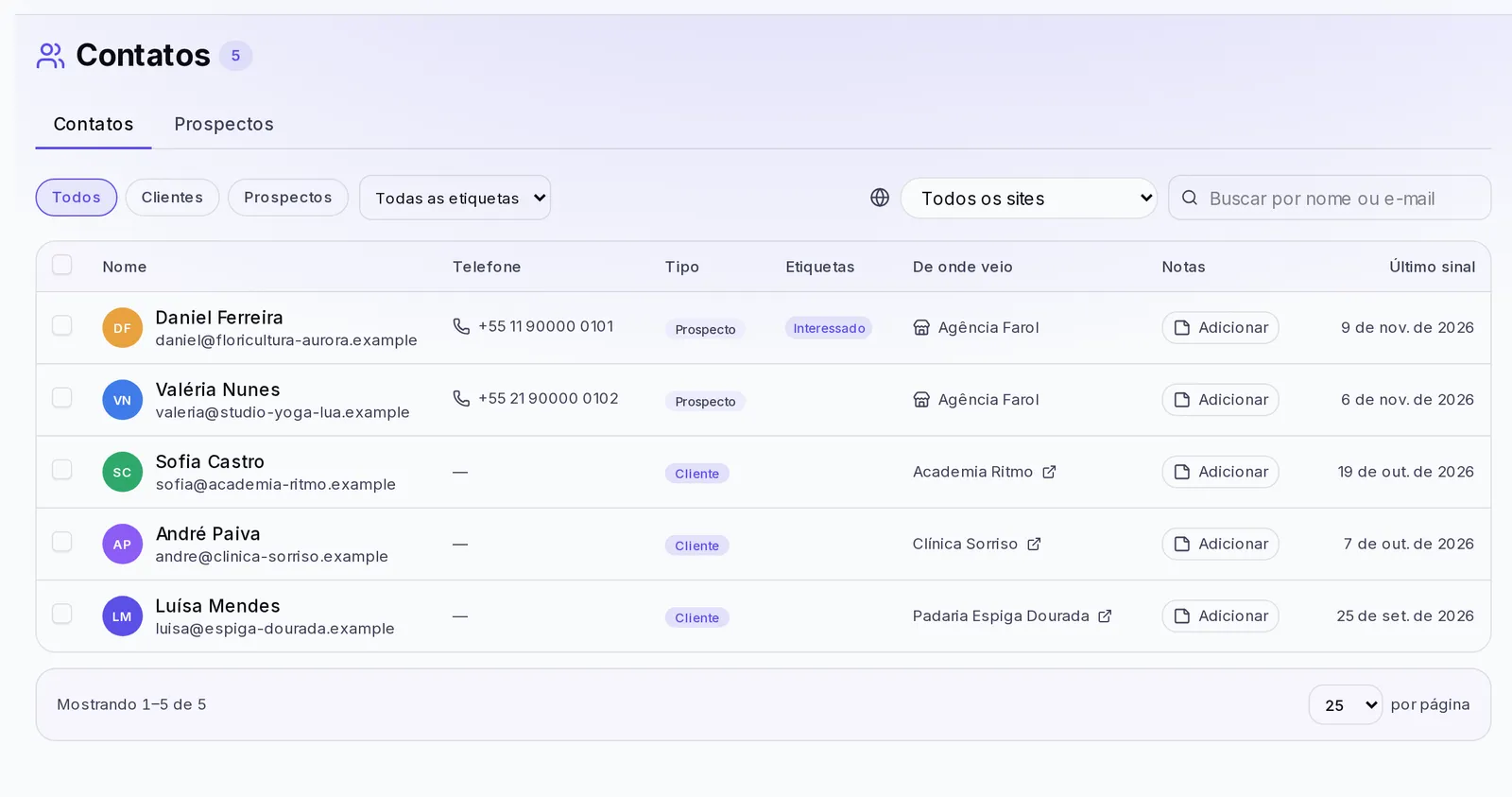
- Use os filtros Todos, Clientes ou Prospectos.
- Escreva em Buscar por nome ou e-mail.
- Filtre por etiqueta em Todas as etiquetas ou por site em Site, se tiver vários.
Cada linha mostra o nome, o telefone, o e-mail, se é Cliente ou Prospecto, as etiquetas, as notas, De onde veio e o Último sinal: a última vez que essa pessoa escreveu para você ou abriu a conta dela.
Passo 2 — Abra a ficha e guarde notas
Clique no nome da pessoa para abrir a ficha dela. Ali você vê os Dados de contato, a Origem, quando ela chegou pela Primeira vez, as Mensagens e as etiquetas.
Em Notas você escreve o que precisa lembrar: o que conversaram, o que ela pediu, quando voltar a procurá-la. Escreva e toque em Adicionar nota. Cada nota pode ser editada ou excluída depois.
Passo 3 — Trabalhe com várias pessoas ao mesmo tempo
Marque a caixa de cada pessoa (ou a do alto, Selecionar tudo o que está visível). Se sua busca tiver mais gente do que você vê, toque em Selecionar os e o número total. Com sua seleção você pode:
- Etiquetar: escolha etiquetas existentes ou escreva uma nova e toque em Criar com o nome dela. Depois toque em Aplicar. Por exemplo, «Restaurantes» ou «Ligar em janeiro».
- Remover etiqueta: tira uma etiqueta de todos os selecionados.
- Exportar: baixa sua lista em um arquivo CSV que você abre no Excel ou no Google Sheets. As notas não são incluídas.
- Excluir: apaga essas pessoas e as mensagens que elas enviaram. Pedimos confirmação e não dá para desfazer.
Passo 4 — Atenda seus prospectos
Na aba Prospectos você vê cada mensagem que chegou, com a etiqueta Novo nas que você ainda não atendeu. Filtre por Todos, Novos, Lidos ou Arquivados, e por Site se tiver vários.
Em cada mensagem você pode:
- Marcar como lido quando já a atendeu.
- Arquivar o que não precisa mais ter à vista. Se errar, abra Arquivados e toque em Restaurar.
- Excluir a mensagem.
Leve em conta
- Quem tem a função Leitor na sua equipe pode ver seus contatos e prospectos, mas não pode etiquetar, escrever notas, excluir nem atender mensagens.
- Quando alguém que era prospecto compra um plano de você, passa a aparecer como Cliente, com os dados que já tinha deixado.
- Se quiser enviar um acordo para um contato assinar, faça isso em Documentos.
Se algo não der certo
- «Ainda não há contatos»: ninguém deixou seus dados no seu site nem comprou um plano de você ainda. Verifique se seu site está publicado e tem um formulário.
- «Ainda não há prospectos»: adicione um bloco Formulário ao seu site. Se você usa sua própria página, verifique se os formulários dela têm ativo Salvar os envios em Prospects e pedem um e-mail.
- «Eram muitos»: você selecionou uma quantidade enorme de pessoas. Agimos sobre as primeiras; repita a ação para seguir com o resto.
- «Não conseguimos concluir a ação»: tente de novo em alguns segundos.