Guia de funcionalidade
Conecte suas redes sociais
Conecte o Instagram, a Página do Facebook e o TikTok da sua marca para ver seus números reais e publicar pelo Planner.
Neste guia
Se a sua conta tiver isso disponível, você encontra no menu, em Conexões. As redes são conectadas dentro de cada marca: escolha primeiro sua marca no seletor do menu. Se você não tiver uma marca escolhida, a tela pede que escolha.
O que são as conexões
Uma conexão é a permissão que você dá ao Krellot para ler os números de uma conta sua e, se você autorizar, publicar nela. Cada marca usa uma conta por rede: um Instagram, uma Página do Facebook e um TikTok.
Só vemos as contas que você autoriza, e você pode desconectá-las quando quiser. Conectar ou desconectar não mexe nas suas marcas nem no seu conteúdo.
O que você vai encontrar aqui
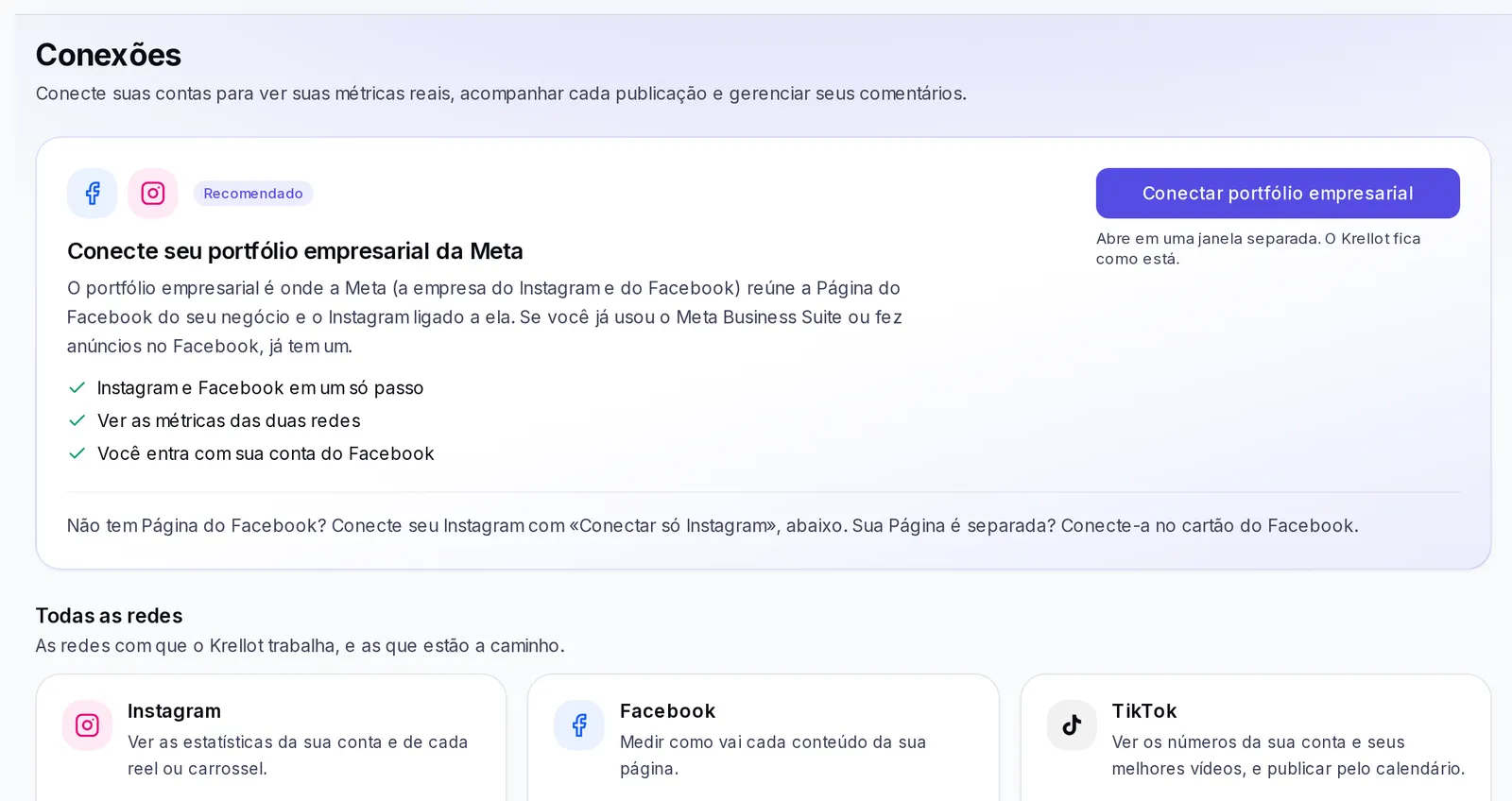
- No topo, a forma de conectar seu portfólio empresarial da Meta (se você ainda não tiver nada conectado) ou a Conta conectada desta marca, com os seguidores e o botão Trocar.
- Abaixo, Todas as redes: um cartão por rede com o status (Conectar, Conectada ou Precisa reconectar) e o que você pode fazer com ela. As que dizem Em breve ainda não estão disponíveis.
Quais funções exigem uma conta conectada
- Métricas: seus seguidores, visualizações e interações reais, e como está indo cada publicação.
- Metas do mês que se medem sozinhas: sem conexão, você precisa anotá-las. Veja Metas do mês.
- Roadmap: se a sua conta tiver, a barra do seu objetivo se preenche sozinha com sua conta conectada.
- Publicar pelo Planner no Instagram, no Facebook ou no TikTok, quando sua conta tiver isso disponível. Para isso, além de conectar, é preciso autorizar a publicação.
- A visão Perfil do Planner, que, com seu Instagram conectado, também mostra sua foto, seus seguidores e suas publicações atuais.
- Respostas automáticas a comentários e mensagens do Instagram, se a sua conta tiver. Veja Respostas automáticas.
Instagram com ou sem Página do Facebook
A Meta (a empresa dona do Instagram e do Facebook) oferece duas formas de conectar o Instagram:
- Com seu portfólio empresarial (recomendado): se o seu Instagram está ligado a uma Página do Facebook. Você entra com sua conta do Facebook e traz as duas redes em um só passo.
- Só Instagram: se você não tem Página do Facebook e entra com seu usuário do Instagram. Essa opção aparece como Conectar só Instagram no cartão do Instagram quando sua conta tem isso disponível.
Não sabe qual? Se você já usou o Meta Business Suite ou fez anúncios no Facebook, já tem portfólio empresarial. Se nunca criou uma Página do Facebook, use Só Instagram.
Nos dois casos, seu Instagram precisa ser uma conta profissional (comercial ou de criador). Se for pessoal, mude no app do Instagram, em Configurações e atividade › Tipo de conta e ferramentas.
Conectar um portfólio empresarial da Meta
O portfólio empresarial é onde a Meta reúne a Página do Facebook do seu negócio e o Instagram ligado a ela.
- Em Conexões, com sua marca escolhida, procure Conecte seu portfólio empresarial da Meta.
- Clique em Conectar portfólio empresarial. Abre-se uma janela separada do Facebook; o Krellot continua como está.
- Entre com a conta do Facebook que administra a Página do seu negócio.
- Na lista que aparecer, marque sua Página e seu perfil do Instagram, e aceite as permissões.
- Se o seu Facebook gerencia vários negócios, você verá Quais contas você quer conectar?. Escolha o negócio desta marca e clique em Conectar estas contas. Os outros negócios você pode conectar dentro da marca de cada um.
- Ao voltar, você verá Pronto! Suas contas foram conectadas. Se conectou várias, escolha qual esta marca usa.
Conectar o Instagram
- Se o seu Instagram está ligado a uma Página, conecte-o com seu portfólio empresarial (acima): ele chega junto com a Página.
- Se você não tem Página e vê Conectar só Instagram no cartão do Instagram, clique nele, entre com seu usuário do Instagram e autorize a conta.
Se o Facebook não encontrar nenhuma Página, a tela avisa com Não encontramos nenhuma Página do Facebook e, quando estiver disponível, oferece Conectar só Instagram.
Conectar uma Página do Facebook
Se a sua Página é independente (por exemplo, não está no mesmo negócio que o seu Instagram):
- No cartão do Facebook, clique em Conectar página do Facebook.
- Entre com a conta que administra suas Páginas e escolha quais o Krellot pode usar.
- Se essas Páginas tiverem um Instagram profissional associado, nós o trazemos também.
Escolher a conta que sua marca usa
Quando você tem várias contas conectadas, verá Escolha uma conta. Só uma por marca, e você pode trocá-la quando quiser.
- Toque na conta que você quer para esta marca.
- Uma conta que outra das suas marcas já usa diz Em uso por e o nome dessa marca. Para usá-la aqui, remova-a primeiro da outra marca.
- Se a conta que você procura não estiver lá, clique em Conectar outra conta.
Mudar a conta conectada a uma marca
- Em Conta conectada, clique em Trocar.
- Escolha a nova conta na lista, ou clique em Conectar outra conta se ela ainda não estiver lá.
- Se essa rede já tinha uma conta, perguntamos Trocar a conta desta marca?. Clique em Sim, trocar. A conta anterior fica livre para outra marca.
Autorizar a publicação
Se a sua conta tiver disponível publicar pelo Planner, a conexão também precisa da permissão de publicação. Se você conectou só para ver métricas, verá o aviso Falta autorizar a publicação e a conta dirá Sem permissão para publicar.
- Clique em Autorizar publicação.
- Na janela da Meta, escolha suas contas de novo e aceite a permissão de publicação.
Suas marcas continuam usando as mesmas contas.
Permissões necessárias
Para que tudo funcione, confira estas quatro coisas:
- Seu Instagram é uma conta profissional (comercial ou de criador).
- Você entra com a conta do Facebook que administra a Página e o Instagram.
- Na janela da Meta, você marca as contas que quer usar e aceita as permissões pedidas. Se desmarcar uma, o Krellot não consegue vê-la.
- Para publicar, você também aceita a permissão de publicação.
Desconectar uma conta
- No cartão da rede, clique em Desconectar.
- Confirme. Explicamos o que vai acontecer antes de você fazer isso.
A partir de uma marca, desconectar quase sempre só remove essa conta dessa marca: a marca deixa de mostrar os números reais e de publicar ali, mas a conta continua disponível caso você queira usá-la em outra marca. Se nenhuma outra marca a usa, também encerramos o acesso do Krellot a essa conta do Facebook ou do Instagram, e contamos isso no aviso.
Se uma conta foi conectada pela sua agência (ou pelo seu cliente), você pode removê-la desta marca, mas para conectá-la de novo quem a conectou precisa fazer isso.
Se você conectou com Conectar só Instagram e quer escolher outras contas, desconectar não basta: ao conectar de novo, a Meta lembra das que você já tinha autorizado. Primeiro remova o Krellot Connect nas configurações do seu portfólio empresarial da Meta, na seção de apps conectados, e depois conecte de novo.
Reconectar uma conta
Às vezes a conexão se encerra (por exemplo, se você removeu a permissão pelo Facebook ou pelo Instagram). Você verá assim:
- O aviso A conexão com suas contas foi encerrada e o cartão com Precisa reconectar.
- Clique em Reconectar e repita o login. Suas marcas e seu conteúdo não são alterados.
Se você vir A conexão com as contas desta marca expirou e disser que foi sua agência ou seu cliente que a conectou, avise essa pessoa: ela precisa reconectar pela conta dela. Enquanto isso, não é possível publicar nem ler os números.
Conectar o TikTok
Se a sua conta tiver a conexão com o TikTok disponível, o cartão do TikTok dirá Conectar. Se disser Em breve, ainda não está disponível para você.
- Com sua marca escolhida, clique em Conectar no cartão do TikTok (ou em Conectar TikTok).
- Entre no TikTok e autorize a conta.
- Ao voltar, você verá Pronto! Seu TikTok foi conectado.
Se essa conta estava em outra das suas marcas, ela passa para esta e avisamos você.
Por segurança, o TikTok pede para reconectar a conta uma vez por ano. Alguns dias antes, avisamos quantos faltam; clique em Reconectar quando vir o aviso. Para removê-la, clique em Desconectar e confirme em Desconectar o TikTok?: o que você já vê continua salvo. Se você tiver publicações do TikTok agendadas nessa conta, a janela avisa quantas são: enquanto a conta estiver desconectada elas não serão publicadas. Se você reconectar antes do horário, elas saem como previsto.
Ver os números do seu TikTok
Com seu TikTok conectado, clique em Ver no cartão dele. Você vai encontrar:
- Últimos 28 dias: Visualizações, Visitas ao perfil, Interações e Seguidores ganhos, cada um comparado com os 28 dias anteriores.
- Seus vídeos mais vistos, com as Curtidas, os Comentários, os Compartilhamentos e quantos segundos são assistidos em média.
O TikTok entrega os números com um ou dois dias de atraso. Logo depois de conectar, eles podem levar alguns minutos para aparecer.
Se aparecer "Não conseguimos atualizar os números desde…", os números na tela são os dessa data. Se o aviso não sumir, conecte a conta de novo com os passos acima.
Se algo não funcionar
- «Não encontramos páginas nem perfis para mostrar»: verifique se seu Instagram é profissional e está ligado a uma Página do Facebook, e se você marcou suas contas na janela da Meta.
- «Essa conta já é da marca…» seguido do nome de outra marca: cada conta alimenta uma única marca. Remova-a primeiro da outra marca.
- «Você cancelou a conexão»: você fechou a janela da Meta ou do TikTok antes de terminar. Tente de novo.
- «Este recurso ainda não está disponível na sua conta»: ainda não está disponível para a sua conta.
- Não consigo conectar ou desconectar: é preciso ter permissão para editar na conta, e encerrar uma conexão inteira pode exigir ser o dono. Peça ao dono da sua conta.