Guía de funcionalidad
Tu sitio web, tus planes y tus cobros
Conecta tu cuenta de pagos, crea los planes que vendes, publica tu sitio (con un diseño o con tu propia página), conecta tu dominio, lee sus visitas y envía formularios a tus clientes.
En esta guía
Dónde está
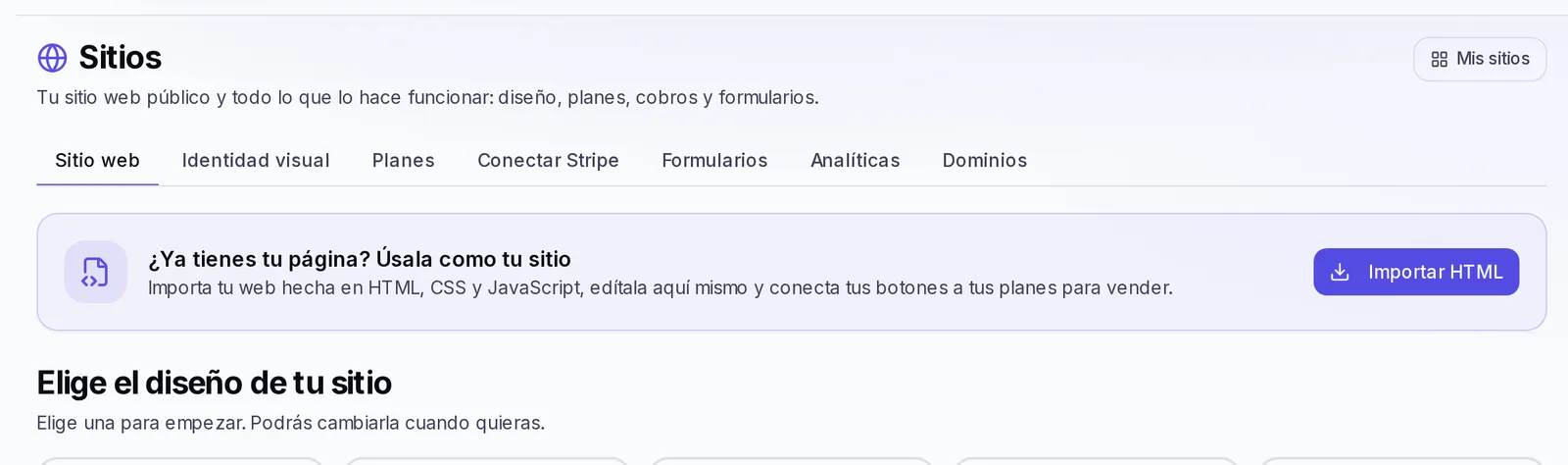
Entra al menú de tu agencia y abre Sitios. La pantalla tiene estas pestañas:
| Pestaña | Para qué sirve |
|---|---|
| Sitio web | Elegir el diseño de tu página y entrar a editarla |
| Identidad visual | El logo, los colores y la tipografía que pueden usar tus sitios |
| Dominios | Conectar una dirección tuya, como tienda.tuagencia.com |
| Formularios | Crear formularios y enviarlos a tus clientes |
| Planes | Los planes que vendes en tu página |
| Conectar Stripe | Conectar la cuenta donde recibes los pagos de tus clientes |
| Analíticas | Visitas, clics y ventas de tu sitio |
Arriba a la derecha, Mis sitios te lleva a la lista de todos tus sitios si tienes más de uno.
Te recomendamos este orden la primera vez: conecta tu cuenta de pagos, crea tus planes y después publica tu sitio. Sin cuenta de pagos no puedes crear planes, y sin planes tu sitio no se puede publicar.
Conectar tu cuenta de pagos
Tus clientes te pagan directamente a ti, en tu propia cuenta de Stripe, con los precios que tú pones. Como dice la pantalla, Krellot no toma comisión de tus pagos: solo cobra $39/mes por cada cliente activo.
- En Sitios, abre la pestaña Conectar Stripe.
- Pulsa Conectar con Stripe. Te llevamos a la página de Stripe para que llenes los datos de tu negocio y tu cuenta bancaria.
- Al terminar, vuelves solo a esta pantalla. Verás «Verificando tu cuenta con Stripe…» unos segundos.
Según cómo vaya, la pestaña te muestra uno de estos estados:
- Configuración en progreso: falta información. Debajo de Falta: ves qué es; pulsa Continuar en Stripe para completarla.
- Stripe está verificando tu cuenta: ya enviaste todo. No necesitas hacer nada más; suele tomar unos minutos.
- Cuenta restringida: Stripe pide más información para habilitar pagos. Pulsa Completar en Stripe.
- Stripe conectado, con la etiqueta Activo: todo listo. Verás Pagos habilitados y Transferencias habilitadas, y el botón Ir a Planes.
Crear planes para tus clientes
Un plan es lo que un cliente compra en tu sitio: por ejemplo, «Starter, $99 al mes». Cuando alguien compra un plan de cliente, se crea su cuenta de cliente dentro de tu agencia.
Abre la pestaña Planes
En Sitios, abre Planes y pulsa Nuevo plan. Si ves «Aún no tienes planes creados», también puedes pulsar Crear tu primer plan.
Llena el plan
- Nombre: cómo se llama el plan (por ejemplo, «Starter»).
- Descripción (opcional): para quién es, en una frase.
- Precio (USD) e Intervalo: Mensual o Anual.
- Setup Fee (USD, opcional): un pago de inicio que se cobra una sola vez junto al primer mes. Déjalo en 0 si no lo cobras.
- Features (una por linea): lo que incluye, un renglón por cada cosa. Así se muestra en tu página.
- Templates de pago incluidos: si vendes plantillas de pago, elige cuáles van con el plan.
- Marcar como plan recomendado: el plan sale destacado en tu página. Solo puede haber uno.
- Formulario de registro: opcional. Si eliges uno, el cliente lo llena dentro de la plataforma después de registrarse.
Guarda el plan
Pulsa Crear plan. El plan aparece en la lista con su precio. Para cambiarlo después, usa el lápiz de su tarjeta y Guardar cambios.
Para quitar un plan, pulsa la papelera de su tarjeta y confirma. Las suscripciones que ya existen siguen activas.
Publicar tu sitio
Elige un diseño
En Sitios, pestaña Sitio web, verás Elige el diseño de tu sitio. Haz clic en cualquier diseño para abrir su vista previa: puedes verlo en Escritorio o Celular y elegir si usa Colores del diseño o Colores de mi marca. Cuando te guste, pulsa Usar este diseño.
Puedes cambiar de diseño cuando quieras. Al elegir otro se reemplaza tu página, pero en el editor te aparece Recuperar la anterior por si cambias de opinión.
Edita tu página
Pulsa Editar mi sitio. El editor tiene sus secciones agrupadas en Diseño, Contenido y Conversión. Las que más vas a usar:
- Diseñador: tu página por secciones. Haz clic en cualquier elemento para cambiar su texto, su imagen o su color, y usa Agregar sección o Agregar una sección hecha para sumar partes nuevas.
- Identidad: tu logo, colores, fondo y tipografía.
- Planes: marca qué planes salen en tu página.
- Pie: tu correo de contacto y tus redes sociales.
- SEO: cómo se ve tu página en Google y al compartirla.
- Seguimiento: tus píxeles de Meta, Google Analytics 4 o Google Tag Manager (solo el número, no código).
- Enlace: la Dirección pública de tu sitio web y tu dominio propio.
Tu sitio tiene versión en español y en inglés: cambia de idioma con el selector de idioma de arriba para escribir los textos de cada uno. Pulsa Guardar para guardar tus cambios.
Revisa y publica
- Pulsa Revisar y publicar. Verás cómo queda tu página y la lista Antes de publicar, con lo que te falta: elegir el diseño, escribir tu portada, subir tu logo, elegir qué vendes, poner tu correo de contacto, definir tu dirección y activar los cobros.
- Si algo falta, pulsa Ir a arreglarlo.
- Cuando esté todo, pulsa Publicar. Si solo faltan cosas recomendadas, puedes pulsar Publicar de todas formas.
Ya publicado, arriba de las pantallas de tu agencia verás Sitio web publicado con su dirección, para copiarla o abrirla.
Lo que cambies después no se ve hasta que vuelvas a publicar: el editor te avisa con Cambios sin publicar y el botón cambia a Revisar y publicar cambios. Para ocultar tu página, pulsa Despublicar y confirma con Sí, ocultar; las suscripciones existentes no se ven afectadas.
Editar tu sitio con código propio
Si ya tienes tu página hecha en HTML, CSS y JavaScript, puedes usarla tal cual como tu sitio y vender desde sus propios botones.
Importa tu página
- En Sitios, pestaña Sitio web, busca ¿Ya tienes tu página? Úsala como tu sitio y pulsa Importar HTML.
- Arrastra tu archivo .zip, tu carpeta o tus archivos, o usa Elegir archivos o Elegir carpeta. Si tienes el código copiado, pulsa ¿Tienes el código copiado? Pégalo aquí.
- Pulsa Importar. Si subiste varias páginas, elige cuál es la principal.
- Te contamos qué se incluyó y si faltó algún archivo. Pulsa Abrir el editor.
Lo importado es un borrador: nadie lo ve hasta que lo publiques.
Cambia lo que necesites
El editor de tu página tiene tres modos arriba:
- Editar: haz clic en cualquier texto, imagen o botón para cambiarlo. Puedes escribir directo sobre la página, cambiar una imagen con Cambiar imagen, y Ocultar o Eliminar un elemento.
- Probar: así la verán tus visitantes.
- Código: para cambiar el código directamente. Pulsa Guardar código al terminar.
Conecta tus botones y formularios
- En la pestaña Botones, elige qué hace cada botón en Al hacer clic: Comprar un plan (eliges cuál), Ir a mis planes, Abrir un enlace o dejar Lo que hacía en tu página. Los botones marcados Parece de compra son buenos candidatos para conectar.
- En Formularios, deja activo Guardar lo que envíen en Prospectos para recibir esos datos en Contactos. El formulario tiene que pedir un correo.
- En Página, el interruptor Mostrar mis planes al final de la página agrega tus planes debajo de tu página, solo los que tus botones todavía no venden.
Publica tu página
Pulsa Revisar y publicar. Te lleva a la misma revisión que el resto de los sitios.
Conectar un dominio propio
Puedes hacer que tu sitio se abra en una dirección tuya, como tienda.tuagencia.com, en vez de la dirección de Krellot. Solo se pueden usar subdominios: tu dominio principal, tu web y tu correo no cambian. Si en la pestaña ves «Los dominios propios todavía no están disponibles en tu cuenta», esta opción aún no está activa para ti.
- En Sitios, abre la pestaña Dominios. Verás cada uno de tus sitios en Tus sitios web. (También lo encuentras en el editor de tu sitio, en la sección Enlace.)
- En el sitio que quieres, escribe tu subdominio (por ejemplo, tienda.tuagencia.com) y pulsa Conectar.
- Te mostramos un registro para crear. Entra al panel donde compraste tu dominio (GoDaddy, Namecheap, Hostinger, Cloudflare…), busca la sección DNS o Zona DNS y crea un registro de tipo CNAME con el nombre y el destino que te indicamos.
- Espera el verde. Lo comprobamos solos; cuando veas Funcionando con certificado seguro, tu sitio ya abre en tu dominio. Si tienes prisa, pulsa Volver a comprobar.
Normalmente tarda unos minutos, aunque algunos proveedores tardan hasta unas horas. Tu dirección de Krellot sigue funcionando: quien entre por ella llega a tu dominio.
Para dejar de usarlo, pulsa Desconectar.
Leer las analíticas de tu sitio
En Sitios, pestaña Analíticas, ves cómo llega la gente a tu sitio. Arriba eliges el periodo (7 días, 30 días o 90 días) y, si tienes varios sitios, cuál ver en Sitio.
- Tu sitio web: Visitantes, cuántos Fueron a pagar, Nuevos clientes y la Conversión.
- Tiempo típico: cuánto dura una visita normal.
- Formularios enviados: cuántas personas dejaron sus datos cada día.
- Con qué entran: Dispositivo y Navegador.
- Clics en los botones: cuántas veces pulsan tus botones por cada 100 visitantes.
- De dónde llegan: desde qué canales entra la gente.
- Qué usan tus clientes: qué partes de la plataforma usan tus clientes. Esta parte siempre es de toda tu agencia.
Son números totales: no muestran datos de personas concretas. Para ver quién dejó sus datos, entra a Contactos.
Crear un formulario y enviarlo a un cliente
Los formularios sirven para pedirle información a tus clientes: un registro, una encuesta o los datos para armar su marca.
Crea el formulario
- En Sitios, abre Formularios y pulsa Crear formulario.
- Escribe el Nombre del formulario.
- En Describe tu formulario, escribe las preguntas o el objetivo (por ejemplo: «Quiero registrar restaurantes: pide el nombre del negocio, correo, teléfono y ciudad») y pulsa Generar campos con IA. También puedes pulsar Usar una plantilla o agregar campos a mano con Agregar campo.
- Revisa los Campos del formulario: cambia la pregunta, el tipo, marca Obligatorio o quita lo que sobre.
- Si quieres, elige un Plazo para completar (de 24 horas a 2 semanas). Con plazo, el formulario se vuelve obligatorio y te avisamos si el cliente no lo completa a tiempo.
- Pulsa Publicar, o Guardar borrador para terminarlo después.
Envíalo a un cliente
- En la lista de formularios, pasa el cursor sobre el formulario y pulsa Enviar a cliente.
- En Elige un cliente, selecciona a quién.
- Pulsa Enviar. Tu cliente recibe una notificación y un correo para completarlo.
Si el cliente ya tenía ese formulario pendiente, le mandamos un recordatorio. También puedes enviar un formulario desde la ficha de un cliente, en Enviar formulario. Solo el dueño de la agencia puede enviar formularios.
Para que lo llene cada cliente nuevo que te compre, elígelo en el Formulario de registro de un plan (ver Crear planes para tus clientes).
Lee las respuestas
Pulsa Ver respuestas en el formulario. Cada cliente aparece como Completada, Pendiente o Vencida, y puedes descargarlas con Exportar CSV.
Tener varios sitios
Si necesitas una página distinta para otro tipo de cliente, pulsa Mis sitios y luego Sitio nuevo. Cada sitio tiene su propio diseño, su propia dirección y sus propios dominios. Desde esa lista puedes Configurar, Clonar o Eliminar cada sitio; arriba ves cuántos sitios te quedan en tu plan.
Para eliminar un sitio, primero despublícalo y desconecta su dominio propio. Tu sitio Principal no se puede eliminar.
Si algo no sale
- «Falta lo siguiente para publicar»: lee la lista y arregla cada punto. Lo más común es que tu cuenta de pagos todavía esté en verificación o que no hayas elegido ningún plan en la sección Planes del editor.
- No puedes crear un plan: conecta primero tu cuenta de pagos en Conectar Stripe. Si ya está conectada, recuerda que solo la persona dueña de la agencia puede crear planes.
- Tus cambios no se ven en tu sitio: tienes Cambios sin publicar. Pulsa Revisar y publicar cambios.
- Tu dominio sigue en «Esperando a que apunte tu dominio»: revisa que el registro CNAME tenga exactamente el nombre y el destino que te dimos, y pulsa Volver a comprobar.
- «Los dominios propios todavía no están disponibles en tu cuenta»: todavía no puedes conectar dominios.
- «Lo que subiste pesa demasiado» al importar tu página: comprime tus imágenes o súbela como .zip.