Guía de funcionalidad
Tus clientes y sus marcas
Revisa a tus clientes en Cuentas, aprueba la marca que armó la IA, transfiere o desvincula marcas, suspende o reactiva cuentas y entiende cuánto cuesta cada cliente.
En esta guía
Qué ves en Cuentas
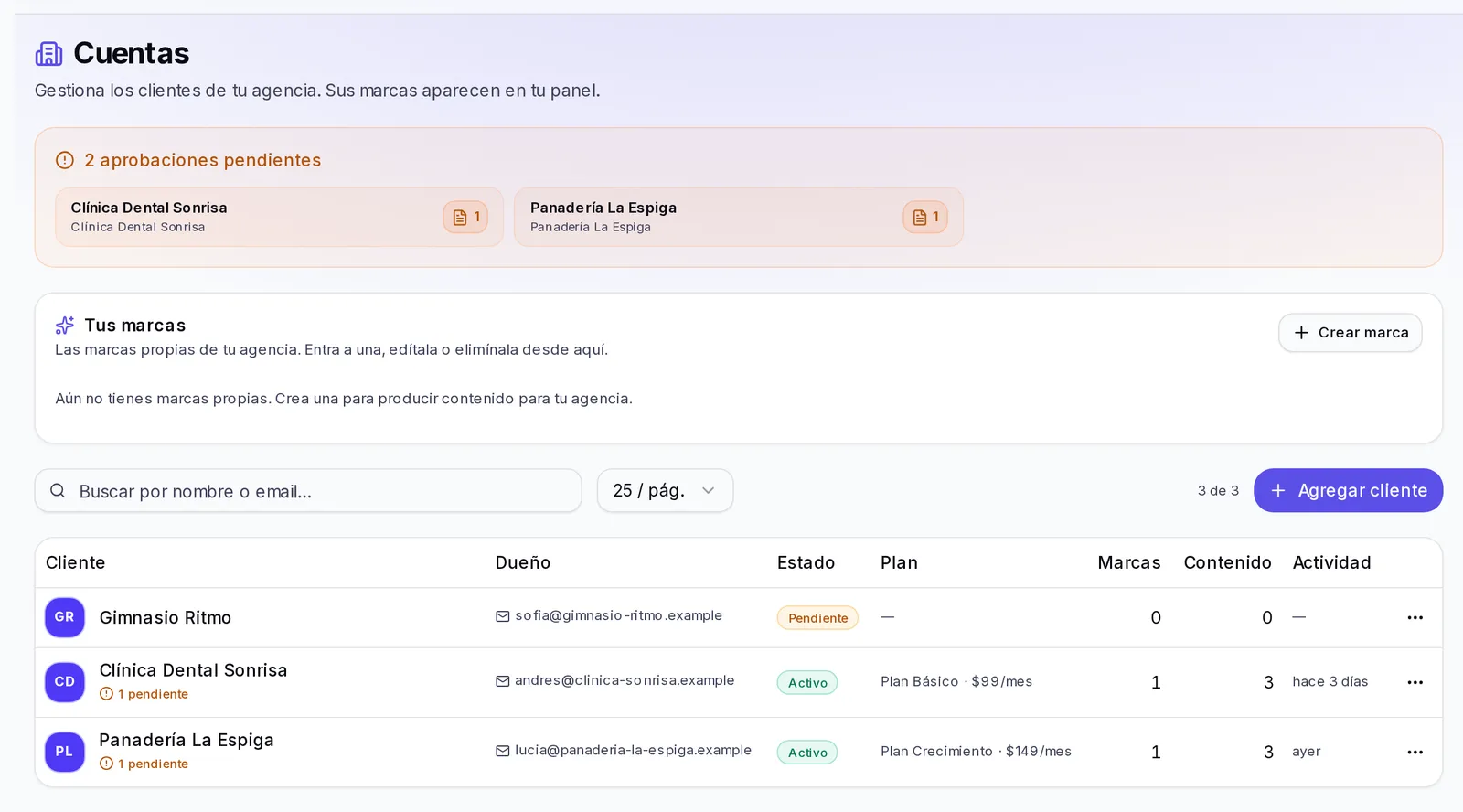
Abre Cuentas en el menú de tu agencia. De arriba abajo encontrarás:
- Avisos que esperan tu respuesta: solicitudes de clientes que quieren irse, clientes que estás trayendo de otra agencia, transferencias pendientes y aprobaciones pendientes. Solo aparecen cuando hay algo; las solicitudes de salida y los clientes que estás trayendo solo los ve la persona dueña de la agencia.
- Tus marcas: las marcas propias de tu agencia, con Ir a la marca, Editar y Eliminar, y el botón Crear marca.
- La tabla de clientes: Cliente, Dueño (su correo), Estado, Plan, Marcas, Contenido y Actividad. Busca con Buscar por nombre o email… y pulsa Agregar cliente para dar de alta uno nuevo (mira Crear una cuenta de cliente).
El Estado de cada cliente puede ser:
- Activo: su cuenta funciona y cuenta como asiento.
- Pendiente: su cuenta todavía no se activa y tu cliente aún no puede entrar.
- Suspendido: tu cliente no puede iniciar sesión y ya no se te cobra su asiento.
- Cancelado: la cuenta ya no está activa.
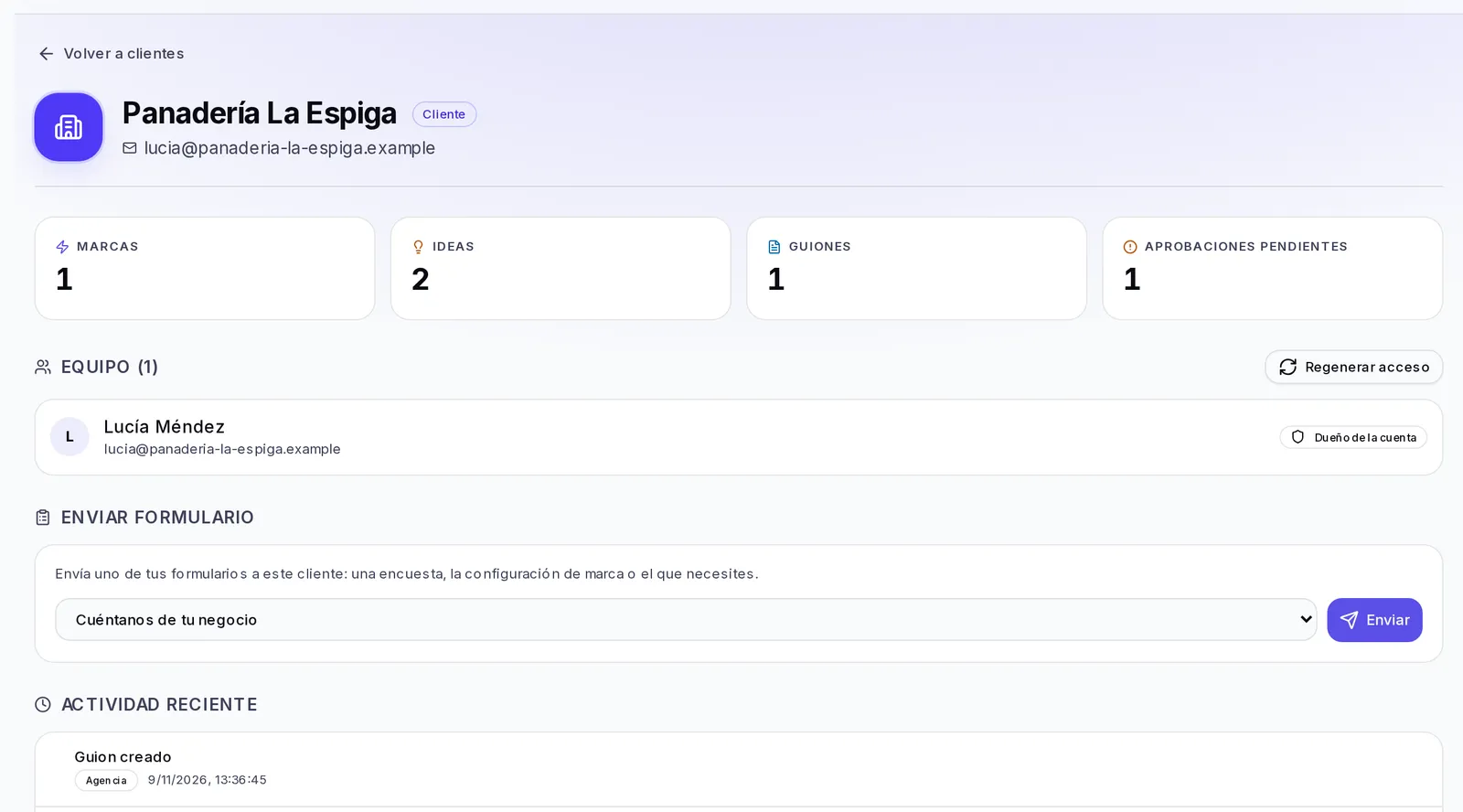
Pulsa en un cliente para abrir su ficha. Ahí ves sus números (Marcas, Ideas, Guiones y Aprobaciones pendientes), las personas de su Equipo, el botón Regenerar acceso, Enviar formulario para mandarle uno de tus formularios y su Actividad Reciente. Regenerar acceso y Enviar formulario solo funcionan para la persona dueña de la agencia, aunque el resto del equipo vea los botones.
Aprobar la marca que armó la IA
Cuando le mandas a un cliente el formulario de configuración de marca y lo responde, se arma su marca a partir de sus respuestas. Antes de que tu cliente la vea, tú la revisas y la apruebas.
- Cuando la marca está lista, te llega el aviso Marca lista para revisar con el nombre de tu cliente.
- Entra a la cuenta de ese cliente desde el selector de arriba a la izquierda (mira Cambiar entre tu agencia y un cliente).
- Abre Marca. Arriba verás la barra Marca generada por IA · Pendiente de tu aprobación.
- Revisa cada sección y corrige lo que haga falta, como en cualquier marca (mira Ajustes de marca).
- Cuando esté lista, pulsa Aprobar marca. Verás «Marca aprobada. El cliente la verá pronto.»
Mientras tanto, tu cliente ve el aviso Tu marca se está configurando. Después de que la apruebas, la barra cambia a Marca aprobada y tu cliente podrá verla y gestionarla en unos días.
Si la marca no se pudo crear
A veces la marca no se puede armar con las respuestas del cliente. Entonces, arriba del Panel de tu agencia verás el aviso Un cliente se quedó sin su marca, con el motivo y qué hacer; por ejemplo, si las respuestas son demasiado largas, pídele a tu cliente que las acorte. En Ver respuestas del formulario, esa respuesta aparece como No se pudo crear.
- Pulsa Reintentar para probar de nuevo. Si no lo ves, sigue lo que indica el aviso.
- Pulsa Crear la marca a mano para entrar a la cuenta del cliente y crearla tú (mira Crea tu primera marca).
Transferir o desvincular una marca
Transferir y desvincular marcas solo lo puede hacer la persona dueña de la agencia, aunque el resto del equipo vea el botón.
Pasar una marca tuya a un cliente. Sirve, por ejemplo, cuando empezaste a trabajar una marca como propia y ahora quieres que tu cliente entre a verla.
- Abre la marca desde Cuentas → Tus marcas → Ir a la marca, o elígela en el selector, en Tu marca.
- Abre Marca y pulsa Transferir, arriba a la derecha.
- En Elige un cliente, selecciona la cuenta que la va a recibir.
- Pulsa Transferir a y el nombre del cliente. Verás que la marca ya aparece en su cuenta.
Desde ese momento la marca es del cliente y lo que se use en ella cuenta en su plan. Si la marca tenía tareas programadas, quedan en pausa: el dueño de la cuenta del cliente tiene que revisarlas y activarlas.
Traer de vuelta la marca de un cliente. Si la marca que tienes abierta es de un cliente, en lugar de Transferir verás Desvincular. Pulsa Desvincular y traer a la agencia: la marca vuelve a ser tuya y lo que se use en ella cuenta en tu plan de agencia. Sus tareas programadas quedan en pausa hasta que las revises y las actives.
Desvincular a un cliente entero. Cuando un cliente deja de trabajar contigo:
- En Cuentas, abre el menú ⋯ de su fila y pulsa Desvincular.
- Confirma. El cliente conserva su cuenta, pero tu agencia deja de tener acceso a sus marcas y se cancela su asiento. Si te pagaba en tu tienda, también se cancela su suscripción contigo.
Su cuenta pasa al plan gratuito, con sus datos. Solo la persona dueña de la agencia puede desvincular.
Suspender o reactivar a un cliente
Suspender sirve, por ejemplo, cuando un cliente deja de pagarte y quieres pausar su cuenta sin perderla.
- En Cuentas, abre el menú ⋯ de la fila del cliente.
- Elige la acción que corresponde a su estado:
- Suspender (cliente activo): tu cliente ya no podrá iniciar sesión y dejamos de cobrarte su asiento de inmediato, sin reembolso por los días no usados. Si te paga en tu tienda, su cobro también queda en pausa hasta que lo reactives.
- Reactivar (cliente suspendido): te cobramos $39 hoy y su ciclo mensual empieza desde esa fecha.
- Activar (cliente pendiente): te cobramos $39 al momento y luego cada mes en la misma fecha.
- Confirma en el aviso.
Estas acciones son de la persona dueña de la agencia: aunque el resto del equipo vea Activar, Suspender o Reactivar en el menú, no se completan. Si el cobro no sale, verás qué pasó y qué hacer.
Cuando un cliente pide irse
Un cliente puede pedir independizarse (tener su propia cuenta) o pasarse a otra agencia. Esas solicitudes te llegan en Cuentas, en Solicitudes de salida:
- Aprobar: si quiere independizarse, tendrá 14 días para elegir y pagar su propio plan; cuando pague, deja de ser tu cliente. Si quiere pasarse a otra agencia, pasa a ella después de que lo apruebes. En los dos casos se cancela su asiento contigo y lo que te paga.
- Rechazar: escribe el motivo; tu cliente lo verá.
Solo la persona dueña de la agencia ve estas solicitudes y puede responderlas.
Tú te quedas con sus reportes, tus contactos y tus formularios.
Cuánto cuesta cada cliente
Qué se cobra y cuándo
- Al crear o activar a un cliente: se cobran $39 en ese momento y luego cada mes en la misma fecha.
- Si tu cliente paga en tu tienda: su pago va a tu cuenta conectada en Conectar Stripe, con el precio de tus planes. Su asiento se te cobra a ti.
- Al suspender: dejamos de cobrarte su asiento de inmediato, sin reembolso por los días no usados.
- Al reactivar: te cobramos $39 ese día y el ciclo empieza desde esa fecha.
- Al desvincular: se cancela su asiento.
Qué no cambia
- Tus marcas propias no tienen cobro aparte. Puedes tener todas las que necesites.
- El asiento se cobra mientras la cuenta esté activa, aunque tu cliente se atrase en pagarte. Para dejar de pagarlo, suspéndelo.
- Un cliente con dos negocios son dos cuentas, y dos asientos: cada cuenta tiene una sola marca.
- Tu cliente no puede cambiar su plan por su cuenta: su plan lo gestiona tu agencia.
En el Panel, el bloque Rendimiento financiero te muestra tus ingresos, lo que pagas por tus asientos activos y tu margen (mira Qué muestra cada bloque del panel).
Qué puede hacer un cliente en su cuenta
Qué puede hacer
- Trabajar su marca con las herramientas de la plataforma: Estudio, Marca, Análisis, Agentes AI y lo demás que incluya su plan.
- Agregar personas a su propio equipo, hasta el máximo de su plan.
- Ver su plan y su uso en Ajustes → Plan y Uso (la persona dueña de su cuenta), donde también aparece la tarjeta Tu agencia.
- Pedir independizarse con Independizarme, o aceptar la invitación de otra agencia. En los dos casos, tú tienes que aprobarlo.
Qué no puede hacer
- Crear una segunda marca en su cuenta.
- Cambiar o mejorar su plan por su cuenta.
- Entrar mientras su estado es Pendiente o Suspendido.
- Ver tu agencia, tus otros clientes, tu panel o tus cobros.
Si pusiste tu marca blanca, tu cliente ve la plataforma con tu nombre y tu logo (mira Qué ve tu cliente con tu marca).
Si algo no sale
- No veo Suspender, Reactivar ni Desvincular: la opción depende del estado del cliente, y estas acciones son de la persona dueña de la agencia.
- No encuentro la barra para aprobar la marca: tienes que estar dentro de la cuenta del cliente, en Marca.
- No puedo transferir una marca: solo lo hace la persona dueña de la agencia. Revisa también que la cuenta del cliente no tenga ya su marca.
- Un cliente no puede entrar: revisa en Cuentas que su estado sea Activo y, si hace falta, mándale un acceso nuevo con Regenerar acceso (mira Enviar un enlace de acceso a un cliente).