Guía de funcionalidad
Métricas de tus redes
Mira cómo les va a las redes de tu marca, compara con el periodo anterior, sigue tus publicaciones de cerca y responde comentarios.
En esta guía
Lo encuentras en el menú, en Métricas. Siempre muestra la marca que tienes elegida arriba en el menú; si no tienes ninguna elegida, la pantalla te pide que elijas una.
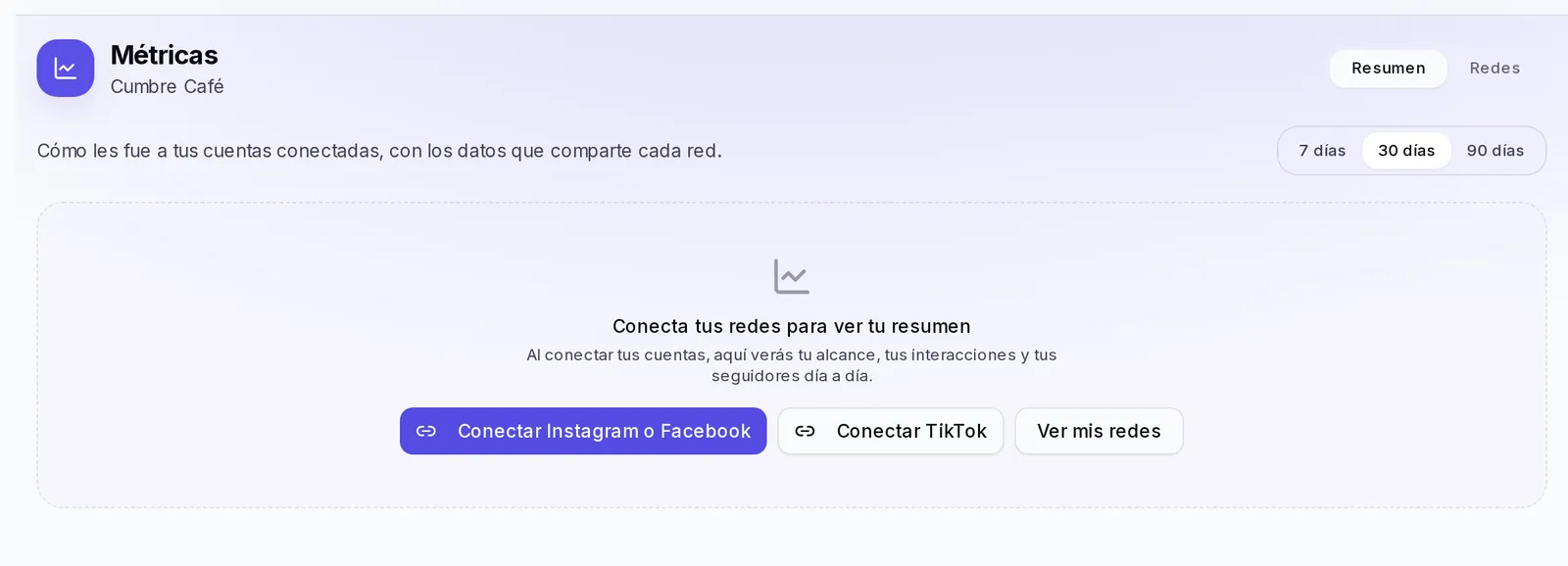
Antes de empezar: conecta tus redes
Métricas solo puede mostrar números de las redes que la marca tiene conectadas. Sin ninguna, verás el aviso «Conecta tus redes para ver tu resumen» con estos botones:
- Conectar Instagram o Facebook.
- Conectar TikTok.
- Ver mis redes, que te lleva a la pestaña Redes de esta misma pantalla.
Los botones de conectar solo aparecen si esa conexión está disponible para tu cuenta. El Resumen se llena con las cuentas que conectas así. Si no ves ningún botón, todavía puedes agregar tus redes con Agregar red en la pestaña Redes y ver ahí sus números (lo vemos más abajo).
Al terminar de conectar una cuenta verás el mensaje «Ya está conectada. Sus primeros números llegan en las próximas horas». No te preocupes si el primer día todavía no ves nada.
Pestañas Resumen y Redes
La pantalla tiene dos pestañas:
- Resumen (la que se abre primero): cómo les fue a tus cuentas conectadas en los últimos días, con una gráfica día a día. Es la vista para saber «¿voy mejor o peor que antes?».
- Redes: la ficha de cada red de la marca, la actualización de la inteligencia de tu marca, el acceso a tu sitio web y el seguimiento de publicaciones.
Leer el Resumen
- Arriba a la derecha elige el periodo: 7 días, 30 días o 90 días.
- Debajo aparece una tarjeta por cada red conectada (Instagram, Facebook o TikTok), con el nombre de la cuenta y las fechas que abarca, por ejemplo «Del 4 de octubre al 2 de noviembre».
- Cada tarjeta muestra sus cifras principales y, debajo, la gráfica Día a día.
- Encima de la gráfica, toca el nombre de una cifra (Alcance, Interacciones, Vistas o Seguidores) para ver cómo se movió cada día.
Si en el periodo hay días sin dato, la gráfica los deja como huecos y te lo dice: «Hay datos de 20 de 30 días». No significa que esos días no tuvieras actividad, solo que no hay número para ellos.
Qué significa cada número
Alcance
Cuántas personas vieron tu contenido. Úsalo para comparar periodos entre sí, no como el número exacto de personas distintas.
Interacciones
Las veces que la gente hizo algo con tu contenido: me gusta, comentarios, compartidos, guardados y más. Es la señal más clara de que lo que publicas conecta.
Vistas
Cuántas veces se vio tu contenido. Una persona puede ver un mismo video varias veces.
Seguidores
El total de seguidores al final del periodo. Debajo verás cuántos ganaste o perdiste desde la fecha en que empieza el periodo, por ejemplo «+120 desde el 4 de octubre». Si la cuenta se conectó hace poco, verás «Necesitamos al menos dos días de datos para ver cuánto creció».
Frecuencia de publicación
En la pestaña Redes, la ficha de Instagram y TikTok muestra la Frecuencia: cuántas publicaciones haces al mes, por ejemplo «12 publicaciones/mes». Te ayuda a ver si estás publicando con constancia.
Comparar con el periodo anterior
Debajo de cada cifra del Resumen verás cuánto cambió frente a los días anteriores del mismo largo: si elegiste 30 días, compara con los 30 días previos; si elegiste 7, con los 7 previos. Para una comparación mes contra mes, elige 30 días.
A veces, en lugar de un porcentaje, verás una explicación. Es normal; estos son los más comunes:
- «Aún no hay datos suficientes de los días anteriores para comparar»: la cuenta lleva poco tiempo conectada.
- «Este periodo tiene menos días medidos que los días anteriores, así que no los comparamos».
- «Meta cambió cómo cuenta las interacciones en estas fechas, así que no las comparamos»: pasa solo con las interacciones de Instagram y Facebook en ciertas fechas.
Si una cifra se midió solo una parte del periodo, debajo dirá, por ejemplo, «Medido en 18 de 30 días».
Cómo interpretar cambios positivos y negativos
- Un cambio en verde (por ejemplo, +15 %) significa que esa cifra subió frente al periodo anterior.
- Uno en rojo (por ejemplo, −8 %) significa que bajó.
- En gris, que se quedó igual.
Un número en rojo no siempre es malo: si el periodo anterior tuvo un video que se volvió viral, es normal que el siguiente se vea más bajo. Mira la gráfica Día a día para encontrar el día que hizo la diferencia antes de sacar conclusiones, y compara varios periodos (7, 30 y 90 días) para ver la tendencia.
Diferencias entre Instagram, Facebook y TikTok
Cada red comparte datos distintos, y por eso sus tarjetas no son iguales:
- Instagram y Facebook muestran Alcance, Interacciones, Vistas y Seguidores.
- TikTok muestra Vistas, Interacciones y Seguidores. TikTok no comparte el alcance, así que esa cifra no aparece.
- TikTok entrega sus números con uno o dos días de retraso, e Instagram y Facebook pueden tardar hasta dos días en actualizar los de una publicación. Si ayer se ve plano, espera un día antes de preocuparte.
- Facebook solo muestra vistas e interacciones cuando la página llega a cierto número de seguidores. Si la tuya todavía no llega, la ficha de Facebook en Redes te dice cuántos necesita y cuántos tiene.
La pestaña Redes
Inteligencia y métricas de tu marca
Arriba verás la tarjeta Inteligencia y métricas de tu marca, que recoge lo que aprendemos de tu contenido de mejor desempeño y la fecha de su Última actualización. Para refrescarla, pulsa Actualizar ahora; te avisaremos cuando esté lista. Si no te convence el resultado, pulsa Deshacer para volver a la versión anterior (mientras la opción siga disponible).
Redes conectadas
Aquí ves una ficha por cada red de la marca:
- Instagram y TikTok muestran Seguidores, Vistas promedio, Interacción y Frecuencia, más la gráfica Crecimiento de seguidores, con cuántos ganaste o perdiste entre cada actualización.
- La etiqueta Conectado con Meta indica que los números vienen directo de la cuenta que conectaste. Datos estimados indica que son aproximados.
- Si conectaste tu cuenta de TikTok en Conexiones, tiene su propia ficha con su estado (Conectada o Desconectada), Seguidores, Vistas e Interacciones: vistas e interacciones de los últimos 28 días, contra los 28 anteriores. Pulsa Ver videos y comentarios para ver tus videos y sus comentarios. Si dice Desconectada, pulsa Volver a conectar.
- Facebook muestra Seguidores, Vistas del último día, Interacciones del último día, Alcance del último día y Seguidores nuevos / perdidos. Además, Lo mejor de los últimos 30 días (tus publicaciones con más vistas, con el botón Ver en Facebook) y De dónde son tus seguidores.
Para añadir otra red pulsa Agregar red, elige la red, escribe el usuario de la cuenta (sin @) y pulsa Conectar. Verás «Conectando…» un par de minutos. Si tu estrategia menciona una red que todavía no está conectada, aparecerá un aviso con el botón para conectarla.
Para quitar una red, pulsa el icono de basura de su ficha y confirma con Quitar. Deja de aportar a tus métricas de ahí en adelante, pero lo que ya se analizó se conserva.
Tu sitio web
La tarjeta Tu sitio web te dice si ya guardaste el enlace de tu sitio. Pulsa Conectar mi sitio web o Ver en Marca para ir a donde se guarda, en los ajustes de tu marca.
Seguir una publicación y ver qué dice la gente
Si tu cuenta tiene esta función y la marca tiene Instagram o una página de Facebook conectada, en Redes verás la sección Seguimiento de publicaciones:
- Pulsa Seguir una publicación.
- En ¿Cuál quieres seguir? aparecen tus publicaciones de los últimos 30 días. Elige una.
- Su ficha muestra Vistas, Vistas nuevas hoy, Desde que la sigues, Interacciones y, en los Reels, Tiempo medio visto, junto con una pequeña curva de cómo crecen las vistas.
El primer día verás «Sin comparación todavía»: al día siguiente ya podrás ver cuánto creció. Hay un número máximo de publicaciones que puedes seguir a la vez; la pantalla te dice cuántas te quedan («Puedes seguir 3 más»). Para liberar un lugar, pulsa el icono de basura de una ficha y confirma Dejar de seguir: los números que ya tiene se conservan.
Si tienes disponible la lectura de comentarios, las publicaciones de Instagram muestran el botón Ver qué dice la gente. Al pulsarlo verás un resumen con el ánimo general (positivo, mixto o negativo), Les gustó, Generó fricción, Están preguntando y una sugerencia de qué hacer. Si todavía hay pocos comentarios, no habrá resumen, pero podrás leerlos y responderlos.
Si tienes activadas las respuestas automáticas, también verás Automatizar esta publicación, que te lleva a crear una respuesta automática solo para esa publicación. Lo explicamos en Respuestas automáticas.
Responder un comentario
En las publicaciones de Instagram que sigues (si tienes disponible la lectura de comentarios):
- Pulsa Ver y responder comentarios.
- Debajo del comentario que quieras contestar, pulsa Responder.
- Escribe tu respuesta y pulsa Publicar respuesta.
- Revisa el texto en la ventana de confirmación y pulsa Publicar respuesta otra vez.
La respuesta se publica en Instagram con el nombre de tu cuenta y cualquiera puede verla. La escribes tú: no se responde nada por ti sin que lo pidas. Los comentarios que ya contestaste llevan la etiqueta Respondido.
Si te equivocaste, pulsa Eliminar mi respuesta junto a tu respuesta y confirma. Desaparece de Instagram para todos y no se puede deshacer. Solo puedes eliminar tus propias respuestas, no las de otras personas.
Ocultar un comentario de TikTok
Los comentarios de TikTok están en la pantalla de TikTok dentro de Conexiones. También llegas a ella desde Métricas: en Redes, pulsa Ver videos y comentarios en la ficha de TikTok. Están disponibles si tu cuenta tiene activada la conexión con TikTok, la cuenta está conectada y tu rol en el equipo permite editar.
- En Tus videos con más vistas, pulsa Ver comentarios en el video que quieras (si hay comentarios nuevos, el botón te dice cuántos).
- Se abre Comentarios del video. Junto a cada comentario puedes pulsar Responder u Ocultar.
- Al ocultar, confirma en ¿Ocultar este comentario?. Deja de verse públicamente en el video y aparece con la etiqueta Oculto.
- Para deshacerlo, pulsa Volver a mostrar y confirma.
También puedes pulsar Resumir con IA para ver qué les gustó, qué molestó y qué están preguntando. Los comentarios ocultos no entran en ese resumen.
Si algo no sale
- «No pudimos cargar tu resumen»: pulsa Reintentar. Si sigue igual, recarga la página.
- Una red dice «Está tardando más de lo normal» al conectarla: actualiza la página o vuelve a intentar más tarde. Si sigue igual, quita la red y conéctala de nuevo.
- «No pudimos verificar esta cuenta» en una ficha de Redes: revisa que la cuenta sea pública y que el usuario esté bien escrito. Los números que ves son de la última vez que sí funcionó.
- No ves Seguimiento de publicaciones ni comentarios: tu cuenta no tiene esa función disponible o la marca no tiene Instagram ni Facebook conectados.