Guía de funcionalidad
Tu cuenta: perfil, seguridad y preferencias
Cambia tu nombre y tu foto, verifica tu correo, elige el idioma y el tema, cambia o recupera tu contraseña, revisa tus notificaciones y elimina tu cuenta.
En esta guía
Dónde están tus ajustes
Arriba a la derecha está tu nombre (o tu foto). Pulsa ahí y elige Ajustes. En ese mismo menú verás tu correo, tu plan y la opción Cerrar sesión.
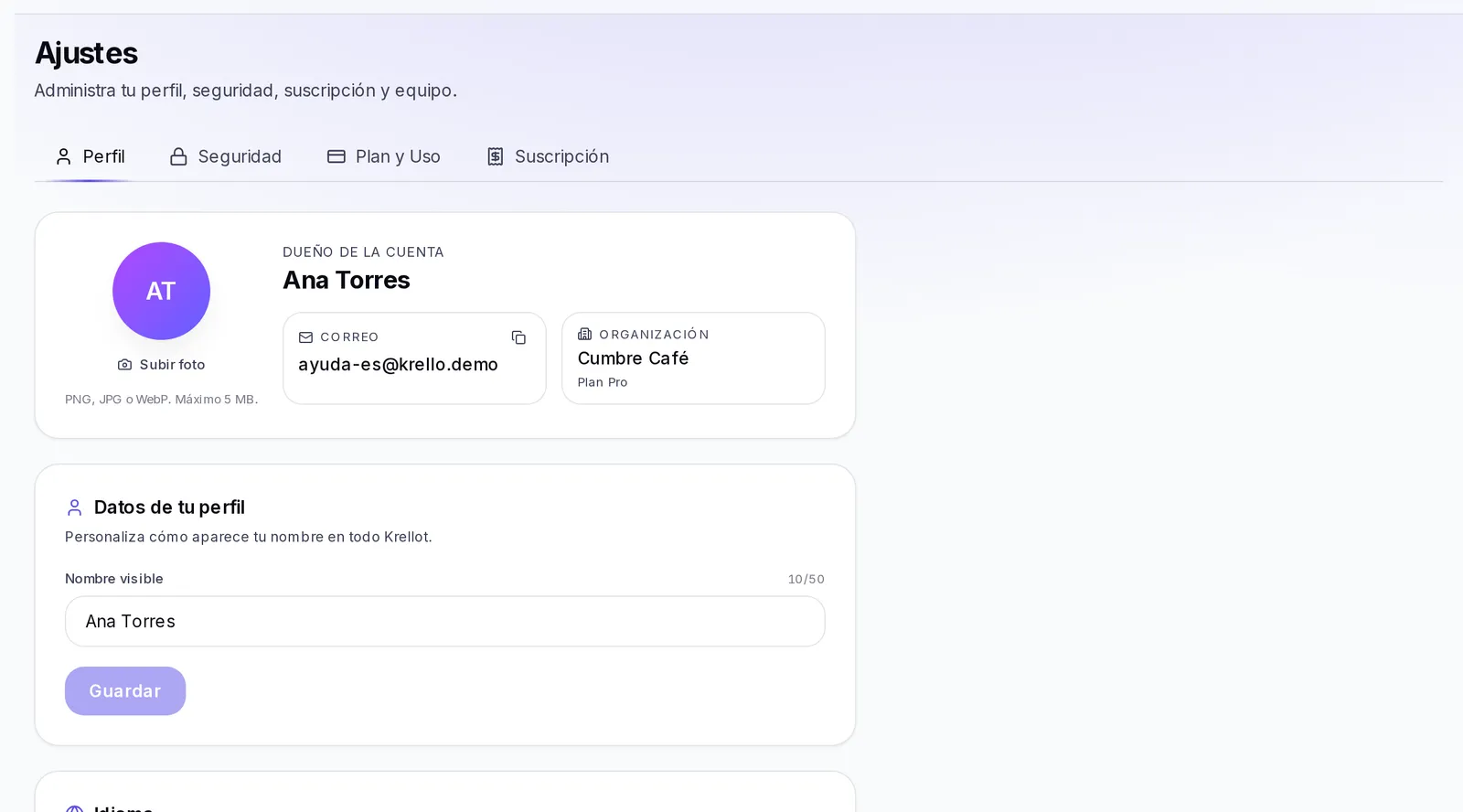
Ajustes se divide en pestañas:
- Perfil: tu nombre, tu foto, tu correo, el idioma y cerrar sesión.
- Seguridad: cambiar tu contraseña y consejos para cuidar tu cuenta.
- Plan y Uso y Suscripción: tu plan, tus créditos y tus pagos. Solo las ve la persona dueña de la cuenta. Las explicamos en Tu plan, tus créditos y tus pagos.
- Tu plataforma: solo aparece en las cuentas de agencia y es para la persona dueña.
Si eres parte del equipo de otra persona (editor o solo lectura), verás únicamente Perfil y Seguridad.
Datos de tu cuenta
En la pestaña Perfil, la primera tarjeta muestra:
- Tu rol en la cuenta, por ejemplo «Dueño de la cuenta», «Editor» o «Solo lectura».
- Tu nombre.
- Tu Correo, con un botón para copiarlo.
- La Organización a la que perteneces y su plan.
El correo se muestra pero no se cambia desde esta pantalla. Si necesitas usar otro correo, escríbenos con Reportar un problema (lo explicamos más abajo).
Cambiar tu nombre
- Ve a Ajustes → Perfil.
- En Datos de tu perfil, escribe tu nombre en Nombre visible. Debe tener entre 2 y 50 caracteres.
- Pulsa Guardar. Verás «Guardado» junto al botón.
Ese es el nombre con el que apareces en toda la plataforma: en el menú de arriba, en el chat y ante tu equipo.
Tu foto de perfil
En la misma tarjeta de Perfil, junto a tu nombre:
- Pulsa Subir foto (o Cambiar foto si ya tienes una).
- Elige una imagen PNG, JPG o WebP de máximo 5 MB.
La foto aparece al instante arriba a la derecha. Para volver al ícono de siempre, pulsa Quitar foto.
Verificar tu correo
Verificar tu correo confirma que es tuyo. Es importante: sin verificarlo puedes perder el acceso a tu cuenta y no recibirías los avisos de pago.
Cuando te registras te enviamos un correo con un enlace. Ábrelo y tu correo queda verificado.
Si todavía no lo has hecho, en Ajustes → Perfil verás un aviso amarillo: «Todavía no verificaste tu correo». Para recibir el enlace otra vez:
- Pulsa Reenviar el correo de verificación.
- Verás «Enlace de verificación enviado. Revisa tu bandeja.»
- Abre el correo y pulsa el enlace.
Idioma
Puedes ver la aplicación en Español, English o Português. Tienes dos caminos:
- En Ajustes → Perfil, en la tarjeta Idioma, toca el idioma que quieras.
- En la barra de arriba, pulsa el globo (muestra las letras del idioma actual, por ejemplo «ES») y elige otro.
El cambio es inmediato y se guarda en tu cuenta: verás el mismo idioma en cualquier computadora o celular donde inicies sesión.
Cambiar a tema claro u oscuro
En la barra de arriba hay un botón con un sol o una luna. Púlsalo para cambiar entre el tema claro y el oscuro. Al pasar el puntero encima verás «Cambiar a tema claro» o «Cambiar a tema oscuro».
A diferencia del idioma, el tema se recuerda en cada dispositivo: puedes usar el oscuro en tu computadora y el claro en tu celular.
Cambiar tus preferencias
Tus preferencias son el idioma y el tema. Las cambias así:
- Idioma: en Ajustes → Perfil, en la tarjeta Idioma, toca el que quieras; o pulsa el globo de la barra de arriba. Se guarda en tu cuenta. Más en Idioma.
- Tema claro u oscuro: pulsa el sol o la luna de la barra de arriba. Se guarda en cada dispositivo. Más en Cambiar a tema claro u oscuro.
Los dos cambios se aplican al instante, sin pulsar Guardar.
Las notificaciones de la campanita
La campanita de la barra de arriba reúne los avisos de tu cuenta. Por ejemplo: un mensaje nuevo en el chat, un comentario o un cambio de estado en una de tus sugerencias, cambios en el calendario de grabación, un reporte listo, una red social que hay que volver a conectar o un aviso sobre tus pagos y tu suscripción.
- El número rojo sobre la campanita indica cuántos avisos no has leído.
- Pulsa la campanita para ver los más recientes, con la hora («hace 5m», «hace 2h»…).
- Los avisos sin leer tienen un punto de color. Al tocar uno se marca como leído y, si lleva a algún lugar, te lleva directo a esa pantalla.
- Para limpiar el contador de una vez, pulsa Marcar todas como leídas.
Si no tienes avisos verás «Sin notificaciones aún».
Cambiar tu contraseña
- Ve a Ajustes → Seguridad.
- En Cambiar contraseña, escribe tu Contraseña actual.
- Escribe la Nueva contraseña. Debe tener al menos 8 caracteres y ser distinta de la actual. Mientras escribes verás qué tan segura es (de «Muy débil» a «Fuerte») y una lista que se va marcando: al menos 8 caracteres, mayúsculas y minúsculas, al menos un número y al menos un símbolo.
- Repítela en Confirmar contraseña.
- Pulsa Actualizar contraseña. Verás «Contraseña actualizada».
Por seguridad, te enviamos un correo para avisarte que tu contraseña cambió. Si tú no hiciste el cambio, repórtalo de inmediato.
Si el botón no se activa, junto a él verás el motivo: falta la contraseña actual, la nueva es muy corta, las dos no coinciden o la nueva es igual a la actual.
En la misma pestaña encontrarás Consejos de seguridad, como usar un gestor de contraseñas y cerrar sesión en los dispositivos que compartes.
Si tu cuenta tiene activada la tarjeta Programas conectados, ahí verás los programas de tu computadora que pueden trabajar con tu cuenta. Pulsa Retirar acceso junto a uno para que deje de funcionar con tu cuenta de inmediato.
Recuperar tu contraseña
Si no recuerdas tu contraseña, recupérala desde la pantalla de inicio de sesión:
- En la pantalla para iniciar sesión, pulsa ¿Olvidaste tu contraseña? (está junto al campo de la contraseña).
- Escribe tu Correo electrónico y pulsa Enviar enlace.
- Revisa tu correo, también la carpeta de spam. El enlace dura 60 minutos.
- Abre el enlace. Verás Establece una nueva contraseña.
- Escribe tu Nueva contraseña (al menos 8 caracteres) y repítela en Confirmar nueva contraseña.
- Pulsa Actualizar contraseña. Verás «Contraseña actualizada» y te llevaremos a iniciar sesión.
Por tu seguridad, siempre verás el mismo mensaje después de pedir el enlace, exista o no una cuenta con ese correo. Si no te llega, revisa que escribiste bien el correo con el que te registraste.
Problemas para entrar
Busca el mensaje que ves al intentar iniciar sesión:
- «Email o contraseña incorrectos.»: revisa que el correo esté bien escrito y prueba otra vez con cuidado de las mayúsculas. Pulsa el ojo del campo para ver lo que escribiste. Si no recuerdas la contraseña, sigue Recuperar tu contraseña.
- «Verifica tu correo para continuar»: todavía no confirmaste tu correo. Abre el enlace que te mandamos al registrarte o pulsa Reenviar correo de verificación y abre el nuevo. Si te equivocaste de correo, pulsa Usar otro correo.
- «Tu cuenta está esperando activación por parte de tu agencia.»: tu agencia todavía no activa tu cuenta. Escríbele.
- «Tu cuenta está suspendida. Contacta a tu agencia.»: solo tu agencia puede reactivarla.
- Te agregaron a un equipo y no sabes tu contraseña: entra con la contraseña temporal que te dio la persona dueña de la cuenta, o usa ¿Olvidaste tu contraseña? para crear una nueva.
- Tu agencia te creó la cuenta y nunca creaste tu contraseña: busca el correo de tu agencia para crearla. Si venció, pídele que te mande un enlace nuevo.
Si nada de esto lo resuelve, pídele ayuda a la persona dueña de tu cuenta o, si trabajas con una agencia, a tu agencia.
Cerrar sesión
Tienes dos lugares para hacerlo:
- Arriba a la derecha, pulsa tu nombre y elige Cerrar sesión.
- En Ajustes → Perfil, al final, pulsa Cerrar sesión.
Cerrar sesión solo te saca de la plataforma en el dispositivo que estás usando. No borra ni desactiva nada de tu cuenta, y puedes volver a entrar cuando quieras. Si usaste una computadora compartida, cierra sesión siempre al terminar.
Cambiar tu acceso
Si crees que alguien más conoce tu contraseña, o dejaste tu sesión abierta en un dispositivo que ya no usas:
- Cambia tu contraseña en Ajustes → Seguridad, como explicamos en Cambiar tu contraseña. Al hacerlo, tu sesión se cierra en todos tus otros dispositivos; en el que estás usando sigues dentro.
- Retira el acceso a los programas que ya no usas: si tienes la tarjeta Programas conectados, pulsa Retirar acceso junto a cada uno.
Otros cambios:
- Tu correo no se cambia desde Ajustes. Si necesitas usar otro, pulsa el ? de la barra de arriba y elige Reportar un problema.
- El rol de alguien de tu equipo o quitarle el acceso se hace en Equipo. Mira Tu equipo y sus permisos.
- Si una agencia gestiona tu cuenta y perdiste el acceso, también puede mandarte un enlace para que crees una contraseña nueva.
Eliminar tu cuenta
Solo la persona dueña de la cuenta puede eliminarla, desde Ajustes → Suscripción.
- Si tienes un plan de pago activo, primero cancela tu suscripción, como explicamos en Cancelar la suscripción. Después de cancelarla aparece la opción para eliminar la cuenta. Si tu cuenta es gratuita, la verás directamente en la tarjeta Cerrar cuenta.
- Pulsa Eliminar mi cuenta.
- Paso 1 de 2: elige el motivo principal y, si quieres, cuéntanos algo más. Pulsa Continuar.
- Paso 2 de 2: lee con calma «Esto es lo que va a pasar» y escribe tu correo tal como aparece para confirmar.
- Pulsa Eliminar mi cuenta.
Puedes arrepentirte en cualquier momento antes del último botón con Mantener mi cuenta.
Qué pasa al eliminar tu cuenta
- Todas tus marcas, guiones, ideas y contenido se borran al instante.
- Si aún tenías una suscripción, se cancela sin devolución proporcional del tiempo que quedaba.
- Si eres una agencia con clientes vinculados, esas cuentas no se borran: pasan al plan gratuito y conservan sus datos.
- No se puede deshacer. No hay papelera ni forma de recuperar nada después.
Al terminar, se cierra tu sesión y vuelves a la pantalla de inicio de sesión.
Si algo no sale
- No me llega el correo de verificación o el de recuperar la contraseña: revisa spam y promociones, confirma que el correo esté bien escrito y pide el enlace otra vez. El de recuperar la contraseña dura 60 minutos; si venció, pide uno nuevo.
- «No pudimos guardar tu cambio» al guardar tu nombre o tu foto: espera unos segundos e inténtalo de nuevo. La foto debe ser PNG, JPG o WebP de máximo 5 MB.
- No veo las pestañas Plan y Uso ni Suscripción: solo las ve la persona dueña de la cuenta. Pídele a ella cualquier cambio de plan o de pago.
- Sigue sin funcionar: pulsa el ? de la barra de arriba y elige Reportar un problema.