Guía de funcionalidad
Tu cuenta de agencia
Qué incluye la cuenta de agencia, cuándo crear una marca propia o una cuenta de cliente, cómo dar de alta a un cliente y cómo moverte entre tu agencia y sus cuentas.
En esta guía
Qué incluye la cuenta de agencia
Tu agencia es el punto central. Cuando estás en el espacio de tu agencia (sin ninguna marca abierta), el menú lateral te muestra arriba el Panel y, en el grupo Gestión:
- Cuentas: tus clientes, tus marcas propias y todo lo que espera tu respuesta.
- Sitios: tu sitio web público, los planes que vendes, Conectar Stripe para cobrar, tus formularios, tus dominios y tus analíticas.
- Contactos: tu agenda y los prospectos que llegan desde tus formularios y tu sitio.
- Reportes: los reportes que le mandas a cada cliente.
- Documentos: los acuerdos que mandas a firmar.
En Colaboración están el Chat y tu Equipo, y en el resto del menú tienes herramientas como Comunidades, que solo existe para agencias.
Además, tu agencia puede tener varias marcas propias (para tu propio contenido, tus servicios o tu posicionamiento) y trabajarlas con las mismas herramientas que cualquier marca: Estudio, Análisis, Agentes AI y lo demás.
La primera vez que entras, verás una bienvenida que te explica cómo se conecta todo, y en el Panel la tarjeta Deja tu Agencia lista para trabajar con cuatro pasos: agregar tu primer cliente, crear una marca propia, preparar tu sitio y conectar Stripe. Puedes hacerlos a tu ritmo.
Marca propia o cuenta de cliente: cuál crear
Las dos se crean desde el mismo lugar, pero no son lo mismo:
| Una marca tuya | Una cuenta de cliente | |
|---|---|---|
| Quién la usa | Tú y tu equipo | Tu cliente, con su propio acceso (y tú cuando entras a ayudarle) |
| Cobro | No tiene cobro aparte | Cuenta como un asiento de tu agencia: $39 al mes |
| Cuántas marcas tiene | Tu agencia puede tener todas las que necesites | Una sola marca por cuenta |
| Para qué sirve | El contenido de tu agencia, o un cliente que no necesita entrar | Un cliente que trabaja contigo y entra a ver y aprobar su contenido |
¿Cuál debo usar si…?
- …el cliente va a entrar a ver su contenido, aprobarlo o trabajar contigo: crea una cuenta de cliente.
- …solo tú vas a producir el contenido y el cliente no necesita entrar: una marca propia te basta. Si más adelante quieres que el cliente entre, puedes transferirle esa marca a su cuenta, siempre que esa cuenta todavía no tenga marca (mira Transferir o desvincular una marca).
- …es el contenido de tu propia agencia: crea una marca propia.
Para crear cualquiera de las dos, abre el selector de arriba a la izquierda del menú y pulsa Crear. Verás ¿Qué quieres crear? con dos opciones, Una marca tuya y Una cuenta de cliente; elige una y pulsa Continuar.
Crear una cuenta de cliente
Solo la persona dueña de la agencia (rol Propietario) puede agregar clientes, con cualquiera de las tres opciones. Si otra persona del equipo entra a esta pantalla, verá «Solo la persona dueña de la agencia puede agregar clientes.»
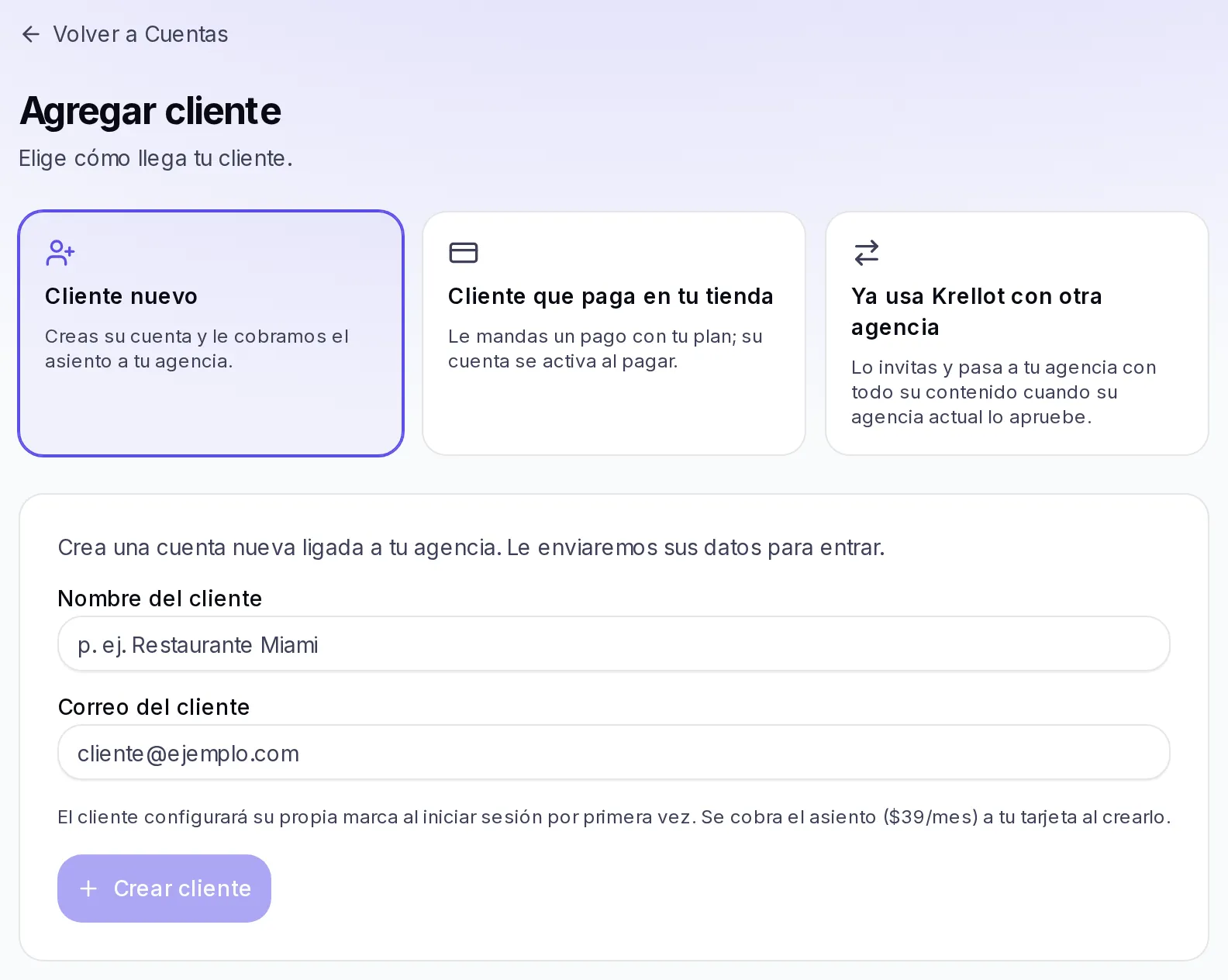
- Abre Cuentas y pulsa Agregar cliente. También llegas desde el selector: Crear → Una cuenta de cliente → Continuar.
- En Elige cómo llega tu cliente, elige una de las tres opciones y completa su formulario.
Cliente nuevo: creas tú su cuenta.
- Escribe el Nombre del cliente y el Correo del cliente.
- Pulsa Crear cliente.
- Verás ¡Cliente creado!. Le enviamos un correo para que ponga su contraseña y entre: no hace falta que le mandes nada.
En ese momento se cobra el asiento ($39 al mes) a la tarjeta de tu agencia. Tu cliente configura su marca la primera vez que inicia sesión.
Cliente que paga en tu tienda: le mandas un pago con uno de tus planes y su cuenta se activa cuando paga.
- Escribe el Correo del cliente y, si quieres, el Nombre de la empresa (opcional). Tu cliente puede cambiarlo al pagar.
- Elige el Plan que le vas a cobrar.
- Pulsa Generar pago y abrir. El pago se abre en otra pestaña: puedes completarlo con tu cliente o pulsar Copiar enlace y mandárselo.
- Cuando el pago termina, la cuenta del cliente se activa sola y recibes un correo.
Para usar esta opción necesitas haber conectado tu cuenta en Sitios → Conectar Stripe y tener al menos un plan activo en Sitios → Planes. Si te falta algo, el formulario te lo dice.
Ya usa Krellot con otra agencia: traes a un cliente que hoy trabaja con otra agencia, con todo su contenido.
- Escribe el Correo de la persona dueña de esa cuenta y pulsa Enviar invitación.
- Tu cliente acepta tu invitación desde su cuenta.
- Su agencia actual aprueba el cambio.
- Sigue el avance en Cuentas, en Clientes que estás trayendo. Si aparece el botón Completar traspaso, púlsalo para terminar.
Cuando pasa a tu agencia, se cobra su asiento a tu tarjeta. Mientras tu cliente no haya aceptado, puedes pulsar Retirar invitación.
Cambiar entre tu agencia y un cliente
Para trabajar la marca de un cliente, entras a su cuenta:
- Abre el selector de arriba a la izquierda del menú.
- En Cambiar de espacio verás tres grupos: Espacio de la agencia, tus marcas propias (Tu marca) y las cuentas de tus clientes (Sub cuentas). Usa el buscador Buscar marca o sub cuenta… si tienes muchas.
- Elige al cliente.
Mientras estás dentro, arriba de la pantalla verás Viendo el espacio con el nombre del cliente, y el selector dirá Viendo sub cuenta. El menú cambia a las herramientas de su marca: Estudio, Marca, Análisis y lo demás.
Para volver, pulsa Salir en esa barra o elige Espacio de la agencia en el selector.
Ten en cuenta:
- Dentro de la cuenta de un cliente puedes agregar lectores y editores a su equipo, pero no crear propietarios ni cambiar a la persona dueña (más en Tu equipo y sus permisos).
- No puedes cambiar la contraseña del cliente. Si la necesita, mándale un enlace de acceso (abajo).
- Comunidades solo aparece en el espacio de tu agencia.
- Si ves «No pudimos abrir esa cuenta. Es posible que ya no sea cliente de tu agencia.», esa cuenta dejó tu agencia o se canceló.
Enviar un enlace de acceso a un cliente
Si tu cliente no recibió su correo, lo perdió o no puede entrar, puedes darle un acceso nuevo. Solo lo hace la persona dueña de la agencia.
- Abre Cuentas y pulsa en la fila del cliente (o en ⋯ → Abrir).
- En la parte de Equipo, pulsa Regenerar acceso.
- Lo que pasa depende de si tu cliente ya había creado su contraseña:
- Si todavía no la creó: verás Enlace de acceso listo. Pulsa Copiar y compártelo con tu cliente. Vence en 7 días y se muestra solo una vez: si lo pierdes, vuelve a pulsar Regenerar acceso.
- Si ya la había creado: le mandamos a su correo un enlace para crear una contraseña nueva. Por seguridad, ese enlace no te lo enseñamos a ti.
No se puede dar acceso a un cliente cancelado: primero tiene que volver a estar activo.
Usar el Ayudante de agencia
El Ayudante de agencia contesta tus dudas sobre cómo funciona la plataforma para tu agencia: cómo agregar un cliente, quién paga qué, cómo conectar tus cobros o dónde está cada cosa.
- Busca el botón redondo del ayudante en las pantallas de tu agencia (Panel, Cuentas, Sitios, Contactos, Reportes y Documentos). En la computadora está a media altura del borde derecho; en el celular, abajo a la derecha.
- Se abre ¿En qué te ayudo? con preguntas listas, como «¿Cómo agrego un cliente?» o «¿Quién paga el plan de mi cliente?». Pulsa una o escribe la tuya en Escribe tu pregunta….
- El ayudante te responde en pocas líneas y te dice en qué pantalla se hace.
Ten en cuenta:
- No ve los datos de tu cuenta. Si le preguntas «¿cuántos clientes tengo?», te dirá dónde verlo, pero no lo sabe.
- No hace cambios por ti: te explica los pasos y te lleva a la pantalla.
- No crea contenido. Los guiones, ideas y análisis se hacen dentro de una marca, con Estudio, Análisis y Agentes AI.
- La conversación no se guarda: si recargas la página, empieza de nuevo.
Si algo no sale
- No veo Agregar cliente: solo lo ve la persona dueña de la agencia.
- No veo Cuentas ni Sitios en el menú: estás dentro de una marca o de la cuenta de un cliente. Vuelve a Espacio de la agencia desde el selector.
- Mi cliente no recibió el correo para entrar: pídele que revise su carpeta de correo no deseado y, si no aparece, usa Regenerar acceso.
- No puedo cobrar en la tienda: conecta tu cuenta en Sitios → Conectar Stripe y crea un plan en Sitios → Planes.