Guía de funcionalidad
Chat con tu equipo y tus clientes
Conversa en canales y mensajes directos, comparte archivos y contenido, fija y guarda mensajes, crea tareas y resume conversaciones.
En esta guía
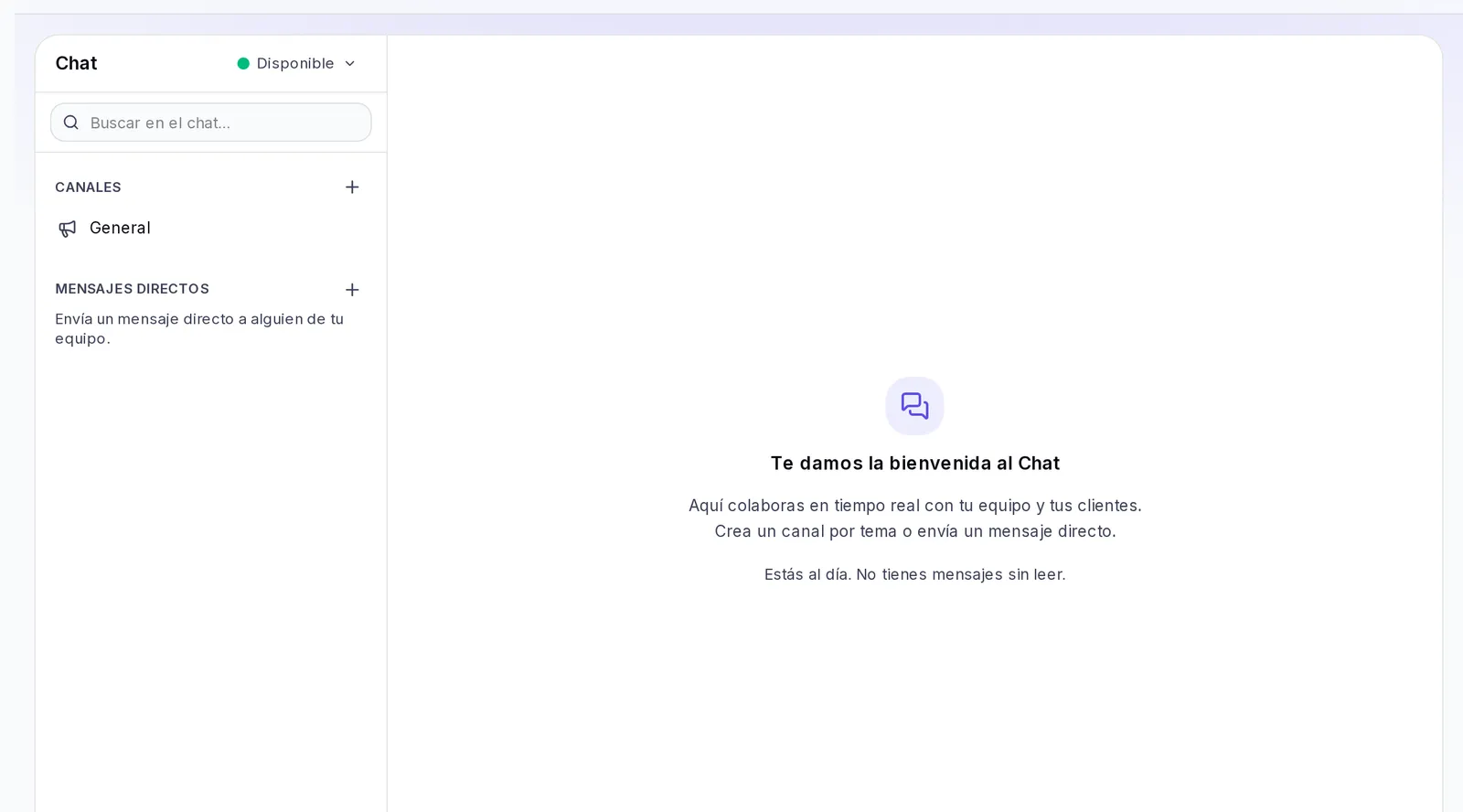
Cómo funciona el Chat
Lo encuentras en el menú lateral, en Chat. Cuando tienes mensajes sin leer, junto a Chat aparece un número.
La pantalla tiene tres partes:
- A la izquierda, tus conversaciones agrupadas en Favoritos, No leídos, Canales y Mensajes directos, además de Guardados, el buscador y tu estado.
- En el centro, la conversación abierta, con las pestañas Mensajes, Tareas, Contenido, Archivos y Links.
- A la derecha, el panel Detalles, que abres y cierras con el botón Detalles de la conversación.
En el celular verás primero la lista; toca una conversación para abrirla y usa Volver para regresar.
Tu estado
En Tu estado elige Disponible, Ocupado o Ausente para que los demás sepan si pueden contar contigo. Si pasas un rato sin actividad, se te muestra como Ausente.
Canales
Un canal es una conversación de grupo organizada por tema, proyecto o cliente. Ej.: «Proyecto verano», «Diseño», «Cliente Café Aroma».
El canal General
Todas las cuentas tienen un canal General: todo tu equipo participa automáticamente, sin que nadie tenga que agregarlo. No se puede renombrar, archivar, eliminar ni abandonar, pero sí cambiar su descripción.
Mensajes directos
Un mensaje directo es una conversación privada entre dos personas.
- Junto a Mensajes directos, pulsa Nuevo mensaje directo.
- Busca a la persona por su nombre y elígela.
- Escribe tu mensaje.
Si ya habías hablado con esa persona, se abre la misma conversación de antes.
Colaborar con clientes o equipo
Al buscar personas, el Chat las agrupa en Tu equipo, Clientes y Agencia, según tu cuenta:
- Si eres una agencia, puedes escribirles a las personas de tus cuentas de cliente y agregarlas a tus canales.
- Si una agencia gestiona tu cuenta, puedes escribirle a tu agencia desde aquí.
- Las cuentas de dos clientes distintos de una misma agencia no se ven entre sí.
Cuando alguien te agrega a un canal, te abre un mensaje directo o te menciona, recibes un aviso en la campanita.
Escribir y responder
- Escribe en la caja Escribe un mensaje… y pulsa Enviar.
- Pasa el puntero sobre un mensaje para ver sus acciones: Reaccionar con un emoji, Responder (cita ese mensaje), Guardar para después y, en Más acciones, Fijar mensaje, Editar y Eliminar mensaje.
- Solo quien escribió un mensaje puede editarlo o eliminarlo. Un mensaje eliminado queda como «Mensaje eliminado» para todos.
- Los enlaces que escribas se convierten en vínculos que se pueden abrir.
Menciones
Escribe @ y elige a la persona de la lista para avisarle directamente. Solo puedes mencionar a quienes están en esa conversación. En un canal, también puedes usar la opción Avisar a todos los miembros si tu rol es Editor o Propietario.
Compartir archivos
- Pulsa Adjuntar archivos junto a la caja de texto, o arrastra los archivos y suéltalos sobre la conversación.
- Escribe un mensaje si quieres y pulsa Enviar.
Puedes adjuntar hasta 5 archivos por mensaje, de hasta 10 MB cada uno. Las imágenes se ven dentro de la conversación. Los demás archivos (PDF, videos, documentos) aparecen como una tarjeta con su nombre: tócala para abrirlo o descárgalo.
Todo lo compartido queda ordenado en las pestañas Archivos y Links de cada conversación, con Descargar, Abrir y Ver en la conversación.
Compartir tu contenido
Puedes compartir una pieza de tu marca (un guion, un carrusel, una historia, una portada, un análisis o un reporte) para comentarla con tu equipo o tu cliente:
- Desde el Chat, pulsa el botón Contenido de Krellot junto a la caja de texto, elige la pieza y pulsa Compartir.
- Desde el Estudio, Análisis o Reportes, usa Enviar al chat, elige la conversación, añade una nota si quieres y pulsa Enviar.
Todos los miembros ven la tarjeta de la pieza, pero solo pueden abrirla quienes tienen acceso a esa marca. En los guiones y carruseles verás si están Por aprobar, Aprobado o Con cambios. Lo compartido queda en la pestaña Contenido, y puedes Anclar al panel lo que estén trabajando para tenerlo a mano en Detalles.
Fijar y guardar mensajes
- Fijar mensaje: lo deja visible para todos en la sección Fijados del panel Detalles. Cualquier miembro puede fijar; puede quitarlo con Dejar de fijar quien lo fijó, un administrador del canal o el Propietario de la cuenta.
- Guardar para después: lo guarda solo para ti. Encuentras tus mensajes en Guardados, en la columna izquierda. Si sales de un canal, dejas de ver sus mensajes guardados.
- Favoritos: marca una conversación como favorita con Marcar como favorito para tenerla arriba de tu lista.
Buscar en el chat
- Escribe en Buscar en el chat…, en la parte superior de la lista (al menos 2 letras).
- Elige qué buscar: Todo, Mensajes, Archivos o Personas.
- Afina con De quién, Conversación, Desde y Hasta.
Solo aparecen resultados de las conversaciones en las que participas. Desde un resultado de Personas puedes pulsar Enviar mensaje.
Tareas de la conversación
En la pestaña Tareas de cada conversación puedes llevar los pendientes del equipo:
- Escribe en Nueva tarea….
- Elige un Responsable y una Fecha límite si hace falta.
- Pulsa Agregar.
Cualquier miembro puede Marcar como hecha una tarea. Las tareas abiertas también se ven en Detalles.
Resumir una conversación
Si te perdiste mucho, pide un resumen:
- Pulsa Resumir, arriba de la conversación.
- Elige qué resumir: Lo que no he leído, Hoy o Últimos 7 días.
- Pulsa Generar resumen. Verás los Puntos principales, las Decisiones y las Tareas sugeridas; con Crear tarea conviertes una sugerencia en tarea de la conversación.
- Si quieres conservarlo, pulsa Guardar resumen. Queda en la sección Resúmenes del panel.
Generar un resumen usa créditos de tu plan.
Llevar un mensaje a tu contenido
Sobre cada mensaje tienes el botón Krellot IA con dos opciones:
- Guardar como idea: lleva el texto del mensaje al Estudio de tu marca activa para que lo conviertas en ideas. Antes elige una marca en el menú lateral.
- Crear briefing: arma un briefing a partir del mensaje y lo deja en la pestaña Tareas.
Crear, salir de o eliminar un canal
Crear un canal (si tu rol es Editor o Propietario):
- Junto a Canales, pulsa Crear canal.
- Escribe el Nombre del canal. El nombre «General» está reservado.
- Si quieres, agrega miembros desde el inicio.
- Pulsa Crear canal.
Quien crea el canal queda como Administrador. El Propietario de la cuenta también puede hacer todo lo de un administrador en los canales de su cuenta en los que participa, aunque no aparezca como administrador. Los administradores, desde el botón de opciones de la conversación, pueden:
- Gestionar miembros: agregar o quitar personas y usar Hacer administrador o Quitar administrador.
- Renombrar canal y escribir su descripción en Detalles.
- Archivar el canal (ya no se pueden enviar mensajes) o Desarchivar para reabrirlo.
- Eliminar canal: se pierden todos sus mensajes y no se puede deshacer.
Salir de un canal: en el botón de opciones de la conversación, pulsa Salir del canal. Dejarás de ver sus mensajes. Si eres el único administrador, primero haz administrador a otra persona.
Los mensajes directos no se pueden renombrar, archivar ni eliminar.
Si algo no sale
- No ves el botón Crear canal: tu rol es Lector. Pídele al dueño de la cuenta que te cambie a Editor, o a un compañero que cree el canal.
- No puedes agregar gente a un canal: solo pueden hacerlo los administradores del canal y el Propietario de la cuenta. Pídele a uno de ellos que te agregue a esa persona o que te haga administrador. En el canal General no hace falta: todo tu equipo ya está dentro.
- «Ya existe un canal con ese nombre»: elige otro nombre.
- No encuentras a alguien al buscar: solo aparecen las personas de tu equipo y, según tu cuenta, de tu agencia o de tus clientes.