Guía de funcionalidad
Ideas y guiones
Genera ideas para tu marca en el Estudio y conviértelas en guiones listos para grabar.
En esta guía
En pocas palabras
- Escribe un tema y pulsa Generar ideas.
- Abre un boceto para revisarlo o editarlo.
- Pulsa Generar guion, elige la plataforma y la duración, y listo.
Qué es el Estudio
El Estudio es donde creas el contenido de tu marca. Primero elige la marca con la que vas a trabajar: todo lo que generes aquí se escribe con su tono, su audiencia y su información.
Dentro del Estudio tienes estas secciones:
- Estudio: generas ideas y las conviertes en guiones. Es lo que explica esta guía.
- Banco de creativos: todos tus guiones, para leerlos, aprobarlos y volver a usarlos. Lo explicamos en Banco de creativos.
- Carruseles: publicaciones de varias imágenes. Lo explicamos en Carruseles.
- Historias, Portadas y Freebies: lo explicamos en Historias, portadas y freebies.
Arriba, el botón Configuración te lleva a los ajustes de la marca que tienes elegida.
Generar ideas
- Abre el Estudio con tu marca elegida.
- Describe el tema, el producto o la situación sobre la que quieres ideas. Si no sabes por dónde empezar, toca una de las sugerencias de ¿Necesitas inspiración?.
- En el botón de ideas (por ejemplo 5 ideas) elige cuántas quieres, de 1 a 30 por vez. Ahí mismo, si tu marca tiene pilares de contenido, elige uno en Pilar de contenido o deja Todos los pilares.
- En Formato deja Automático para que cada idea use la estructura que mejor le va, o elige una tú: las de tu marca aparecen primero.
- Pulsa Generar ideas.
Krellot evita repetirte ideas que ya tienes. Si te dice que no generó ideas nuevas, prueba con un tema distinto o más concreto.
Agrega más contexto
Con Añadir contexto puedes enriquecer tus ideas con:
- Video: hasta cinco videos que ya analizaste.
- Ejemplo de texto: un gancho, un llamado, un guion o un formato que te guste.
- Foto de producto.
- Promoción u oferta: hasta tres de las promociones vigentes de tu Cerebro. Esta opción solo aparece si tienes alguna promoción vigente.
Usar una indicación guardada
Si siempre le das a la IA el mismo contexto (tu público, tu tono, el tema de una campaña), guárdalo una vez como indicación en tu Biblioteca y úsalo con un toque:
- Junto a Formato, pulsa Usar indicación.
- Busca la que quieras o filtra por etiqueta, y tócala.
- Su texto se agrega al final de lo que escribiste. Revísalo y pulsa Generar ideas.
¿Escribiste algo que quieres volver a usar? Pulsa Guardar como indicación, ponle un nombre y queda en tu Biblioteca. El campo admite hasta 4.000 caracteres.
Añadir una foto de producto o ejemplos de texto
Sirve para que las ideas hablen de tu producto real o imiten un estilo que te gusta.
Foto de producto
- Pulsa Añadir contexto y elige Foto de producto.
- Pulsa Subir foto para agregar una nueva (PNG, JPG o WebP), o toca una de las que ya subiste.
- Elige hasta tres fotos y pulsa Listo.
Las fotos que subes quedan guardadas en tu marca para la próxima vez.
Ejemplos de texto
- Pulsa Añadir contexto y elige Ejemplo de texto.
- Si todavía no tienes ejemplos, pulsa Agregar ejemplo, elige qué es (Hook, CTA, Guion o Formato), pega el texto, ponle un nombre corto si quieres y pulsa Guardar.
- Marca hasta cinco ejemplos y pulsa Listo.
Lo que eliges aparece debajo del cuadro de texto, cada cosa con una X para quitarla. Los ejemplos se quedan guardados: puedes editarlos o eliminarlos desde la misma ventana.
Cuando las ideas terminan de generarse, el tema, los videos, las fotos, los ejemplos y el pilar elegidos se limpian, para que no se cuelen en la siguiente tanda. Vuelve a elegirlos si los quieres otra vez.
Elegir el formato de una idea
El formato es la estructura que sigue el guion: los pasos que va a recorrer de principio a fin.
- Antes de pulsar Generar ideas, abre el selector Formato.
- Deja Automático para que cada idea use el formato que mejor le va, o elige uno. Los verás agrupados en De tu marca, Lo que funciona en tu nicho y Formatos virales.
- Pulsa Generar ideas. Todas las ideas de esa tanda usan el formato que elegiste.
Al abrir un boceto, debajo del título ves qué formato tiene y de dónde salió (por ejemplo Elegiste este formato). En Tus bocetos puedes filtrar la lista por formato.
Si no ves el selector Formato, tus ideas se generan en automático.
Elegir un pilar de contenido
Los pilares son los grandes temas de los que habla tu marca. Elegir uno hace que todas las ideas de la tanda se queden dentro de ese tema.
- Pulsa el botón de ideas (por ejemplo 5 ideas).
- En Pilar de contenido elige uno. Para no limitarte, deja Todos los pilares.
- Si quieres, escribe un tema para afinar dentro de ese pilar. Con el pilar elegido ya puedes generar sin escribir nada.
- Pulsa Generar ideas.
El botón muestra el pilar elegido junto al número de ideas. Si no aparece Pilar de contenido, tu marca todavía no tiene pilares: agrégalos en la estrategia de contenido de tu marca, como explicamos en Configura tu marca.
Lo que recibes
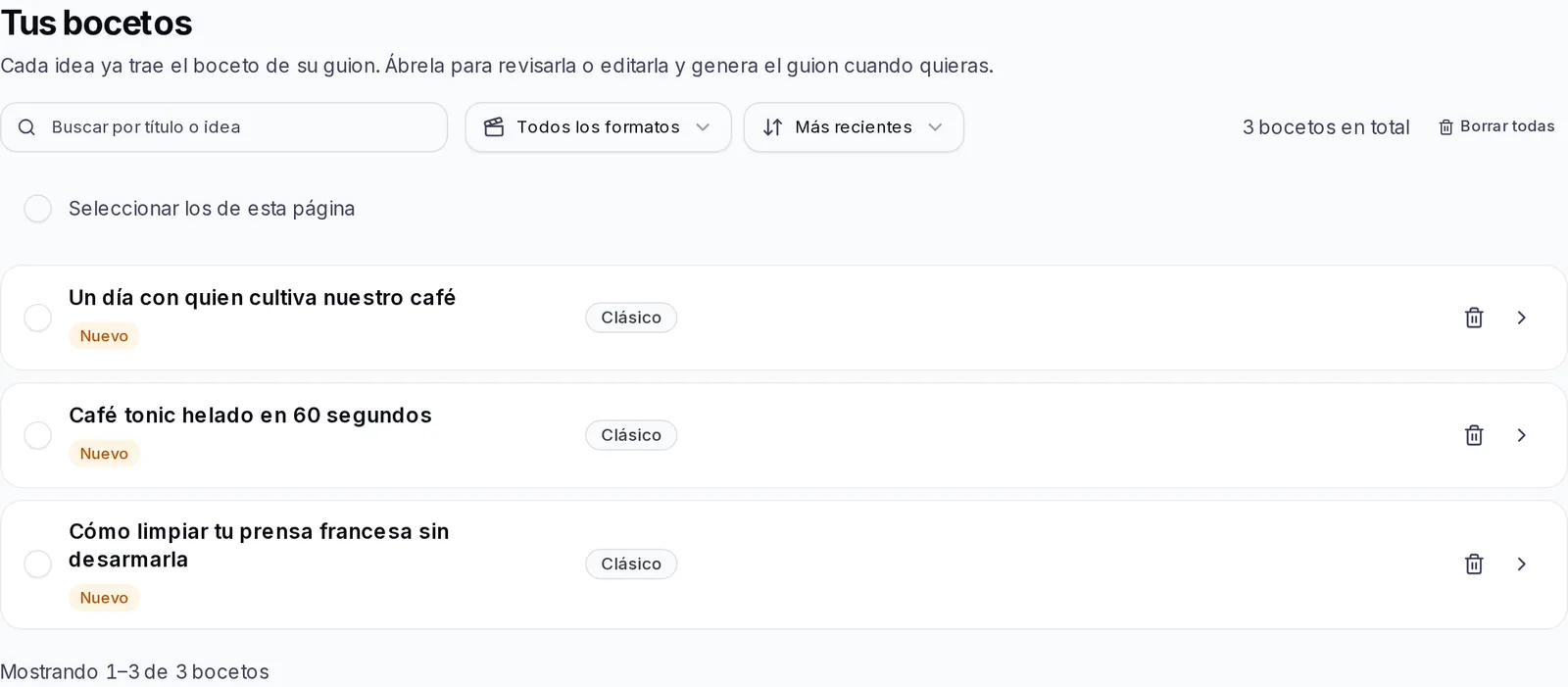
Cada idea llega como un boceto de su guion en Tus bocetos: con su formato, cómo empieza y los pasos que va a seguir. Las nuevas llevan la etiqueta Nuevo. Puedes buscar, filtrar por formato y ordenar la lista.
Al abrir un boceto ves la primera frase, cada paso y el llamado a la acción. Puedes cambiar cualquiera y pulsar Guardar cambios: si cambias la primera frase o el llamado, el guion los usa tal cual. También puedes eliminar la idea con el botón de la papelera.
Qué es un boceto de guion
Un boceto es el plan de un guion antes de escribirlo completo. Cada idea llega con el suyo, y tiene tres partes:
- Primera frase: el gancho, lo primero que se dice para atrapar a quien ve el video.
- Los pasos: lo que se cuenta en orden, según el formato de la idea.
- Llamado a la acción: lo que le pides a quien ve el video al final, como comentar, seguirte o escribirte.
El guion sigue esos pasos en orden, con la voz de tu marca. La primera frase y el llamado se usan tal cual, así que lo que escribas ahí es lo que se va a decir.
En la lista de Tus bocetos, cada boceto muestra su formato y Cómo empieza. Si ya creaste guiones con él, ves cuántas veces (por ejemplo Usado 2×). Las ideas que creaste antes de que existieran los bocetos aparecen como Clásico y se muestran con sus puntos.
Ajustar el gancho y el llamado de una idea
Cada boceto ya trae su gancho, su idea y su llamado a la acción juntos. Si quieres combinarlos a tu manera, por ejemplo usar un gancho que te gusta con otra idea, cámbialos dentro del boceto:
- En Tus bocetos, abre la idea.
- Cambia el texto de Primera frase (el gancho) o de Llamado a la acción. También puedes cambiar el título y el texto de cada paso.
- Pulsa Guardar cambios.
- Pulsa Generar guion.
Con las flechas de arriba pasas al boceto anterior o al siguiente sin cerrar la ventana.
Si tu rol solo te permite ver, el boceto se abre para leerlo, pero no puedes cambiarlo.
Guardar una idea
No tienes que hacer nada para guardar una idea: todas las que generas quedan guardadas en Tus bocetos. Arriba, junto al generador, ves cuántas llevas guardadas.
- Para guardar un cambio en un boceto, pulsa Guardar cambios. Verás Cambios guardados. Si intentas cerrarlo con cambios sin guardar, te preguntamos antes de descartarlos.
- Para guardar algo que viste en otro lado: en la Biblioteca usa Convertir en idea, y en un mensaje del Chat usa Guardar como idea. Las dos opciones te traen al Estudio con el texto ya escrito en el generador. Revísalo y pulsa Generar ideas para convertirlo en ideas con su boceto. Lo explicamos en Biblioteca y en Chat.
Borrar ideas en lote
- En Tus bocetos, marca la casilla de cada idea que quieres borrar. Para marcar todas las que ves, usa Seleccionar los de esta página.
- Puedes pasar de página y seguir marcando: arriba ves cuántas llevas y cuántas están en otras páginas.
- Pulsa Eliminar y confirma.
Para vaciar la lista completa de tu marca, pulsa Borrar todas (junto al total de bocetos) y confirma.
Si buscas, filtras o cambias el orden de la lista, la selección se limpia, para que no borres nada que no tengas a la vista. Borrar ideas está disponible si tu rol es Editor o superior.
Crear un guion
Hay dos formas:
- Uno: abre el boceto y pulsa Generar guion.
- Varios a la vez: marca varios bocetos en la lista y pulsa el botón Generar (dice cuántos guiones va a crear). Cada uno sigue sus propios pasos.
Después elige:
- Plataforma: Reel de Instagram, TikTok, YouTube Short, YouTube Largo o Guion de Podcast. Algunas solo están en ciertos planes.
- Duración: Auto o una duración fija. En Reels, TikTok y Shorts va de 15 segundos a 3 minutos; en YouTube Largo y Guion de Podcast eliges los minutos.
- Estilos de video: opcional, hasta tres. Dicen cómo se graba el guion (a cámara, con otra persona, con pantalla o sin salir en cámara), no lo que dice: el guion sigue los pasos del boceto. Algunos marcan quién dice cada línea, por ejemplo Entrevista (las respuestas del invitado), Preguntas en la calle o Clon y Triple clon (cada versión de ti con su papel). Video horizontal es para YouTube o LinkedIn.
- Segmento de audiencia, si quieres hablarle a un grupo concreto. Solo aparece si tu marca tiene segmentos de audiencia.
Cuando el guion esté listo, lo encuentras en el Banco de creativos.
Crear desde una idea
Es la forma más directa:
- En Tus bocetos, abre la idea.
- Revisa el boceto y, si cambiaste algo, pulsa Guardar cambios.
- Pulsa Generar guion.
- Elige la plataforma y la duración, y confirma con Generar guion.
Al terminar verás ¡Tu guion está terminado! con dos botones: Ver guion para abrirlo ya, o Ir al Banco de creativos.
Adaptar un guion a tu marca
Si viste un video que te gustó, puedes convertirlo en un guion para tu marca:
- Analiza el video en Análisis, como explicamos en Agregar un video para analizar.
- Abre el video analizado.
- Abajo, en Recrear para mi marca, elige la marca.
- Pulsa Recrear para mi marca.
Escribimos el guion completo con el estilo de ese video (su gancho, su estructura y su ritmo), pero con tu voz y tu información. Cuando está listo, se abre en el Banco de creativos. Si solo pudimos guardar la idea, te avisamos y puedes generar su guion desde el Estudio.
Trabajar con un guion
Al abrir un guion ves sus partes (gancho, desarrollo, ejemplo, cierre con llamado, texto en pantalla y notas de producción) y su caption, que se crea junto con el guion. Puedes:
- Editar el texto a mano y Guardar.
- Afinar con IA: escribe qué quieres cambiar («hazlo más corto», «más divertido») y se reescribe.
- Recrear con otro formato: crea uno nuevo o sobrescribe este.
- Copiar el guion o Enviar al chat.
- Aprobar guion. Si cambias de opinión, pulsa Revocar aprobación.
- Borrar guion: se borran el guion y su caption.
Pedir otro llamado a la acción o cambios
Al abrir un guion, en Afinar con IA tienes:
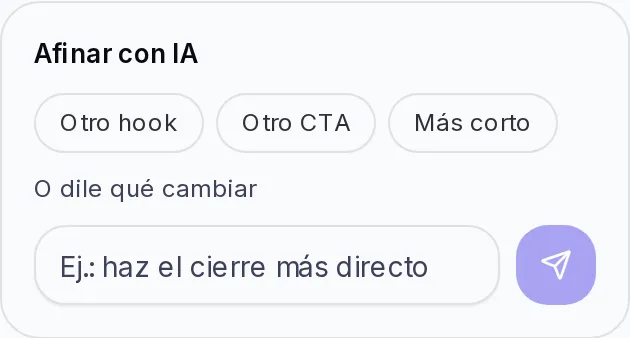
- Otro hook: cambia el gancho del inicio.
- Otro CTA: cambia el llamado a la acción del final.
- Más corto: lo hace más corto y directo, sin perder el gancho, la idea ni el llamado.
- O dile qué cambiar: escribe lo que quieres (por ejemplo «haz el cierre más directo») y pulsa el botón de enviar.
Verás Guion actualizado cuando termine. Si estás editando un bloque a mano, guárdalo o cancélalo antes de afinar.
Recrear un guion con otro formato
Sirve para contar lo mismo con otra estructura.
- Abre el guion y pulsa Recrear con otro formato.
- Elige un formato de la lista.
- Elige Crear uno nuevo (este guion se queda igual) o Sobrescribir este (se reemplaza su contenido).
- Pulsa Recrear.
Si creaste uno nuevo, lo encuentras en el Banco de creativos. Si lo sobrescribiste, ves el cambio en el mismo guion.
Agendar un guion en el Planificador
- Abre el guion y pulsa Agendar en el Planificador.
- En ¿Cuándo se graba? elige el día y la hora.
- Pulsa Agendar.
Verás Guion agendado en el Planificador con el botón Abrir el Planificador. La grabación aparece en el calendario de esa marca. También puedes agendarlo desde el propio Planificador, como explicamos en Agendar la grabación de un guion.
Editar, Afinar con IA, Recrear con otro formato, Agendar en el Planificador y Borrar guion están disponibles si tu rol es Editor o superior.
Si te quedas sin créditos
Cada vez que creas algo con IA usas créditos de tu plan. Si se acaban, verás el aviso Te quedaste sin créditos con las opciones para agregar más o cambiar de plan. Si tu cuenta es de un equipo o de una agencia, pídele a la persona dueña de la cuenta que lo revise.
Si algo no sale
- Dice que no generó ideas nuevas: ya tenías ideas muy parecidas. Prueba con un tema distinto o más concreto.
- Aparece «Conexión interrumpida»: refresca la página. Las ideas que alcanzaron a crearse aparecen en Tus bocetos.
- No puedo editar ni borrar un boceto: tu rol solo permite ver. Pídele a la persona dueña de la cuenta que te cambie el rol.
- YouTube Largo o Guion de Podcast aparecen bloqueados: dependen de tu plan. Al tocarlos te mostramos cómo cambiarlo.