Guía de funcionalidad
Banco de creativos
Todos los guiones de tu marca en un solo lugar, con su estado, para aprobarlos, grabarlos y volver a usarlos.
En esta guía
Encontrar un guion
- Usa las pestañas de estado: Pendiente, Aprobado y Grabado.
- Filtra por fecha (hoy, últimos 7, 30 o 90 días) y por red.
- Escribe en Buscar por título....
- Cambia entre la vista de Tarjetas y la de Tabla.
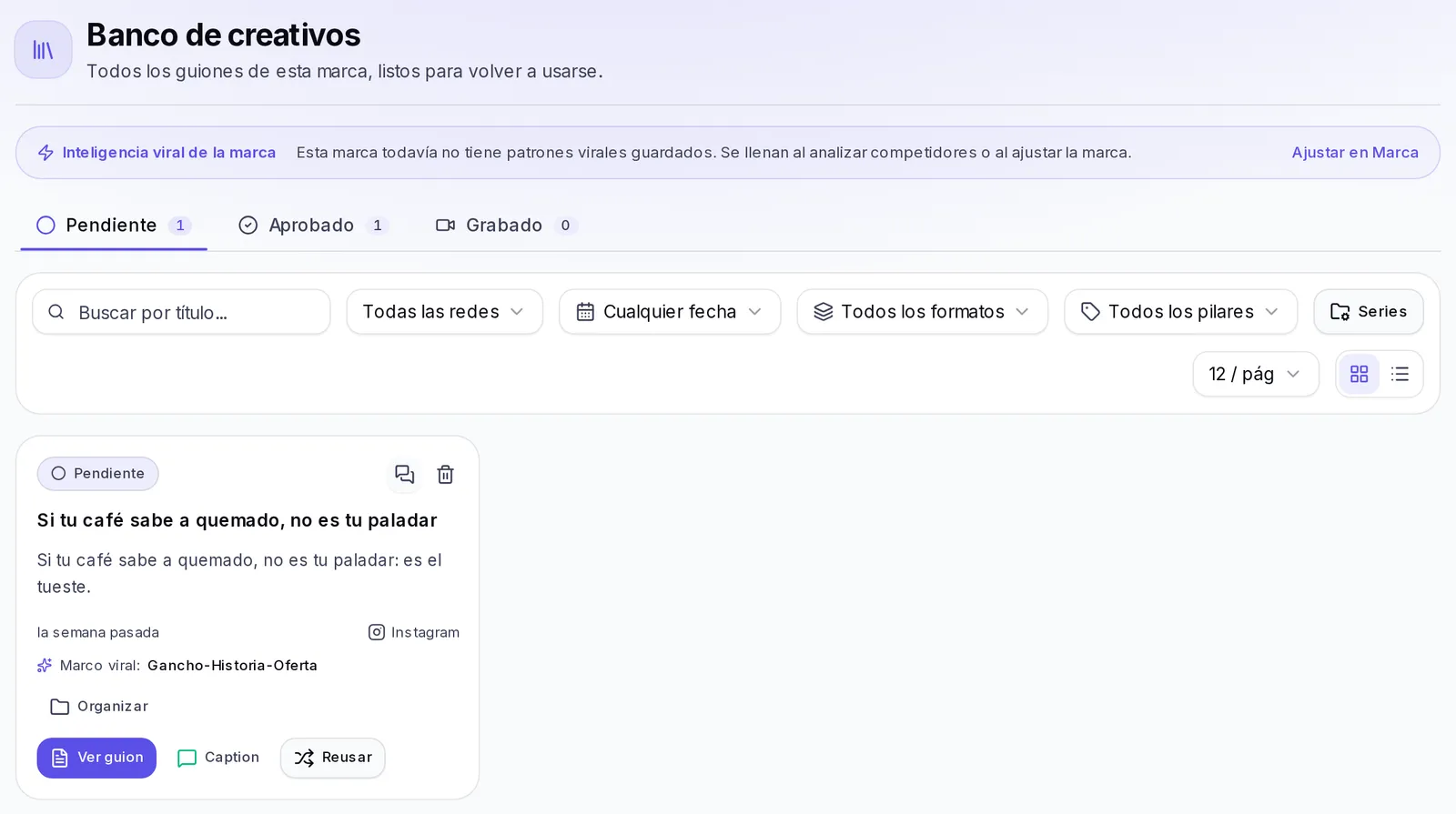
Cuando tienes guiones nuevos, la pestaña te lo avisa con un número, y cada guion recién creado lleva la etiqueta Nuevo. En la barra de filtros también eliges cuántos ver por página.
La inteligencia viral de tu marca
Arriba de la lista verás Inteligencia viral de la marca: cuántas fórmulas de gancho, estructuras, técnicas de retención y patrones de CTA tiene guardados tu marca. Si está vacía, se llena al analizar competidores o al ajustar la marca. Pulsa Ajustar en Marca para revisarlos.
Llevar el control
Con Cambiar estado marca cada guion como pendiente, aprobado o grabado. Así tú y tu equipo saben qué falta por grabar.
Un guion que se revisó y no se aprobó vuelve a Pendiente con la etiqueta Rechazado, para que sepas que hay que corregirlo.
Leer o borrar un guion
En cada guion, pulsa Ver guion para leerlo (en la vista de tabla, Guion) y Caption para ver el texto que acompaña la publicación. Para borrarlo, pulsa la papelera (Eliminar guion) y confirma.
Volver a usar un guion
Pulsa Reusar para crear un guion nuevo a partir de uno que ya tienes, con otra estructura. El original se queda igual.
Si está vacío
Si todavía no tienes guiones, pulsa Crear un guion o ve a Ideas y guiones.