Guía de funcionalidad
Tu equipo y sus permisos
Agrega personas a tu cuenta, elige su rol (Propietario, Editor o Lector), decide qué marcas ve cada una y quita el acceso cuando haga falta.
En esta guía
Dónde está
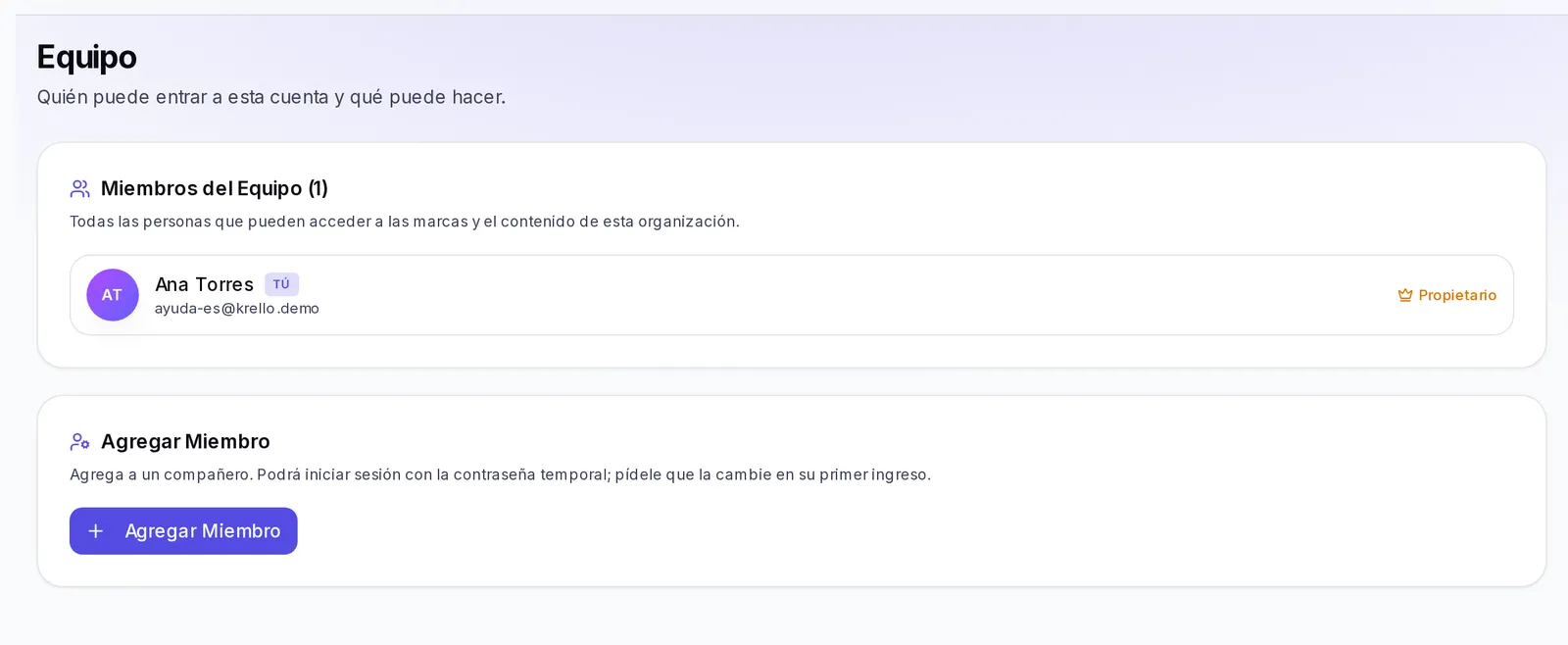
Lo encuentras en el menú lateral, abajo, en Equipo. Solo el dueño de la cuenta (rol Propietario) ve y cambia el equipo; si otra persona entra a esta pantalla, verá el aviso «Solo el dueño de la cuenta puede ver y cambiar el equipo».
En la pantalla verás dos partes:
- Miembros del Equipo: la lista de todas las personas que pueden acceder a las marcas y el contenido de tu cuenta, con el número total entre paréntesis. Tu propia fila lleva la marca tú. Usa el buscador para encontrar a alguien.
- Agregar Miembro: el formulario para sumar a alguien nuevo.
Invitar miembros
- Abre Equipo.
- En Agregar Miembro, escribe el Nombre (nombre y apellido) y el Correo de la persona.
- Escribe una Contraseña temporal de al menos 8 caracteres.
- Elige su Rol: Lector, Editor o Propietario. Si no cambias nada, queda como Editor.
- Pulsa Agregar. Verás el aviso Miembro agregado y la persona aparecerá en la lista.
La persona recibe un aviso de que ya tiene acceso y puede iniciar sesión de inmediato con su correo y la contraseña temporal. Comparte tú esa contraseña con ella por un medio seguro y pídele que la cambie en su primer ingreso.
Propietario, editor y lector
Hay tres roles. Elige el que necesita cada persona, ni más ni menos:
| Rol | Para quién | En pocas palabras |
|---|---|---|
| Propietario | Socios o responsables de la cuenta | Puede hacer todo, incluido manejar el equipo, el plan y los pagos |
| Editor | Quien crea contenido: diseñadores, redactores, community managers | Crea y edita, pero no administra la cuenta |
| Lector | Quien solo necesita revisar: un cliente, un jefe, un asesor | Puede ver, pero no crear ni cambiar |
Qué puede hacer cada rol
Propietario
- Todo lo que puede hacer un Editor.
- Ver y cambiar el Equipo: agregar personas, cambiar roles, asignar marcas y quitar miembros.
- Administrar el plan, la suscripción y los pagos de la cuenta.
- Eliminar marcas.
- Siempre tiene acceso a todas las marcas de la cuenta.
Editor
- Crear marcas y editar su configuración.
- Crear ideas, guiones, carruseles y el resto del contenido, y usar los agentes para guardar cambios.
- Crear y editar campañas y emails.
- Crear canales en el Chat.
- Trabaja solo en las marcas que tenga asignadas (o en todas, si no le asignaste ninguna).
Lector
- Ver las marcas que tenga asignadas y su contenido.
- Conversar en el Chat.
- No puede crear ni cambiar contenido: si lo intenta, verá un aviso para que se lo pida a un editor.
Asignar marcas a una persona
Si tienes varias marcas, puedes limitar a qué marcas entra cada Editor o Lector. Por ejemplo, que tu diseñadora solo vea la marca de la que se encarga.
- En Miembros del Equipo, busca a la persona y pulsa Marcas en su fila.
- En Acceso a marcas, marca las marcas a las que podrá acceder. Si tu cuenta es de agencia, también verás las marcas de tus cuentas de cliente, señaladas como Sub cuenta.
- Pulsa Guardar.
Cambiar roles
- En Miembros del Equipo, busca a la persona.
- Abre el selector de rol de su fila y elige Lector, Editor o Propietario.
El cambio se aplica enseguida. No puedes cambiar tu propio rol desde aquí.
Si eres una agencia y estás en la cuenta de un cliente, puedes agregar lectores y editores, pero no crear propietarios ni cambiar o quitar a la persona dueña de esa cuenta.
Quitar miembros
- En Miembros del Equipo, busca a la persona y pulsa el botón de quitar de su fila.
- Confirma con Quitar.
La persona pierde el acceso a tu cuenta de inmediato. El contenido que creó se conserva.
Si la persona tiene grabaciones agendadas en el Planificador, primero reasígnalas a otra persona o quítalas: mientras las tenga, no se puede quitar del equipo.
Cuántas personas puedes agregar
Cada plan incluye un número de miembros del equipo. Para ver cuántos incluye el tuyo, abre Ajustes y entra en Plan y Uso: ahí aparece Miembros del equipo. Ese número te incluye a ti.
Si llegas al máximo, al agregar a alguien verás «Alcanzaste el máximo de miembros de tu plan». Quita a alguien que ya no lo necesite o mejora tu plan.
Si algo no sale
- No ves Equipo en el menú: solo lo ve el dueño de la cuenta. Pídele a esa persona que haga el cambio.
- Un miembro no ve una marca: revisa con el botón Marcas si esa marca está marcada para él. Si su lista está vacía, ya ve todas.
- Un miembro no puede crear contenido: probablemente su rol es Lector. Cámbialo a Editor.
- La persona no puede entrar: confirma que use el correo exacto con el que la agregaste y la contraseña temporal que le diste. Si la olvidó, puede usar «¿Olvidaste tu contraseña?» en la pantalla de inicio de sesión.