Guia de funcionalidade
Ideias e roteiros
Gere ideias para a sua marca no Estúdio e transforme-as em roteiros prontos para gravar.
Neste guia
Em poucas palavras
- Escreva um tema e toque em Gerar ideias.
- Abra um esboço para revisá-lo ou editá-lo.
- Toque em Gerar roteiro, escolha a plataforma e a duração, e pronto.
O que é o Estúdio
O Estúdio é onde você cria o conteúdo da sua marca. Primeiro escolha a marca com a qual vai trabalhar: tudo o que você gera aqui é escrito com o tom, o público e as informações dela.
Dentro do Estúdio você tem estas seções:
- Estúdio: você gera ideias e as transforma em roteiros. É o que este guia explica.
- Banco de criativos: todos os seus roteiros, para lê-los, aprová-los e usá-los de novo. Explicamos em Banco de criativos.
- Carrosséis: publicações com várias imagens. Explicamos em Carrosséis.
- Histórias, Capas e Freebies: explicamos em Histórias, capas e freebies.
No topo, o botão Configurações leva você aos ajustes da marca que está escolhida.
Gerar ideias
- Abra o Estúdio com a sua marca escolhida.
- Descreva o tema, o produto ou a situação sobre a qual você quer ideias. Se não sabe por onde começar, toque em uma das sugestões de Precisa de inspiração?.
- No botão de ideias (por exemplo 5 ideias), escolha quantas você quer, de 1 a 30 por vez. Ali mesmo, se a sua marca tem pilares de conteúdo, escolha um em Pilar de conteúdo ou deixe Todos os pilares.
- Em Formato, deixe Automático para que cada ideia use a estrutura que combina melhor com ela, ou escolha uma você mesmo: as da sua marca aparecem primeiro.
- Toque em Gerar ideias.
O Krellot evita repetir ideias que você já tem. Se ele disser que não gerou ideias novas, tente um tema diferente ou mais específico.
Adicione mais contexto
Com Adicionar contexto você pode enriquecer suas ideias com:
- Vídeo: até cinco vídeos que você já analisou.
- Exemplo de texto: um gancho, uma chamada, um roteiro ou um formato de que você goste.
- Foto do produto.
- Promoção ou oferta: até três das promoções vigentes do seu Cérebro. Esta opção só aparece se você tiver alguma promoção vigente.
Usar uma instrução salva
Se você sempre dá à IA o mesmo contexto (seu público, seu tom, o tema de uma campanha), salve uma vez como instrução na sua Biblioteca e use com um toque:
- Ao lado de Formato, toque em Usar instrução.
- Busque a que quiser ou filtre por etiqueta, e toque nela.
- O texto é adicionado ao final do que você escreveu. Revise e toque em Gerar ideias.
Escreveu algo que quer reutilizar? Toque em Salvar como instrução, dê um nome e ela fica na sua Biblioteca. O campo aceita até 4.000 caracteres.
Adicionar uma foto do produto ou exemplos de texto
Serve para que as ideias falem do seu produto real ou imitem um estilo de que você gosta.
Foto do produto
- Toque em Adicionar contexto e escolha Foto do produto.
- Toque em Enviar foto para adicionar uma nova (PNG, JPG ou WebP), ou toque em uma das que você já enviou.
- Escolha até três fotos e toque em Pronto.
As fotos que você envia ficam guardadas na sua marca para a próxima vez.
Exemplos de texto
- Toque em Adicionar contexto e escolha Exemplo de texto.
- Se você ainda não tem exemplos, toque em Adicionar exemplo, escolha o que é (Hook, CTA, Roteiro ou Formato), cole o texto, dê um nome curto se quiser e toque em Salvar.
- Marque até cinco exemplos e toque em Pronto.
O que você escolhe aparece embaixo da caixa de texto, cada item com um X para removê-lo. Os exemplos ficam guardados: você pode editá-los ou excluí-los na mesma janela.
Quando as ideias terminam de ser geradas, o tema, os vídeos, as fotos, os exemplos e o pilar escolhidos são limpos, para que não entrem na próxima leva. Escolha-os de novo se quiser usá-los outra vez.
Escolher o formato de uma ideia
O formato é a estrutura que o roteiro segue: os passos que ele percorre do início ao fim.
- Antes de tocar em Gerar ideias, abra o seletor Formato.
- Deixe Automático para que cada ideia use o formato que combina melhor com ela, ou escolha um. Você os verá agrupados em Da sua marca, O que funciona no seu nicho e Formatos virais.
- Toque em Gerar ideias. Todas as ideias dessa leva usam o formato que você escolheu.
Ao abrir um esboço, embaixo do título você vê qual formato ele tem e de onde veio (por exemplo Você escolheu este formato). Em Seus esboços você pode filtrar a lista por formato.
Se você não vê o seletor Formato, suas ideias são geradas no automático.
Escolher um pilar de conteúdo
Os pilares são os grandes temas sobre os quais a sua marca fala. Escolher um faz com que todas as ideias da leva fiquem dentro desse tema.
- Toque no botão de ideias (por exemplo 5 ideias).
- Em Pilar de conteúdo, escolha um. Para não se limitar, deixe Todos os pilares.
- Se quiser, escreva um tema para afinar dentro desse pilar. Com o pilar escolhido você já pode gerar sem escrever nada.
- Toque em Gerar ideias.
O botão mostra o pilar escolhido ao lado do número de ideias. Se Pilar de conteúdo não aparece, a sua marca ainda não tem pilares: adicione-os na estratégia de conteúdo da sua marca, como explicamos em Configure sua marca.
O que você recebe
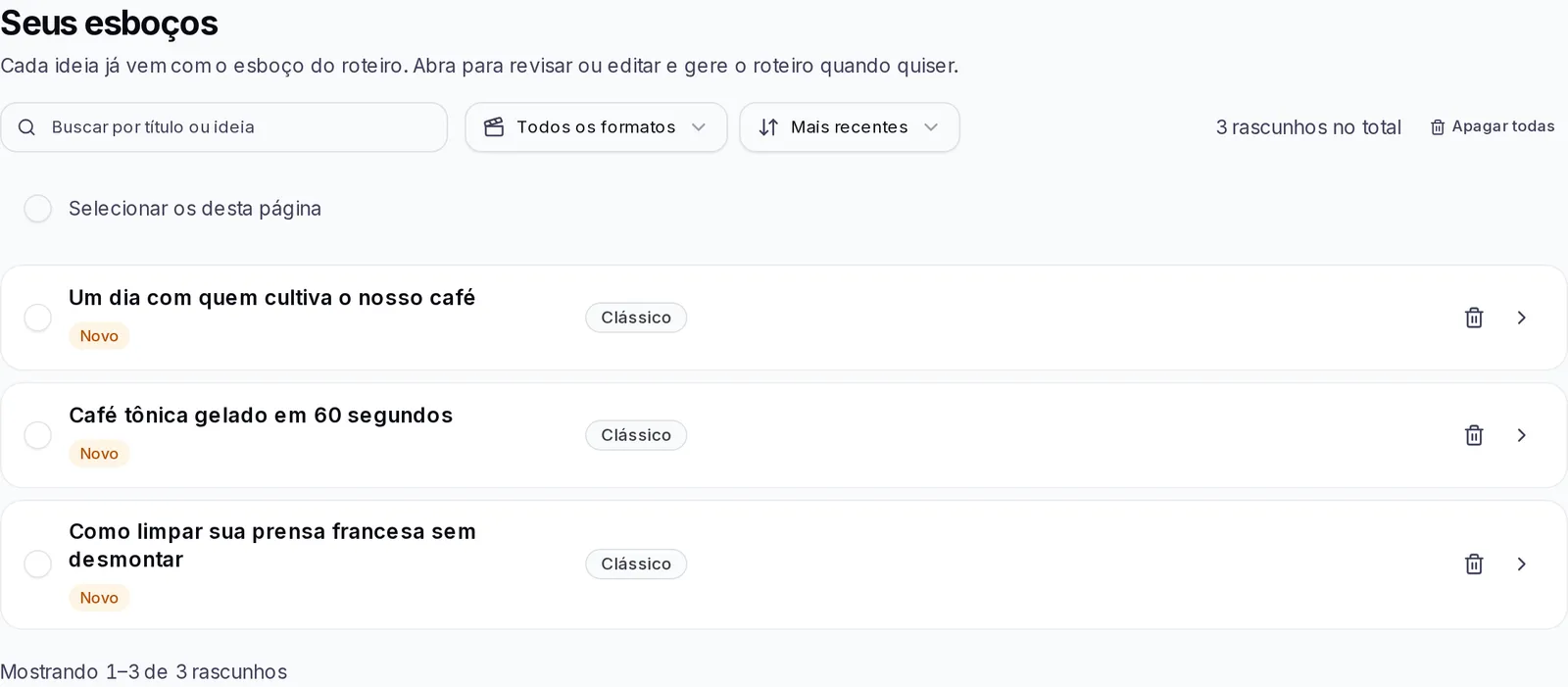
Cada ideia chega como um esboço do seu roteiro em Seus esboços: com o formato, como começa e os passos que vai seguir. As novas levam a etiqueta Novo. Você pode buscar, filtrar por formato e ordenar a lista.
Ao abrir um esboço você vê a primeira frase, cada passo e a chamada para ação. Você pode mudar qualquer um e tocar em Salvar alterações: se mudar a primeira frase ou a chamada, o roteiro as usa exatamente como estão. Você também pode excluir a ideia com o botão da lixeira.
O que é um esboço de roteiro
Um esboço é o plano de um roteiro antes de escrevê-lo completo. Cada ideia chega com o seu, e ele tem três partes:
- Primeira frase: o gancho, a primeira coisa que se diz para prender quem assiste ao vídeo.
- Os passos: o que se conta, em ordem, de acordo com o formato da ideia.
- Chamada para ação: o que você pede a quem assiste ao vídeo no final, como comentar, seguir você ou mandar uma mensagem.
O roteiro segue esses passos em ordem, com a voz da sua marca. A primeira frase e a chamada são usadas exatamente como estão, então o que você escrever ali é o que será dito.
Na lista de Seus esboços, cada esboço mostra seu formato e Como começa. Se você já criou roteiros com ele, vê quantas vezes (por exemplo Usado 2×). As ideias que você criou antes de existirem os esboços aparecem como Clássico e são mostradas com seus tópicos.
Ajustar o gancho e a chamada de uma ideia
Cada esboço já traz o gancho, a ideia e a chamada para ação juntos. Se quiser combiná-los do seu jeito, por exemplo usar um gancho de que você gosta com outra ideia, mude-os dentro do esboço:
- Em Seus esboços, abra a ideia.
- Mude o texto da Primeira frase (o gancho) ou da Chamada para ação. Você também pode mudar o título e o texto de cada passo.
- Toque em Salvar alterações.
- Toque em Gerar roteiro.
Com as setas no topo você passa para o esboço anterior ou para o seguinte sem fechar a janela.
Se a sua função só permite visualizar, o esboço abre para leitura, mas você não pode mudá-lo.
Salvar uma ideia
Você não precisa fazer nada para salvar uma ideia: todas as que você gera ficam guardadas em Seus esboços. No topo, ao lado do gerador, você vê quantas já tem guardadas.
- Para salvar uma alteração em um esboço, toque em Salvar alterações. Você verá Alterações salvas. Se tentar fechá-lo com alterações sem salvar, perguntamos antes de descartá-las.
- Para guardar algo que você viu em outro lugar: na Biblioteca use Transformar em ideia, e em uma mensagem do Chat use Salvar como ideia. As duas opções levam você ao Estúdio com o texto já escrito no gerador. Revise-o e toque em Gerar ideias para transformá-lo em ideias com o seu esboço. Explicamos em Biblioteca e em Chat.
Excluir ideias em lote
- Em Seus esboços, marque a caixa de cada ideia que você quer excluir. Para marcar todas as que você vê, use Selecionar os desta página.
- Você pode mudar de página e continuar marcando: no topo você vê quantas já marcou e quantas estão em outras páginas.
- Toque em Excluir e confirme.
Para esvaziar a lista completa da sua marca, toque em Apagar todas (ao lado do total de esboços) e confirme.
Se você buscar, filtrar ou mudar a ordem da lista, a seleção é limpa, para que você não exclua nada que não esteja vendo. Excluir ideias está disponível se a sua função for Editor ou superior.
Criar um roteiro
Há duas formas:
- Um: abra o esboço e toque em Gerar roteiro.
- Vários de uma vez: marque vários esboços na lista e toque no botão Gerar (ele diz quantos roteiros vai criar). Cada um segue os seus próprios passos.
Depois escolha:
- Plataforma: Reel do Instagram, TikTok, YouTube Short, YouTube Longo ou Roteiro de Podcast. Algumas só estão disponíveis em certos planos.
- Duração: Auto ou uma duração fixa. Em Reels, TikTok e Shorts vai de 15 segundos a 3 minutos; em YouTube Longo e Roteiro de Podcast você escolhe os minutos.
- Estilos de vídeo: opcional, até três. Eles dizem como o roteiro é gravado (para a câmera, com outra pessoa, com tela ou sem aparecer), não o que ele diz: o roteiro segue os passos do esboço. Alguns marcam quem diz cada fala, por exemplo Entrevista (as respostas do convidado), Perguntas na rua ou Clone e Clone triplo (cada versão de você com seu papel). Vídeo horizontal é para o YouTube ou o LinkedIn.
- Segmento de audiência, se você quiser falar com um grupo específico. Só aparece se a sua marca tiver segmentos de audiência.
Quando o roteiro estiver pronto, você o encontra no Banco de criativos.
Criar a partir de uma ideia
É a forma mais direta:
- Em Seus esboços, abra a ideia.
- Revise o esboço e, se mudou alguma coisa, toque em Salvar alterações.
- Toque em Gerar roteiro.
- Escolha a plataforma e a duração, e confirme com Gerar roteiro.
Ao terminar você verá Seu roteiro está pronto! com dois botões: Ver roteiro para abri-lo na hora, ou Ir para o Banco de criativos.
Adaptar um roteiro à sua marca
Se você viu um vídeo de que gostou, pode transformá-lo em um roteiro para a sua marca:
- Analise o vídeo em Análise, como explicamos em Adicionar um vídeo para analisar.
- Abra o vídeo analisado.
- Embaixo, em Recriar para minha marca, escolha a marca.
- Toque em Recriar para minha marca.
Escrevemos o roteiro completo com o estilo desse vídeo (o gancho, a estrutura e o ritmo dele), mas com a sua voz e as suas informações. Quando está pronto, ele abre no Banco de criativos. Se só conseguimos guardar a ideia, avisamos você e você pode gerar o roteiro dela pelo Estúdio.
Trabalhar com um roteiro
Ao abrir um roteiro você vê suas partes (gancho, desenvolvimento, exemplo, fechamento com chamada, texto na tela e notas de produção) e a legenda, que é criada junto com o roteiro. Você pode:
- Editar o texto à mão e Salvar.
- Refinar com IA: escreva o que quer mudar ("deixe mais curto", "mais divertido") e ele é reescrito.
- Recriar com outro formato: crie um novo ou substitua este.
- Copiar o roteiro ou Enviar ao chat.
- Aprovar roteiro. Se mudar de ideia, toque em Revogar aprovação.
- Excluir roteiro: o roteiro e a legenda dele são excluídos.
Pedir outra chamada para ação ou mudanças
Ao abrir um roteiro, em Refinar com IA você tem:
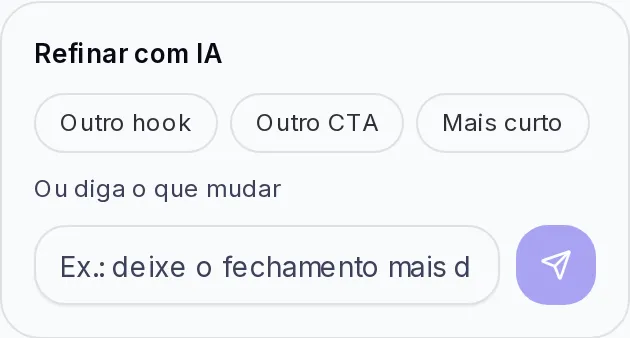
- Outro hook: muda o gancho do início.
- Outro CTA: muda a chamada para ação do final.
- Mais curto: deixa o roteiro mais curto e direto, sem perder o gancho, a ideia nem a chamada.
- Ou diga o que mudar: escreva o que você quer (por exemplo "deixe o fechamento mais direto") e toque no botão de enviar.
Você verá Roteiro atualizado quando terminar. Se estiver editando um bloco à mão, salve ou cancele antes de refinar.
Recriar um roteiro com outro formato
Serve para contar a mesma coisa com outra estrutura.
- Abra o roteiro e toque em Recriar com outro formato.
- Escolha um formato da lista.
- Escolha Criar um novo (este roteiro continua igual) ou Substituir este (o conteúdo dele é trocado).
- Toque em Recriar.
Se você criou um novo, vai encontrá-lo no Banco de criativos. Se substituiu, você vê a mudança no mesmo roteiro.
Agendar um roteiro no Planner
- Abra o roteiro e toque em Agendar no Planner.
- Em Quando será gravado?, escolha o dia e a hora.
- Toque em Agendar.
Você verá Roteiro agendado no Planner com o botão Abrir o Planner. A gravação aparece no calendário dessa marca. Você também pode agendá-lo pelo próprio Planner, como explicamos em Agendar a gravação de um roteiro.
Editar, Refinar com IA, Recriar com outro formato, Agendar no Planner e Excluir roteiro estão disponíveis se a sua função for Editor ou superior.
Se os seus créditos acabarem
Cada vez que você cria algo com IA, usa créditos do seu plano. Se eles acabarem, você verá o aviso Você ficou sem créditos com as opções para adicionar mais ou mudar de plano. Se a sua conta é de uma equipe ou de uma agência, peça à pessoa dona da conta que verifique.
Se algo não der certo
- Diz que não gerou ideias novas: você já tinha ideias muito parecidas. Tente um tema diferente ou mais específico.
- Aparece "Conexão interrompida": atualize a página. As ideias que chegaram a ser criadas aparecem em Seus esboços.
- Não consigo editar nem excluir um esboço: a sua função só permite visualizar. Peça à pessoa dona da conta que mude a sua função.
- YouTube Longo ou Roteiro de Podcast aparecem bloqueados: dependem do seu plano. Ao tocar neles, mostramos como mudá-lo.