Guia de funcionalidade
Carrosséis
Crie carrosséis com a identidade visual da sua marca, edite-os slide por slide e baixe-os para publicar.
Neste guia
Antes de começar: sua identidade visual
Toque em Identidade Visual: ele leva você à identidade da sua marca, onde você define as cores e o logo dela. Seus carrosséis pegam o estilo de lá. Se você mudar a sua identidade depois, abra um carrossel já pronto: se aparecer Aplicar identidade atual, toque nele para que pegue as mudanças.
Criar um carrossel
- Escreva o tema do carrossel. Se a sua marca tem promoções vigentes no Cérebro, você também pode escolher partir de uma Promoção em vez de uma Ideia, e escolher qual.
- Escolha quantos Slides você quer (de 3 a 9).
- Escolha o design e as cores. Dependendo da sua conta, você faz isso de uma destas duas formas:
- Embaixo do tema você escolhe a identidade (Identidade:), o Design do carrossel e a Variante de cor (Escuro, Claro ou Cor da marca), e depois toca em Gerar.
- Ou você toca em Gerar e abre Gerar carrossel: você revisa o Tema, escolhe a Identidade visual e o Estilo do design, e toca em Gerar.
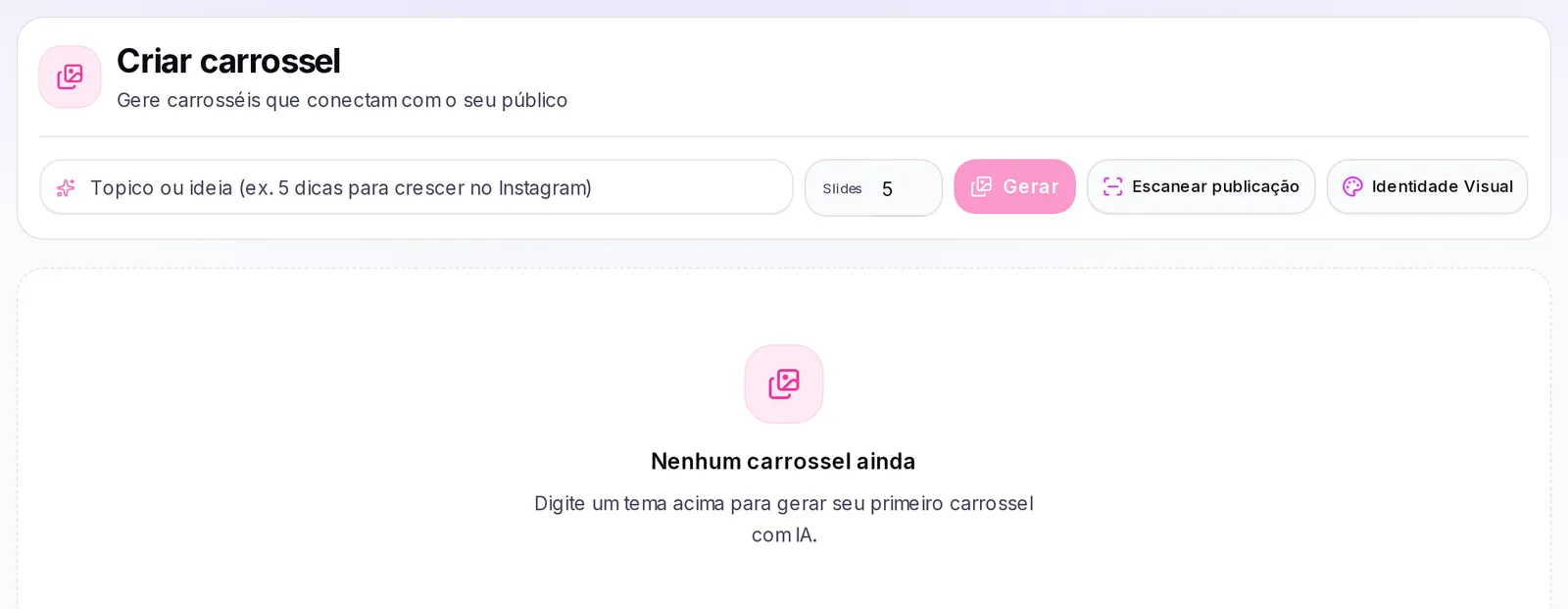
Enquanto é criado, o carrossel mostra Gerando slides. Se algo der errado, você verá Falhou e poderá tentar de novo.
Escanear uma publicação para criar um carrossel
Serve para criar um carrossel com o mesmo estilo visual de outra publicação de que você gostou, já pronto para você colocar o seu conteúdo. Esta opção não está em todas as contas: se você não vê o botão Escanear publicação, a sua conta não a tem.
- Na aba Carrosséis, toque em Escanear publicação (no celular você só verá o ícone, ao lado de Gerar).
- Escolha como quer fazer:
- Escanear por link: cole em Link da publicação o endereço de uma publicação do Instagram. Só funciona com publicações do Instagram.
- Escanear por imagem: toque em Escolher imagens e envie as imagens da publicação (JPG, PNG ou WebP, até 20). Você verá quantas escolheu.
- Toque em Escanear. Você verá a mensagem "Estamos criando seu carrossel". Leva alguns segundos.
- Quando termina, o carrossel novo abre sozinho no editor para você mudar os textos, as imagens e as cores. Ao terminar, toque em Salvar e renderizar.
O carrossel fica na sua lista com a etiqueta Escaneado, assim você o encontra rápido com os filtros.
Sua lista de carrosséis
- No topo você filtra pela origem: Todos, Ideia, Promoção, Oferta ou Escaneado. Cada carrossel leva a mesma etiqueta no seu cartão.
- Um carrossel com o aviso Rascunho — revise antes de gerar as imagens ainda não tem imagens: revise e mude o que quiser e, quando estiver pronto, toque em Gerar slides.
- Para excluir um carrossel, toque na lixeira do cartão e confirme em Excluir carrossel?.
Editar
Abra o carrossel e toque em Editar. O que você vê depende da sua conta:
- Edição dentro do carrossel: você muda o título e os textos de cada slide, coloca uma foto de fundo no slide que quiser com Enviar foto, e se algum não convencer, toca em Regerar este slide com IA. Ao terminar, toque em Salvar.
- Editor de tela: abre em tela cheia e você pode mover e mudar cada elemento: adicionar texto, imagens e ícones, Inserir logo, ordenar as Camadas, desfazer e refazer. Ao terminar, toque em Salvar e renderizar.
Se em um carrossel pronto aparecer Recomendamos regenerar, toque em Regenerar slides para obter uma versão melhor.
Baixar e publicar
Toque em Baixar todos os slides para baixar as imagens, e em Copiar para levar o texto da publicação.