Guia de funcionalidade
Histórias, capas e materiais para baixar
Crie sequências de histórias, capas para os seus vídeos e materiais para baixar, como guias e checklists.
Neste guia
Histórias
Na aba Histórias você cria histórias para Instagram ou TikTok pensadas para um objetivo: vender, interagir, educar, humanizar a sua marca ou lançar algo. No topo você escolhe o que quer receber:
- História: uma sequência completa de vários frames (telas), pronta para virar imagens e ser publicada.
- Ideias: conceitos soltos para escolher depois. Eles não viram imagens: servem para inspirar você. Escreva o tema, escolha a Quantidade (de 1 a 20) e toque em Gerar.
Criar uma sequência de histórias
Uma sequência são várias telas vistas uma depois da outra: abre com um gancho, desenvolve a ideia e fecha com uma chamada para ação.
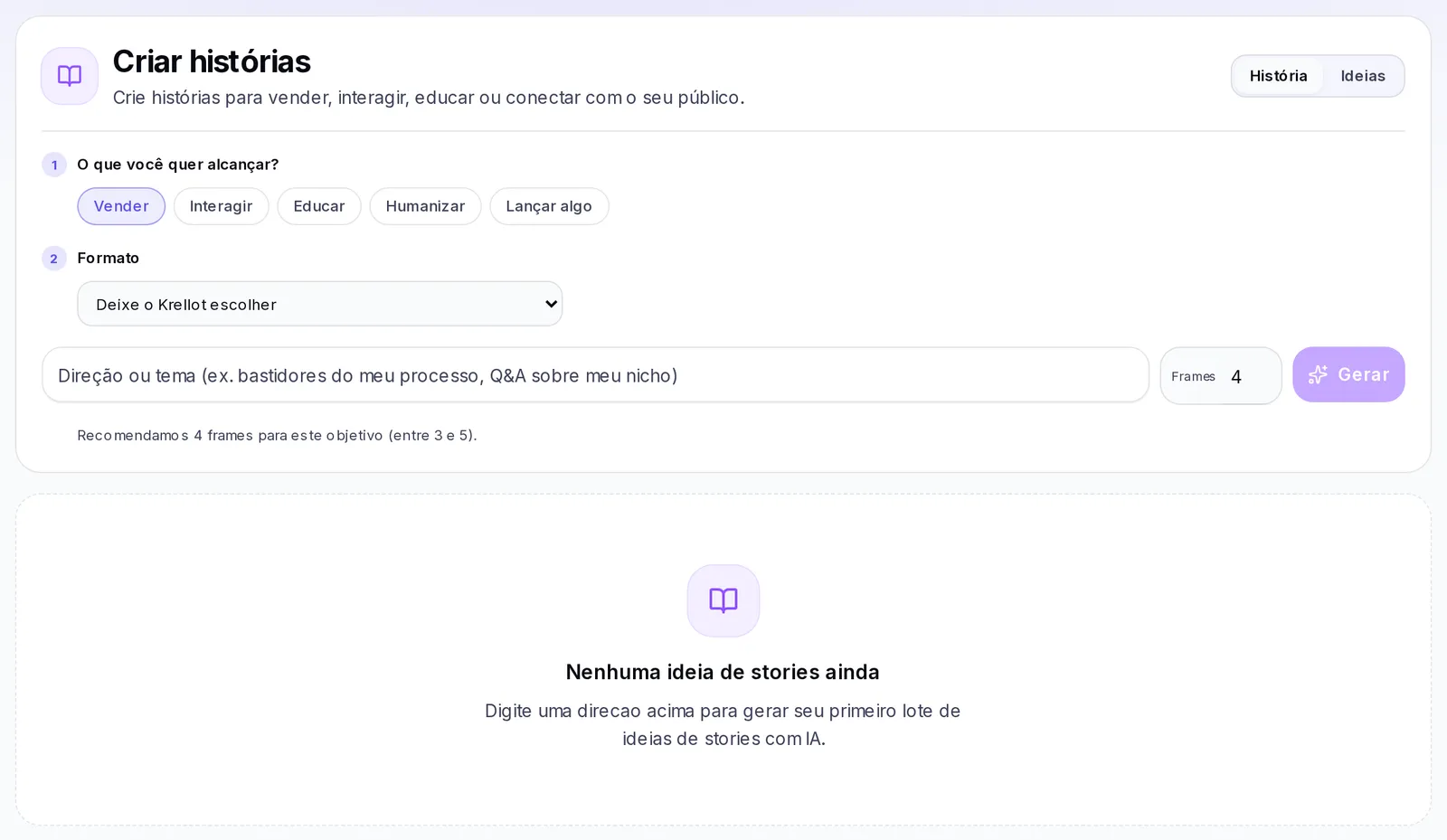
- Abra a aba Histórias e escolha História.
- Em O que você quer alcançar?, escolha o seu objetivo (explicamos abaixo).
- Em Formato, escolha como contar, ou deixe Deixe o Krellot escolher.
- Escreva o tema na caixa Direção ou tema (por exemplo, "bastidores do meu processo").
- Ajuste quantos Frames você quer. Embaixo você verá quantos recomendamos para esse objetivo.
- Toque em Gerar.
A sua história aparece na lista com o objetivo e o formato dela. Abra-a para ver cada frame, o Hook (primeiro frame) e o CTA (último frame). Em cada cartão você pode Editar, Fixar no topo as que mais gosta, Enviar ao chat ou excluí-la. Com a busca e os filtros por objetivo você encontra rápido as que já tem.
Escolher o objetivo das suas histórias
O objetivo decide como a história é montada e quais formatos você pode escolher. Escolha o que descreve o que você quer que a pessoa que assiste faça:
- Vender: para movimentar um produto ou serviço. Formatos: Sequência de venda, Oferta ou promoção, Prova social, Problema → solução, Comparativo e Produto em destaque. Se você escolher Oferta ou promoção, pode escolher uma das promoções vigentes do seu Cérebro para que a história use o preço, as datas e as condições dela.
- Interagir: para que as pessoas respondam. Formatos: Pergunta direta, «Me dê sua opinião», «Qual você escolhe?», «Já aconteceu com você?», «Conte sua experiência» e Uma palavra por DM.
- Educar: para ensinar algo útil. Formatos: Mini guia, Dica rápida, Passo a passo, Mito vs realidade, Perguntas frequentes, «3 coisas para saber» e Erro comum + solução.
- Humanizar: para mostrar as pessoas por trás da marca. Formatos: Bastidores, Dia a dia, Processo de criação, Erro e aprendizado e Preparando pedidos.
- Lançar algo: para criar expectativa antes de uma novidade. Formatos: Prévia, Produto novo e «Sai amanhã».
Ao mudar de objetivo, o número de Frames se ajusta sozinho ao recomendado para esse objetivo. Você pode mudá-lo dentro do intervalo que a tela indica.
Gerar as imagens das suas histórias
Transforme a sua história em imagens verticais prontas para subir, com as cores da sua marca.
- Abra a história pelo título.
- Em Imagens prontas para postar, revise o texto de cada frame. Você pode mudá-lo ali mesmo.
- Se quiser uma foto em algum frame, toque em Escolher foto e escolha uma das imagens da sua marca, ou envie uma nova com Subir arquivo. Você pode Trocar ou Remover a foto depois.
- Escolha o Tema: Escuro, Claro ou Cor da marca. Se a sua marca tem várias identidades visuais, escolha também qual usar em Identidade.
- Toque em Gerar imagens. Você verá "Criando suas imagens…" enquanto elas são preparadas.
Quando estiverem prontas você verá Suas histórias estão prontas para postar. A partir daí você pode:
- Tocar em uma imagem para vê-la em tamanho grande.
- Baixar tudo para baixar todas as imagens de uma vez.
- Copiar legenda para levar o texto da publicação.
- Editar textos: você muda o que quiser e toca em Gerar imagens para substituir as imagens.
- Gerar de novo para criar as imagens outra vez, por exemplo com outro tema.
Capas
Crie a capa de um vídeo a partir de um dos seus roteiros:
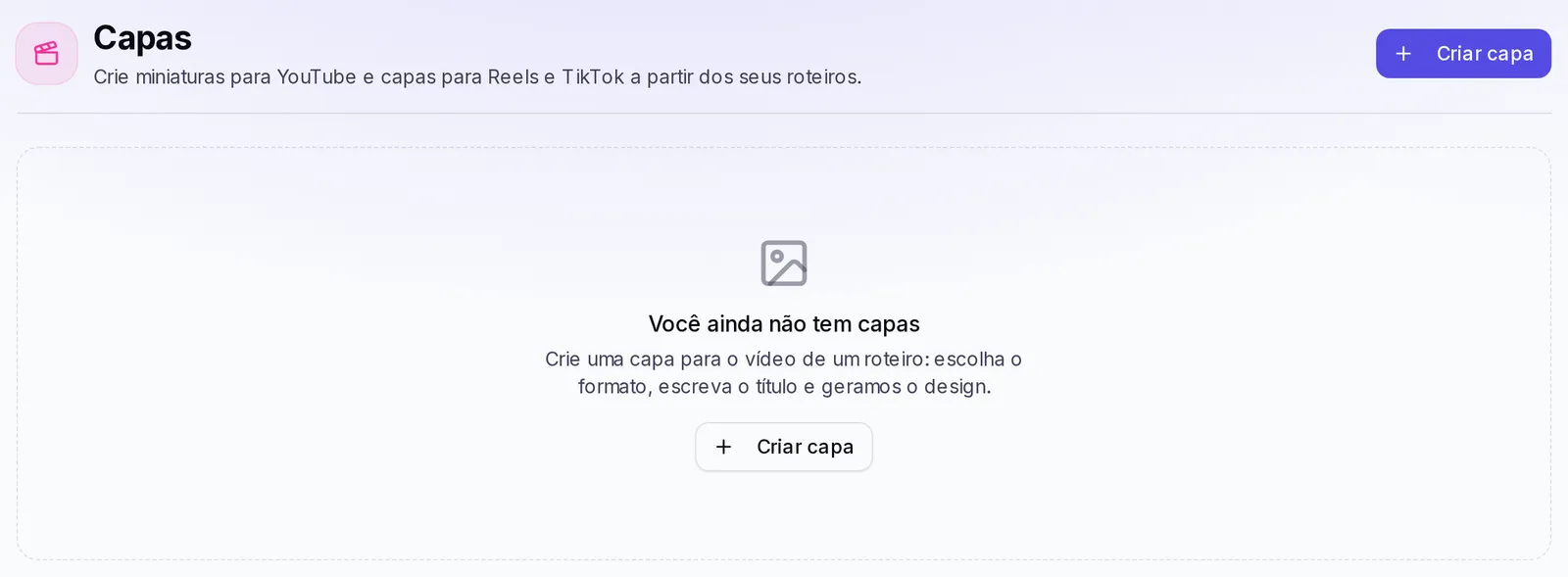
- Toque em Criar capa.
- Escolha o Roteiro, o Formato (YouTube ou Reels e TikTok) e escreva um Título curto. Toque em Próximo.
- Em Personalizar capa, escolha o Fundo da capa: Criar com IA, Enviar foto, De um vídeo ou Cor da marca.
- Use Sugerir títulos se não souber o que colocar, ajuste a fonte e as cores, e toque em Gerar.
- Quando estiver pronta, toque em Baixar.
Usar a identidade da marca
As suas capas podem levar as cores da sua marca para que todas sejam reconhecidas como suas.
- Abra a capa com Personalizar (ou Editar, se ela já foi gerada).
- Em Tema, escolha Cores da marca. Você também pode escolher Escuro ou Claro.
- Se a sua marca tem várias identidades visuais, escolha qual usar em Identidade da marca.
- Se não quiser foto de fundo, escolha Cor da marca em Fundo da capa.
- Toque em Gerar (ou Salvar, se a capa já existia).
As cores vêm da aba Identidade da sua marca. Se você mudá-las ali, abra a capa de novo e salve-a para que pegue as novas.
Salvar e reutilizar uma capa
Cada capa que você gera é salva sozinha na aba Capas, agrupada por formato: YouTube e Reels · TikTok. Use os filtros do topo para ver Todas ou só um formato.
Para usar uma capa de novo:
- Toque em Editar no cartão dela.
- Mude o título, o subtítulo, a etiqueta, a fonte ou as cores.
- Escolha como salvar:
- Salvar mantém o mesmo fundo e só aplica as suas mudanças.
- Regerar fundo cria um fundo novo com a opção que você escolheu em Fundo da capa.
- Toque em Baixar para baixar a versão nova.
Você também pode Enviar ao chat uma capa para compartilhá-la com a sua equipe.
Freebies
Na aba Freebies você cria materiais em PDF para baixar e presentear o seu público.
Os freebies não estão em todos os planos. Se o seu não os inclui, ao tocar em Gerar você verá o aviso "Esta função não está incluída no seu plano". Para usá-los, mude para um plano que os inclua.
O que é um freebie
Um freebie é um material gratuito que você dá de presente ao seu público: um guia, um e-book ou uma lista de passos que resolve um problema específico. Ele serve para entregar valor e, principalmente, para conseguir contatos: a pessoa deixa o e-mail dela ou manda uma mensagem em troca de recebê-lo. É uma boa forma de transformar quem vê você nas redes em alguém com quem você pode continuar conversando.
Tipos de freebies
Escolha o tipo antes de gerar:
- E-Book: um livro curto com capítulos, conclusões e pontos-chave. Ideal para explicar um tema a fundo.
- Guia: um passo a passo prático com instruções, dicas e exemplos.
- Checklist: uma lista de tarefas para marcar, agrupadas por tema. Ideal para algo que a pessoa quer aplicar já.
- Lead Magnet: um material de muito valor com dados e ideias exclusivas, que fecha convidando a dar o próximo passo com você.
Todos levam as cores da sua marca e terminam com uma página para que entrem em contato com você.
Criar um freebie
- Abra a aba Freebies.
- Escolha o tipo.
- Escreva o Tema (por exemplo, "10 dicas para crescer seu Instagram se você tem um restaurante").
- Escolha quantas Páginas você quer, de 5 a 30.
- Toque em Gerar. Você verá o andamento enquanto ele é criado.
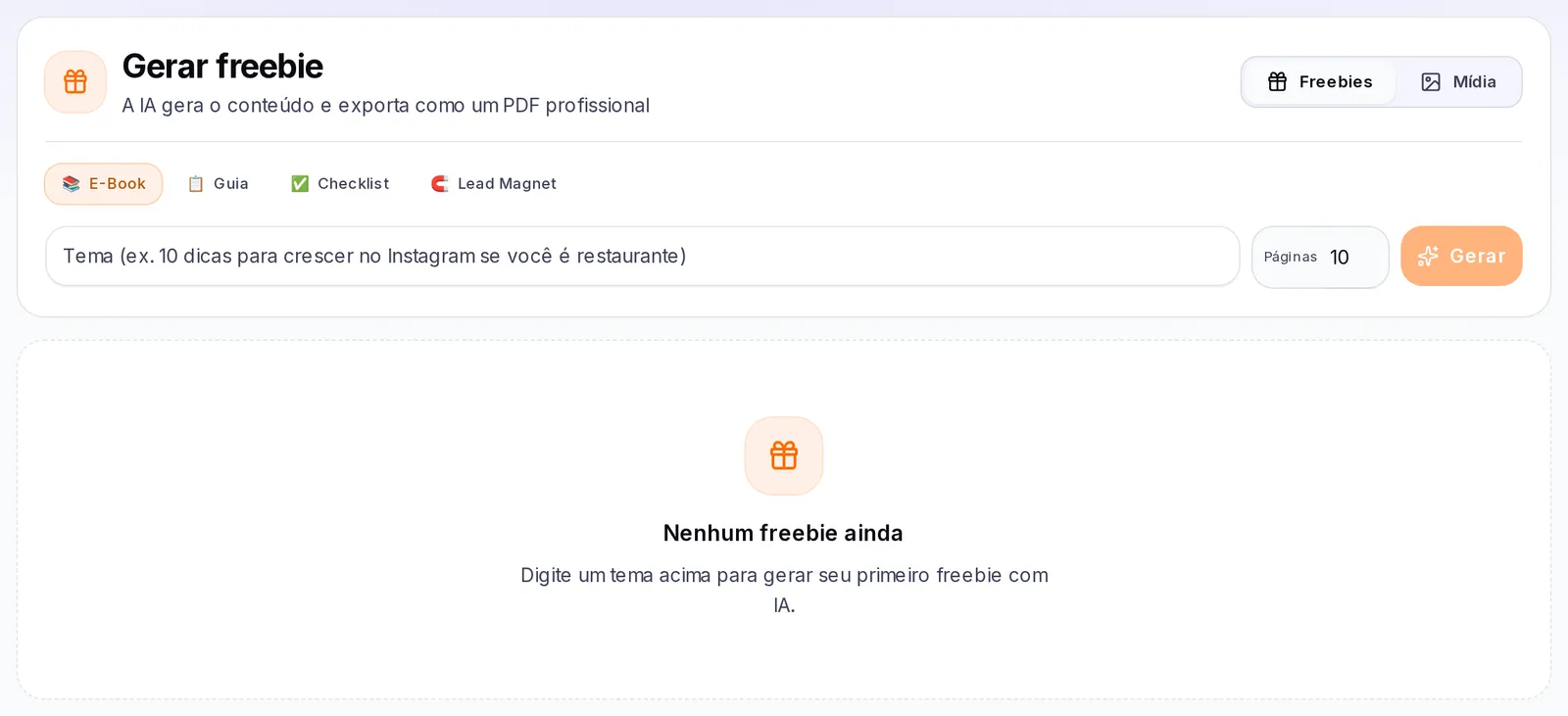
Quando o freebie disser Pronto, toque em Baixar PDF.
As duas abas de Freebies: Freebies e Mídia
Dentro de Freebies há duas abas pequenas, no alto:
- Freebies: onde você gera seus recursos e vê a lista dos que já criou.
- Mídia: onde você guarda fotos, logos e outros arquivos da sua marca para usá-los nas suas ideias, capas, histórias e e-mails. É a mesma coleção que explicamos em Mídia. Toque em Escolher Arquivo e escolha uma imagem ou um PDF de até 10 MB. Para excluir um arquivo, passe o cursor sobre ele, toque na lixeira e confirme com Excluir mídia.
Buscar e excluir um freebie
- Para encontrar um, digite em Buscar freebies…, acima da lista.
- Para excluí-lo, passe o cursor sobre o cartão dele e toque na lixeira que aparece no canto superior direito. Confirme com Excluir freebie. Só o Proprietário da conta pode excluir freebies e arquivos.
Adaptar um freebie ao seu público
Um freebie funciona quando fala com uma pessoa específica com um problema específico.
- Revise a seção Audiência da sua marca: quem é o seu cliente e o que o incomoda. Quanto mais específica ela for, melhor os seus freebies falam com ele. Explicamos em Audiência.
- Escreva um tema que diga para quem é e o que resolve. Em vez de "Instagram", tente "10 dicas para crescer seu Instagram se você tem um restaurante".
- Escolha o tipo de acordo com o que essa pessoa precisa: um Checklist se ela quer agir já, um Guia se precisa aprender a fazer, um E-Book se quer entender o tema a fundo.
- Ajuste as Páginas: menos páginas para um material rápido de ler, mais para um completo.