Guia de funcionalidade
Análise de conteúdo, criadores e tendências
Estude sua conta e a dos seus concorrentes, analise vídeos avulsos, leia o relatório e o mapa do concorrente e use as tendências do seu nicho.
Neste guia
Você a encontra no menu, em Análise, com sua marca escolhida. Está disponível conforme o seu plano.
O que você vai encontrar aqui
No canto superior direito você escolhe entre Orgânico (suas publicações e as de outras contas) e Anúncios (revisar um anúncio antes de investir; explicamos em Análise de anúncios). Dentro de Orgânico o menu da esquerda tem cinco seções:
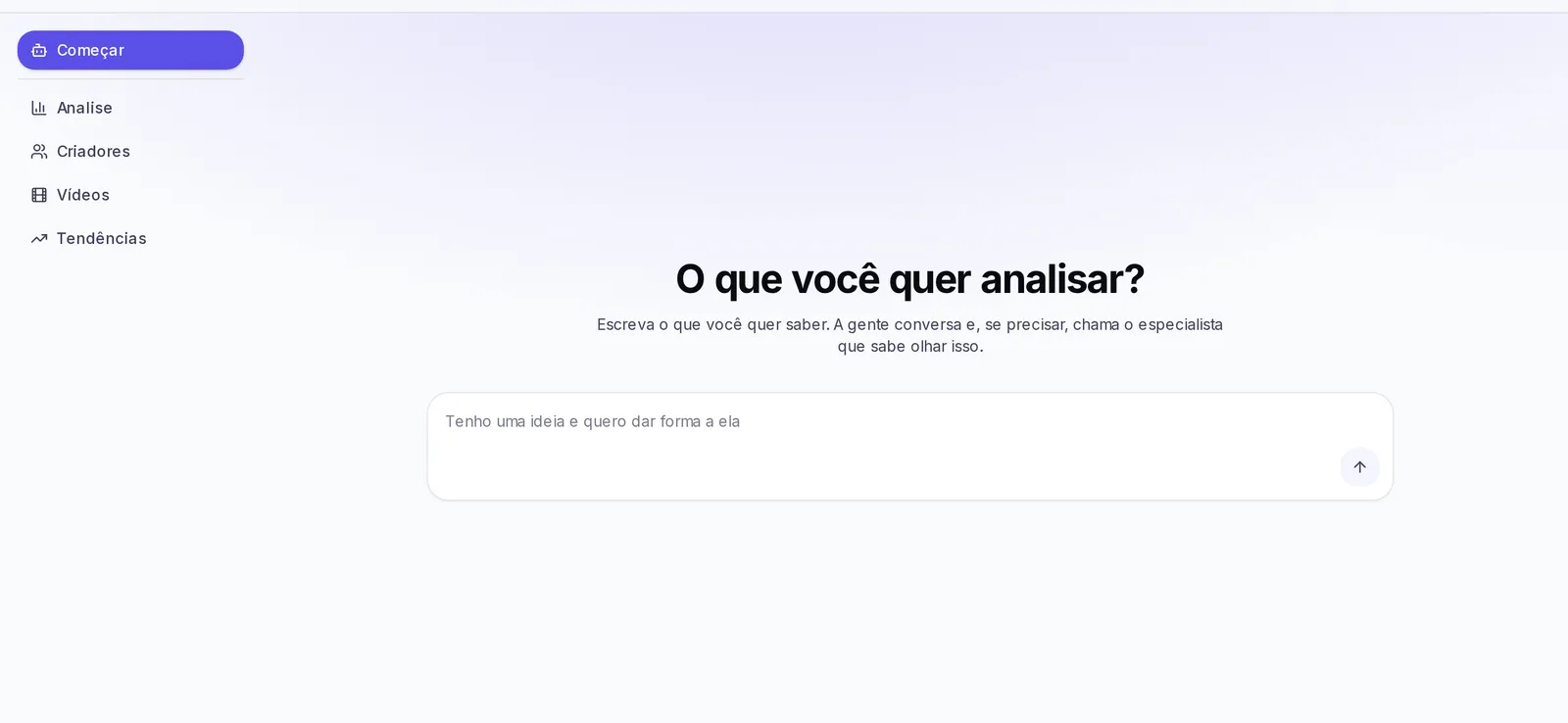
- Começar: a seção que abre primeiro. Em O que você quer analisar? você escreve com suas palavras o que quer saber; conversamos e, se precisar, levamos você à seção que resolve.
- Análise: criar uma análise nova e ver as que você já fez.
- Criadores: as contas que você segue como referência (concorrentes ou criadores que te inspiram).
- Vídeos: todos os vídeos analisados, e o botão para analisar um vídeo avulso.
- Tendências: o que está funcionando no seu nicho, ordenado para a sua marca.
O que você ganha ao analisar conteúdo
Cada análise revisa os vídeos de uma ou várias contas no período que você escolher e te devolve:
- O que os faz viralizar: os padrões que se repetem (ganchos, estrutura, formas de prender a atenção, chamadas para ação), com exemplos reais.
- Como melhorar sua marca: recomendações concretas, cada uma marcada como Alto impacto, Médio impacto ou Baixo impacto.
- Oportunidades que ninguém está aproveitando: temas ou formatos que seus concorrentes não estão aproveitando.
- Números de referência, como as visualizações típicas, a duração que funciona melhor e com que frequência os melhores publicam.
Criar uma análise
A aba Análise abre direto no formulário Nova análise, que pergunta O que você quer entender hoje?. Tudo fica em uma só tela, de cima para baixo:
- Em Quem vamos observar? escolha Concorrentes (outras contas do seu nicho) ou Minha conta (a conta da sua marca).
- Escolha as contas: veremos abaixo, em Escolher os concorrentes e Analisar sua própria marca.
- Em O que observar deixe Tudo para receber o relatório completo, ou marque o que mais te interessa: Ganchos, Estrutura narrativa, Técnicas de retenção ou Padrões de CTA. Essa opção só aparece com Concorrentes.
- Em Qual período toque em 30 dias, 3 meses ou 6 meses. Com Outro você escreve quantos Dias para trás quer observar.
- Se quiser, preencha a parte Opcional: em Algo em particular que você quer que a gente observe? escreva o que te interessa, por exemplo "como apresentam o preço". E em Nome da análise dê um nome; se deixar vazio, damos um nome para você.
- Se você analisar concorrentes com uma marca aberta, ative Comparar com minha marca para que o relatório os compare com você.
- Embaixo, a barra resume as contas, os vídeos e o período. Toque em Analisar 1 conta, Analisar 3 contas (o número muda conforme quantas você escolher) ou Analisar minha conta.
A análise leva alguns minutos. Você verá o andamento na tela e, se houver outras antes da sua, quantas estão na frente. Você pode sair da tela: a análise continua sozinha e você a encontra depois em Análises anteriores.
Analisar sua própria marca
Com Minha conta revisamos os vídeos da conta da sua marca. Para vê-la você precisa ter uma marca aberta. Se sua marca tem mais de uma rede, escolha qual em Qual rede analisamos?: uma rede é analisada por vez, então você pode criar outra análise para a outra.
Se a tela disser Esta marca ainda não tem conta social, ou o botão disser Conecte uma rede à sua marca, adicione primeiro a rede da sua marca e tente de novo.
Nas análises da sua marca, abaixo do relatório aparece Feedback: ali você insere o link de um vídeo que já publicou para receber comentários sobre como ele se saiu e o que melhorar.
Escolher os concorrentes
Em Quem são seus concorrentes? você pode adicionar até 5 contas.
- Digite na caixa de busca para procurar entre Suas contas (as que você já segue) e toque em uma para adicioná-la.
- Para uma conta nova, cole o link do perfil ou digite o @ e toque na opção Adicionar @usuario que aparece com o nome dela. Se você colocar só o usuário, procuramos no Instagram e no TikTok. Você pode continuar escolhendo enquanto procuramos.
- Com uma marca aberta, toque em Sugerir concorrentes e sugerimos contas do seu nicho, cada uma com o motivo. Toque em Adicionar nas que servirem, ou em Sugerir outras para ver mais.
Para remover uma conta, toque no X do quadro dela. Quando chegar a 5, remova uma para adicionar outra. Para adicionar contas novas você precisa do papel de editor.
A análise aceita contas do Instagram e do TikTok.
Diferença entre minha marca e concorrente
- Minha conta olha para dentro: o que do seu próprio conteúdo está funcionando e o que não está. Serve para decidir o que repetir.
- Concorrentes olha para fora: o que faz outras contas do seu nicho viralizarem e como levar isso para a sua marca. É a que traz o relatório completo com recomendações, oportunidades e o botão para adaptá-lo à sua marca.
Na lista de análises você as diferencia pela etiqueta: Própria ou Concorrente.
Adicionar um criador
Na aba Criadores você guarda as contas que quer acompanhar, organizadas por nicho.
- Toque em Adicionar criador.
- Em Tipo de conta escolha Concorrente (alguém que compete com você) ou Criador (alguém que te serve de referência).
- Em Plataforma escolha Instagram ou TikTok.
- Em Usuário ou link do perfil cole o link do perfil ou escreva o usuário sem o @.
- Escolha o Nicho na lista.
- Toque em Adicionar criador no pé do painel. A foto, os seguidores e a atividade vêm sozinhos.
Enquanto adicionamos, você verá o andamento. Você pode sair da tela: a conta aparecerá na sua lista quando terminar. Os vídeos dela com melhor recepção do mês aparecem em Tendências, na aba Concorrentes. Se você a adicionar com uma marca aberta, ela fica como concorrente dessa marca. Se não a encontrarmos, corrija o usuário e toque em Tentar de novo, ou use Buscar a conta correta.
Buscar concorrentes para sua marca
Toque em Buscar concorrentes, escolha a marca e toque em Buscar Concorrentes. Propomos contas parecidas com a sua, cada uma com o motivo. Toque em Adicionar nas que quiser acompanhar.
Organizar criadores
- Use a busca Buscar por usuário... e os filtros Todas as Análises e Todos os Nichos para encontrar uma conta.
- Em cada cartão você vê os Seguidores, os Reels/30d e as Views Med. Se aparecer Sem estatísticas ainda, toque no botão de atualizar do cartão.
- Toque na etiqueta de tipo para Mudar tipo entre Concorrente e Criador.
- Com o lápis você edita a conta e com a lixeira a exclui. Adicionar, editar, excluir e mudar o tipo só pode ser feito por quem edita a marca.
- Ver vídeos te leva aos vídeos analisados dela.
Analisar o conteúdo dela
No cartão de um criador ou concorrente toque em Analisar:
- Nova análise: escolha o período (30 dias, 3 meses ou 6 meses) e os padrões que te interessam, e toque em Analisar @usuário.
- Análises desta conta: abre qualquer uma das análises que você já fez dela.
Se você tocar no cartão de uma conta que nunca analisou, oferecemos criar a primeira análise dela.
Adicionar um vídeo para analisar
Para analisar um Reel ou um TikTok avulso, sem analisar a conta inteira:
- Vá para a aba Vídeos e toque em Analisar URL.
- Cole o link do vídeo. Ele precisa ser público.
- Toque em Analisar.
Quando terminar você verá Análise completa com os botões Ver análise e Ver conceitos. Se você já tinha analisado esse vídeo, te levamos direto para a análise dele. O vídeo fica disponível como inspiração ao gerar ideias para qualquer uma das suas marcas.
O que é analisado em um vídeo
Ao abrir um vídeo analisado você verá duas seções:
- Análise: o detalhamento do vídeo: o gancho dos primeiros segundos, como ele prende a atenção e como o roteiro está montado.
- Conceitos: ideias novas adaptadas à voz da sua marca, inspiradas nesse vídeo.
Dali você pode usar Recriar para minha marca: você escolhe a marca e escrevemos o roteiro completo com o estilo desse vídeo (o gancho, a estrutura e o ritmo), mas com a sua voz e as suas informações. Você o encontra depois no Estúdio.
Interpretar ganchos, retenção e estrutura
Ao ler uma análise, preste atenção em três coisas:
- O gancho (hook): a frase ou imagem com que o vídeo faz a pessoa parar de rolar. Pergunte-se se você poderia abrir um dos seus vídeos assim.
- A retenção: o que faz as pessoas ficarem até o final, como mudanças de plano, perguntas abertas ou uma promessa que se cumpre no fechamento.
- A estrutura: a ordem em que a história é contada (gancho, contexto, problema, solução, chamada para ação). Se um formato se repete nos vídeos que funcionam melhor, vale a pena testá-lo.
No relatório de uma análise de concorrentes, os ganchos de exemplo podem trazer uma etiqueta de potencial viral. É uma estimativa para te orientar, não uma probabilidade exata.
Analisar vários vídeos
Para revisar muitos vídeos de uma vez, crie uma análise de Concorrentes com várias contas: a barra de baixo mostra quantos vídeos serão revisados no total.
Na aba Vídeos você encontra todos os vídeos analisados. Pode buscá-los, filtrá-los por análise ou por criador, e ordená-los por Mais visualizações, Data de publicação, Data de adição ou Favoritos primeiro. Para apagar vários de uma vez toque em Selecionar, marque os vídeos e escolha Excluir.
Ler o relatório
Abra uma análise concluída em Análises anteriores. Em uma análise de concorrentes você verá:
- O que os faz viralizar: cada padrão com o que os concorrentes fazem e, se você compara com sua marca, o que você faz hoje nesse mesmo padrão. Ao lado de um bom gancho toque em Enviar para Ideias: criamos uma ideia adaptada à sua marca e a salvamos nas suas Ideias, sem mudar as configurações da marca. Criá-la usa seus créditos; enviar o mesmo gancho de novo não é cobrado outra vez.
- Como melhorar sua marca: escolha a marca em Aplicar a:, no topo do relatório, e toque em Aplicar à minha marca em cada recomendação que quiser. Antes de aplicar você verá o que será somado e a qual marca. Se se arrepender, toque em Desfazer no aviso ou use o histórico da marca. Com Criar ideia com esta melhoria você vai ao Estúdio com a ideia já proposta.
- Oportunidades que ninguém está aproveitando.
Se você analisou duas ou mais contas, verá também O que elas têm em comum: o que se repete entre elas, em quais contas aparece e o que fazer com isso na sua marca. Cada ponto também pode ser enviado para Ideias. Um relatório anterior a esta seção oferece Buscar o que têm em comum, que o prepara de novo e usa seus créditos.
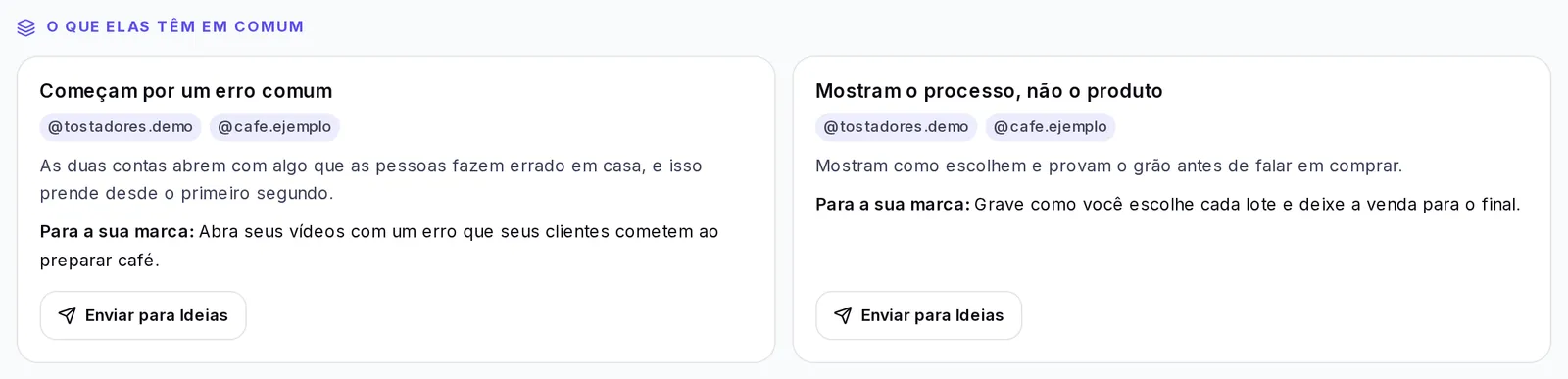
Se aparecer que o relatório ainda não está pronto, toque em Preparar relatório. Da primeira vez pode levar até um minuto.
Ler o mapa do concorrente
Com duas ou mais contas o mapa junta todas. Cada conta tem sua cor, e em Colorir por você pode alternar entre Conta e Gancho. Escolha uma conta em Contas para ver só os vídeos dela, com seus próprios números. A tabela Conta por conta as compara lado a lado.
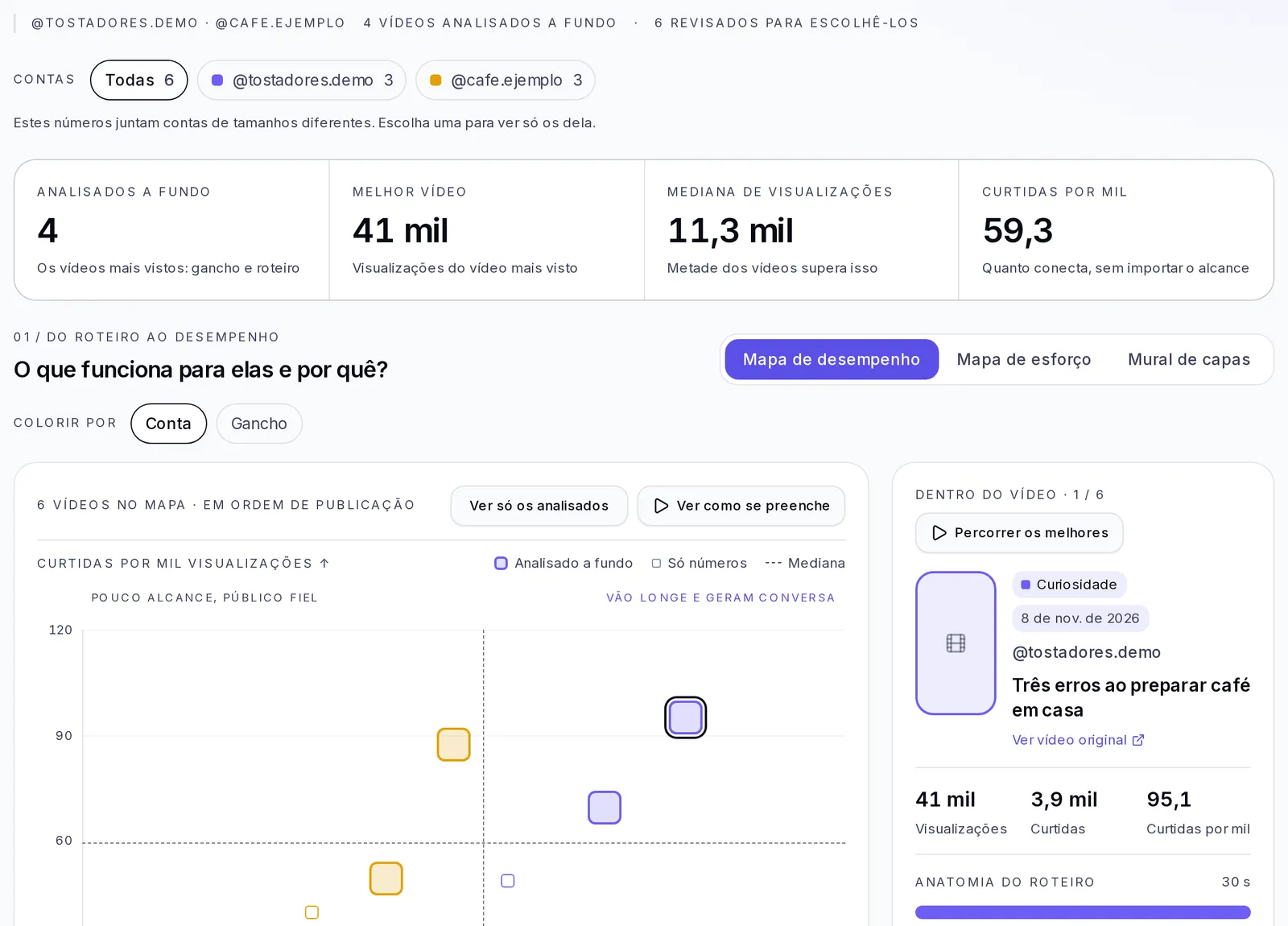
Quando a análise é de uma única conta, acima do relatório aparece o mapa O que funciona para eles, e por quê?. Enquanto a análise avança, ele vai sendo preenchido ao vivo.
- Os números de cima resumem a conta: Analisados a fundo, Melhor vídeo, Mediana de visualizações (o que um vídeo dela costuma alcançar) e Curtidas por mil (quanto ela conecta, independentemente do alcance).
- Em Forma de ver você escolhe entre Mapa de desempenho, Mapa de esforço e Mural de capas.
- No Mapa de desempenho, cada ponto é um vídeo: mais à direita, mais visualizações; mais acima, mais curtidas por mil visualizações. As zonas ajudam a ler: Vão longe e geram conversa, Vão longe, pouca conversa e Pouco alcance, público fiel. Com Colorir por gancho você vê que tipo de gancho cada um usa.
- O Mapa de esforço ordena os vídeos analisados a fundo por quanto trabalho exigem e quão bem-acabados parecem. Ajuda a ver se o que funciona está ao seu alcance.
- Toque em um vídeo para ver Dentro do vídeo: os números e a Anatomia do roteiro, parte por parte. Percorrer os melhores vai mostrando um por um.
- Se um vídeo só tem números, toque em Analisar este vídeo para ver o gancho e o roteiro em alguns minutos. Somar os … que não foram analisados adiciona ao mapa o resto dos vídeos dela.
- Mais abaixo, Quais ganchos funcionam melhor para eles? compara os tipos de gancho (ou os formatos, com Ver padrões por). Escolha dois para vê-los lado a lado com o melhor exemplo de cada um.
Se alguns vídeos escondem as curtidas, não dá para posicioná-los no mapa, mas eles aparecem no mural.
Comparar duas análises
Serve, por exemplo, para ver como uma conta mudou de um período para outro.
- Em Análises anteriores, marque duas análises concluídas.
- Toque em Comparar.
- Você verá O que mudou: A leitura com O que fazer agora, Os números (antes, depois e a mudança) e Do que fala o conteúdo.
Para voltar toque em Voltar à lista.
Na mesma lista você pode filtrar por Todos, Concorrentes, Minha marca, Favoritos e Arquivados, buscar por nome ou criador, marcar favoritos, arquivar e excluir. Ao excluir uma análise, os vídeos dela continuam na aba Vídeos.
Adaptar uma análise à sua marca
Em uma análise de concorrentes concluída, toque em Adaptar à minha marca.
- Escolha a marca e toque em Começar.
- Propomos como enriquecer sua marca com o que você aprendeu. Converse para ajustar: escreva o que quer mudar.
- Aprove o que te servir. Você verá Pronto, atualizamos sua marca; se mudar de ideia, toque em Desfazer.
Salvar uma análise como modelo
Transforme o que você aprendeu em um modelo para criar marcas novas com essa mesma base.
- Em uma análise de concorrentes concluída, toque em Salvar como modelo.
- Escreva o Nome do modelo, uma Descrição (opcional) e escolha a Categoria.
- Toque em Criar modelo.
Costuma levar entre 30 e 90 segundos. Você pode fechar o aviso: avisamos quando estiver pronto e você o encontra na seção Modelos.
Ao lado desse botão estão Criar framework, que transforma o padrão que se repete nos vídeos em um framework para a sua marca, e Enviar ao chat, para compartilhar a análise com sua equipe.
Como usar a biblioteca de tendências
A aba Tendências reúne os vídeos que estão funcionando e os ordena para a sua marca. Ela tem seis abas:
- Para minha marca: as recomendadas para a sua marca, com o motivo de cada uma. Em cima você vê o nicho, o subnicho e os interesses da sua marca, quantas há de cada tipo, e pode escolher Só meu subnicho, Subnicho + relacionados ou Explorar oportunidades.
- Meu nicho: só as do seu nicho.
- Concorrentes: os vídeos recentes dos concorrentes e criadores que você acompanha, começando pelos que o público recebeu melhor. Aqui os do Instagram também aparecem. Os que se destacam levam a etiqueta Acima do normal.
- Explorar: todo o banco de tendências, com um filtro por nicho.
- Salvas: as que você separou para depois.
- Analisadas: as que você analisou daqui, com o andamento.
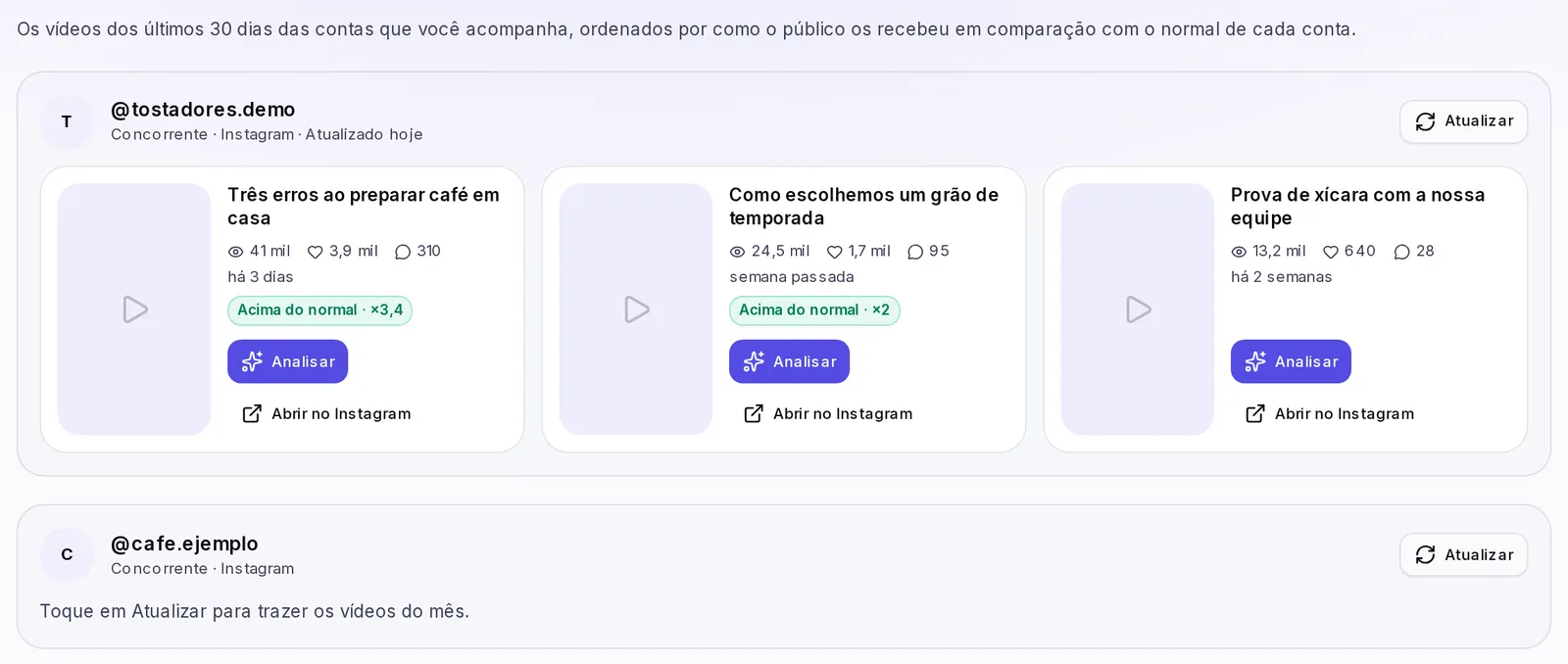
Se a tela disser Esta marca ainda não tem nicho, toque em Escolher nicho: sem nicho não conseguimos mostrar tendências para a sua marca.
Tendência exata, relacionada e adaptável
Cada cartão traz uma etiqueta:
- Exata: é do seu nicho.
- Relacionada: é de um nicho parecido com o seu.
- Adaptável: fala de outra coisa, mas o formato pode ser levado para a sua marca.
Embaixo você verá uma frase que explica, por exemplo "É do seu nicho, Fitness". Algumas trazem a etiqueta Evergreen: são temas que não saem de moda (veremos abaixo).
Compatibilidade com sua marca
O anel de Compatibilidade mostra, em porcentagem, o quanto essa tendência combina com a sua marca. Serve para comparar cartões rapidamente: quanto mais alto, mais perto do que é seu. Quanto mais completa estiver a sua marca, mais certeira ela fica.
O que significa a pontuação de uma tendência
A Força, de 0 a 100, indica o quanto esse vídeo está bombando agora. A Compatibilidade diz se ela combina com você; a Força, se está funcionando. O ideal é procurar as que têm as duas altas.
Embaixo do cartão você verá, em uma frase, por que ele se destaca.
Analisar uma tendência
- No cartão, toque em Analisar.
- O cartão muda para Analisando… sem te tirar da aba em que você está. Você pode continuar olhando outras tendências ou sair da tela: a análise continua sozinha. Em Explorar, por outro lado, te levamos para Analisadas para você ver o andamento.
- Quando terminar, o cartão mostra Ver análise e Aplicar à minha marca. Toque em Ver análise para ver o detalhamento: gancho, estrutura e conceitos para a sua marca.
Tudo o que você analisa daqui fica reunido na aba Analisadas. Se você já tinha analisado esse vídeo, te levamos direto para a análise dele sem repeti-la.
Salvar uma tendência
Toque no menu de três pontos do cartão e escolha Salvar. Você a encontra na aba Salvas. Para tirá-la dali, escolha Tirar das salvas. No mesmo menu, Abrir no TikTok te leva ao vídeo original.
Aplicar uma tendência à sua marca
É assim que você transforma uma tendência em conteúdo para a sua marca:
- Com sua marca escolhida, abra Tendências e procure um cartão em Para minha marca, Meu nicho ou Salvas.
- Se você ainda não a analisou, toque em Analisar e espere terminar (vimos acima).
- No cartão analisado, toque em Aplicar à minha marca. Também está nos cartões da aba Analisadas.
- Te levamos ao Estúdio, direto ao gerador de ideias. Em cima você verá o aviso Isto veio de uma tendência e o tema já escrito.
- Revise esse texto e ajuste se quiser: acrescente seu produto, sua oferta ou o enfoque que você busca.
- Toque em Gerar ideias.
Você recebe ideias para a sua marca inspiradas nessa tendência. Dali você segue como sempre: abra uma ideia e transforme em roteiro, como explicamos em Ideias e roteiros.
Em Explorar os cartões não têm Aplicar à minha marca: analise a tendência ali e depois aplique a partir de Analisadas.
Ganchos que estão funcionando
Há dois lugares com ganchos prontos para usar:
- Em Para minha marca, abaixo das tendências, Ganchos que você pode reutilizar: aberturas que funcionaram em vídeos do seu nicho, com Quando usar e em quantos vídeos foram usadas. Você também verá alguns De outros nichos, formato reutilizável. Toque em Aplicar à minha marca para ir ao Estúdio com esse gancho.
- Em Explorar, acima da lista, Ganchos que estão funcionando no nicho que você escolheu, com os vídeos onde funcionaram. Escolha a marca em Aplicar a: e toque em Aplicar à minha marca; se se arrepender, toque em Desfazer no aviso.
Conteúdo evergreen
Uma tendência com a etiqueta Evergreen trata de um tema que continua interessando com o tempo, não só nesta semana. São ideais para ter conteúdo que funcione por meses. Veja a definição no glossário.
Quando as tendências são atualizadas
As tendências se atualizam sozinhas: você não precisa fazer nada. Em Explorar você verá a Última atualização e a Próxima atualização. Se um nicho aparecer vazio, volte a conferir mais tarde.
Pedir um nicho que não está na lista
- Em Explorar, abra o filtro de nichos.
- No final da lista escolha Não encontra seu nicho? Peça.
- Escreva o Nicho e, se quiser, Que conteúdo você faz?.
- Toque em Enviar pedido.
Enquanto o revisamos, ele aparece na lista como "Solicitado: … · em análise", e avisamos quando estiver pronto. Você pode ter até três pedidos em análise ao mesmo tempo.
Se algo não der certo
- "Esta análise tem … dos … vídeos que o relatório precisa": a conta publicou poucos vídeos nesse período. Crie outra análise com mais dias para trás.
- A análise ficou em Erro: leia a mensagem que aparece no cartão e toque em Tentar novamente.
- "Não encontramos @usuário": confira se o usuário está bem escrito ou cole o link do perfil.
- "Não conseguimos analisar esse vídeo": confirme que é um Reel do Instagram ou um vídeo do TikTok públicos.