Guia de funcionalidade
O Cérebro da sua marca
Guarde suas ofertas, promoções, documentos e dados-chave para que seu conteúdo diga o que é verdade hoje.
Neste guia
Você o encontra no menu, em Cérebro, com sua marca escolhida. Se não o vê no menu, entre em Marca, abra sua marca e escolha a aba Cérebro.
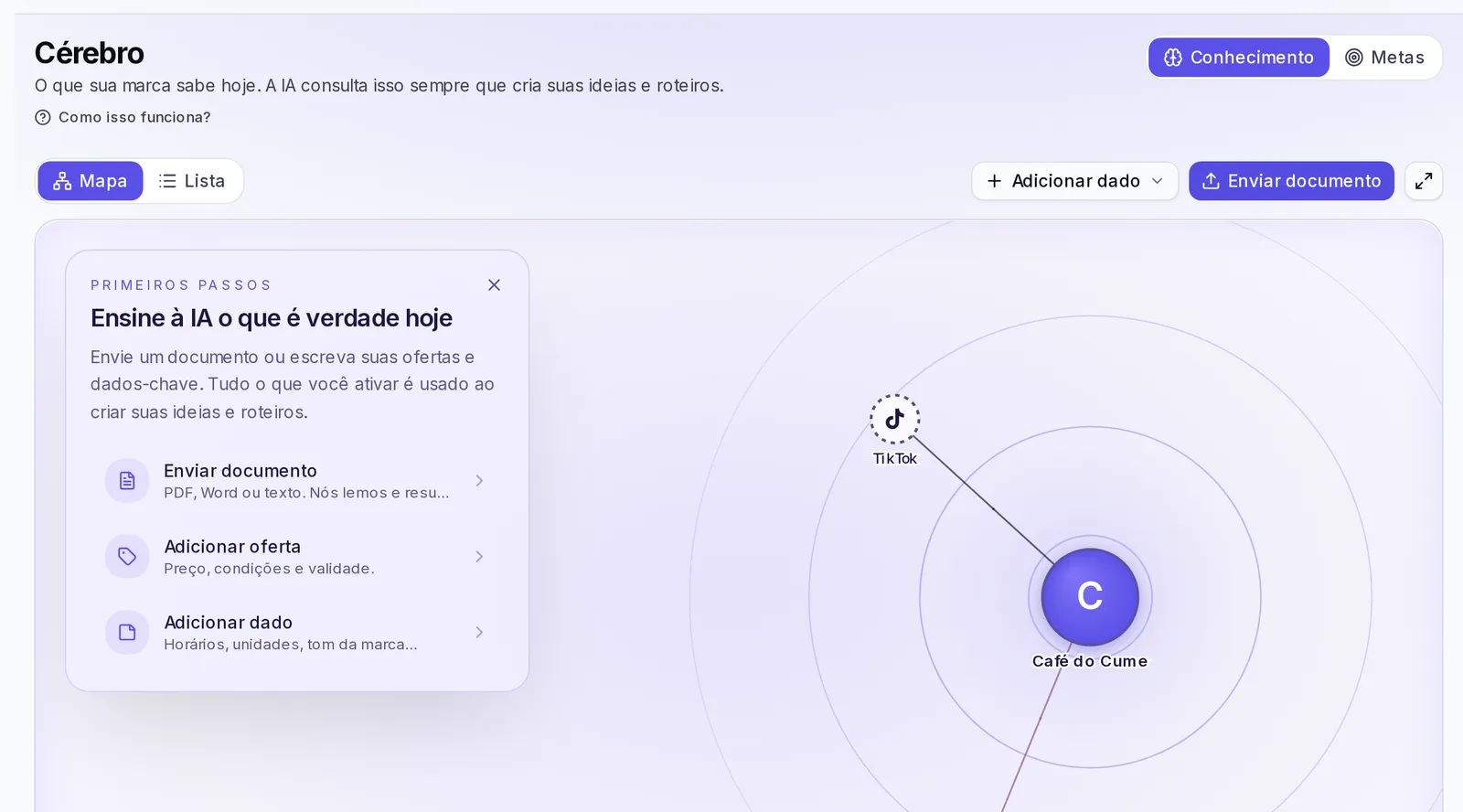
O que você pode guardar
- Ofertas: o que você vende, com preço, condições e validade. Ex.: "Leve 2, pague 1 em lattes de segunda a quinta, das 15h às 18h. Não cumulativa com outras promoções."
- Promoções: campanhas ou lançamentos do momento. Ex.: "Lançamento do novo cold brew. Ângulo: frescor para o verão."
- Documentos: seu catálogo, cardápio ou tabela de preços em PDF, Word ou texto. O Krellot lê e resume para você.
- Dados-chave: horários, unidades ou qualquer dado que seu conteúdo deva respeitar. Ex.: "Horário das 7h às 21h. Três unidades: Centro, Norte e Shopping."
- Clientes: os casos reais dos seus clientes, com o que conquistaram graças a você. São usados como prova real nos seus roteiros.
- Seus próprios grupos: se quiser organizar seus dados do seu jeito (seus produtos, sua equipe, suas unidades), crie um grupo com o nome que quiser.
- Redes sociais: um guia para cada rede e vídeos de referência (veremos abaixo).
Adicionar um dado
- Toque em Adicionar dado e escolha o tipo: Oferta, Promoção, Dado, Caso de cliente ou Vídeo de rede. Se você já criou grupos próprios, eles também aparecem nesta lista.
- Escreva um Título e o Conteúdo do jeito que você quer que seja usado. Seja concreto: preços, datas e condições reais.
- Se o dado vence (uma promoção, por exemplo), coloque a Data de validade. Quando essa data chegar, ele deixa de ser usado sozinho.
- Toque em Salvar.
As ofertas e as promoções são salvas do mesmo jeito: escolha Oferta ou Promoção no passo 1. Quando estão em uso e vigentes, você também pode escolhê-las como tema do seu conteúdo (veremos em Criar conteúdo a partir do seu Cérebro).
Se suas informações estão em um arquivo, não precisa copiá-las: envie como documento (veremos em Enviar um documento).
Guardar um caso de cliente
Um caso de cliente é o que uma pessoa conquistou graças ao seu produto ou serviço. Seus roteiros o usam como prova real, sem inventar nada.
- Toque em Adicionar dado e escolha Caso de cliente.
- Em Cliente, escreva quem é. Ex.: "Ana, da Padaria La Espiga".
- Se quiser, conte em Que problema tinha antes? como estava antes de trabalhar com você.
- Em O que conquistou?, escreva o resultado concreto. Ex.: "dobrou os pedidos em dois meses".
- Se tiver uma frase dela, coloque em Nas palavras do cliente.
- Marque Podemos dizer o nome no conteúdo só se seu cliente concordar.
- Toque em Salvar.
Seus casos ficam agrupados em Clientes. No cartão você verá se Pode dizer o nome ou se é Anônimo.
Você já tinha guardado um depoimento como um Dado? Abra-o, toque em Editar e depois em É o resultado de um cliente? Passe para Clientes. Preencha os campos do caso e salve.
Enviar um documento
Se você já tem seu catálogo, seu cardápio, sua tabela de preços ou qualquer outro material do seu negócio em um arquivo, envie e nós lemos e resumimos para você.
- Toque em Enviar documento.
- Escolha o arquivo no seu dispositivo. Pode ser PDF, Word ou texto, de até 10 MB.
- Você verá "Enviamos seu documento. Estamos processando." e, no cartão, Processando….
- Quando terminar a leitura, o documento fica em Documentos, pronto para ser usado.
No resumo de cima, o cartão Documentos mostra quantos estão em leitura, quantos têm erro e quantos já estão Lidos e resumidos. No cartão de um documento você pode Baixar o arquivo original quando precisar.
Ler um documento usa créditos do seu plano. Se seus créditos deste mês acabaram, você verá um aviso para fazer upgrade do plano ou esperar a renovação.
Criar seus próprios grupos
Além de Ofertas, Promoções, Documentos, Dados-chave e Clientes, você pode criar seus próprios grupos para organizar o que sua marca sabe: seus produtos, sua equipe, suas unidades…
- Toque em Adicionar dado e, no final da lista, escolha Novo nó….
- Escreva o Nome do grupo. Ex.: "Produtos".
- Escolha um Ícone e uma Cor para reconhecê-lo no mapa.
- Se quiser, explique em Como a IA deve usá-lo? para que serve esse grupo. Ex.: "São os produtos da minha loja. Use-os quando falar de preços ou novidades."
- Toque em Criar nó.
Para adicionar dados dentro do grupo, toque em Adicionar dado e escolha o nome do seu grupo na lista. Eles são salvos como qualquer outro dado, com Título, Conteúdo e data de validade, se tiver.
Se um grupo tem dados demais, a tela avisa quantos ficam de fora. Para mudar o nome, o ícone ou a explicação, abra o grupo e toque em Editar nó. Se você tocar em Excluir nó, os dados dele não são apagados: passam para Dados-chave.
Há um número máximo de grupos por marca. Se você chegar a ele, a opção Novo nó… deixa de estar disponível: exclua um grupo para criar outro.
Editar ou excluir um dado
Quando muda um preço, uma condição ou uma data, edite o dado em vez de criar um novo. Assim seu conteúdo nunca mistura o antigo com o novo.
- Toque no dado no mapa ou na lista para abrir o cartão. Na lista você também pode abrir Mais opções (os três pontos da linha).
- Toque em Editar.
- Mude o que precisar: o Título, o Conteúdo ou a Data de validade. Se você tem grupos próprios, em Onde você guarda? pode movê-lo para outro grupo ou de volta para Dados-chave.
- Toque em Salvar. Você verá "Alterações salvas".
Em um documento você só pode mudar o título e a data de validade: o conteúdo vem do arquivo. Se o arquivo mudou, exclua o documento e envie a versão nova.
Para apagar um dado, toque em Excluir no cartão ou em Mais opções e confirme. Ele não será mais usado no seu conteúdo e não dá para desfazer. Se você só quer deixar de usá-lo por um tempo, é melhor pausá-lo (veremos abaixo).
Usar na IA: ligar e pausar
Toque em qualquer dado para abrir o cartão. Ali está o interruptor Usar na IA:
- Em uso: é levado em conta quando você cria ideias e roteiros.
- Pausada: fica guardado, mas não é usado.
Pause o que não se aplica agora (uma promoção encerrada, uma unidade fechada) em vez de apagar. Mantenha em uso só o que está vigente: se a tela avisar que alguns dados estão ficando de fora, pause os que já não são importantes.
Desligar um grupo inteiro
Cada grupo (Ofertas, Promoções, Documentos, Dados-chave, Clientes e os seus) tem seu próprio interruptor, Usar este nó com a IA. Você o encontra ao tocar no grupo no mapa ou no cabeçalho do grupo na lista. Desligado, nada desse grupo é usado, mas seus dados continuam guardados e voltam a ser usados assim que você o liga. Um grupo desligado aparece como Desligado.
O resumo
Você também verá um resumo: quantos dados estão em uso, quais vencem esta semana, quantos estão sem uso (pausados ou vencidos) e seus documentos.
Como isso aparece no seu conteúdo
O que você tem em uso é levado em conta toda vez que você cria ideias e roteiros, e também nas respostas dos seus agentes. Você não precisa escolher toda vez: basta deixar ligado.
- Preços, datas e condições: suas ideias e roteiros usam os que você guardou, então não prometem uma oferta que já não existe nem um preço antigo.
- Dados vencidos: quando chega a data de validade, deixam de ser usados sozinhos, mesmo que continuem ligados.
- Casos de cliente: seus roteiros os usam como prova real. Se você não tem nenhum guardado, eles não inventam um caso.
- Seus grupos próprios: são usados como os demais dados, e a explicação que você escreveu em Como a IA deve usá-lo? ajuda a usá-los no momento certo.
- Suas redes: a instrução que você escreveu para o Instagram ou o TikTok é seguida quando você cria conteúdo para essa rede, e dos seus vídeos de referência é aproveitado o que você indicou em O que aproveitar deste vídeo.
Se você tem muitos dados ligados, o resumo avisa quantos ficam de fora. Pause o que já não é importante para que o vigente não fique de fora.
Criar conteúdo a partir do seu Cérebro
Além de serem sempre levadas em conta, suas ofertas e promoções vigentes podem ser o tema do seu conteúdo. Elas são usadas com preço, datas e condições do jeito que você guardou, então você não precisa escrever tudo de novo.
Só aparecem as que estão em uso e não venceram. Se você não tem nenhuma, essas opções não aparecem.
Ideias no Estúdio
- No Estúdio, toque em Adicionar contexto e escolha Promoção ou oferta.
- Marque as que você quer que sejam o tema. Você pode tocar em Detalhes para ler o cartão completo antes de escolher.
- Toque em Pronto e depois em Gerar ideias.
Carrosséis
- Ao criar seu carrossel, mude a origem de Ideia para Promoção.
- Escolha uma em Escolha uma oferta ou promoção e siga como sempre. Mais detalhes em Carrosséis.
Stories
- Em Stories, escolha História.
- Em O que você quer alcançar? escolha Vender e, como formato, Oferta ou promoção.
- Em Crie a partir do seu Cérebro, escolha a promoção ou oferta e gere seus stories.
Se um dado está em um dos seus grupos próprios, nessas listas ele aparece com o nome do grupo.
Mapa ou lista
No computador você pode ver seu Cérebro como Mapa (cada ponto é um dado, marcado como Em uso ou Sem uso) ou como Lista. Toque em um ponto para ver o cartão, editar, baixar (se for um documento) ou excluir.
Suas redes: guia e vídeos de referência
Instagram e TikTok sempre aparecem no seu Cérebro. Em cada um você pode:
- Escrever uma instrução para essa rede, por exemplo: "No TikTok use ganchos diretos e um tom mais espontâneo; comece com uma pergunta".
- Adicionar vídeos de referência: toque em Adicionar vídeo, escolha a rede e cole o link, ou escolha um vídeo que você já analisou. Em O que aproveitar deste vídeo, escreva o que você gosta nele: "copie a estrutura do gancho e o ritmo dos primeiros 3 segundos".
Se você chegar ao máximo de vídeos de uma rede, apague algum para adicionar outro.
Se algo não der certo
- "O arquivo é muito grande": o máximo é 10 MB. Divida o documento ou envie como texto.
- "Não foi possível processar": o arquivo não pôde ser lido. Tente outro formato ou escreva o conteúdo como um dado.
- "Já venceu": mude a data de validade para voltar a usá-lo.