Guia de funcionalidade
Agentes IA e Paloma
Converse com seu assistente de IA, peça ideias, roteiros e análises para sua marca, retome conversas e crie agentes próprios.
Neste guia
O que são os Agentes IA
Na seção de agentes você encontra três tipos de ajuda:
- Paloma: o assistente geral. Serve para quase tudo e é o melhor lugar para começar se você não sabe a quem perguntar.
- Especialistas: experts de IA focados em um único ofício (ganchos, roteiros, ofertas, calendário…). Explicamos cada um no guia Os especialistas e a Mesa de especialistas.
- Meus agentes: agentes que você mesmo cria, com nome próprio, jeito de falar e o que você permite que façam. Disponível de acordo com o seu plano.
Você os encontra no menu lateral, em Agentes IA (em algumas contas o menu os mostra separados como Paloma e Especialistas IA).
O que seu agente sabe
Quando você tem uma marca selecionada, o agente trabalha com ela: tudo o que ele gera usa a configuração dessa marca, como a voz, o público e a estratégia. Por isso, quanto melhor configurada estiver sua marca, melhores serão as respostas. Veja o guia Configure sua marca se ainda não fez isso.
Se você não selecionar nenhuma marca, o agente funciona como assistente geral: pode mostrar suas marcas, os criadores que você acompanha ou os vídeos que você já analisou, e responder dúvidas sobre como usar a plataforma.
Escolher com qual marca ele trabalha
Acima do chat você verá com qual marca ele está trabalhando. Dependendo de como sua conta está organizada:
- Se você vê um seletor de marca no topo da tela, escolha a marca ali. Clique em Sem marca para que ele volte a trabalhar como assistente geral.
- Se sua conta trabalha com uma marca ativa no menu lateral, o agente usa essa marca automaticamente. Para mudá-la, troque de marca no menu.
Logo acima da caixa de texto aparece Contexto: com o nome da marca, para você sempre saber de qual está falando. Você também pode pedir isso na conversa ("vamos trabalhar com minha marca de café") e o agente muda para essa marca se ela for uma das suas.
Conversar com seu agente
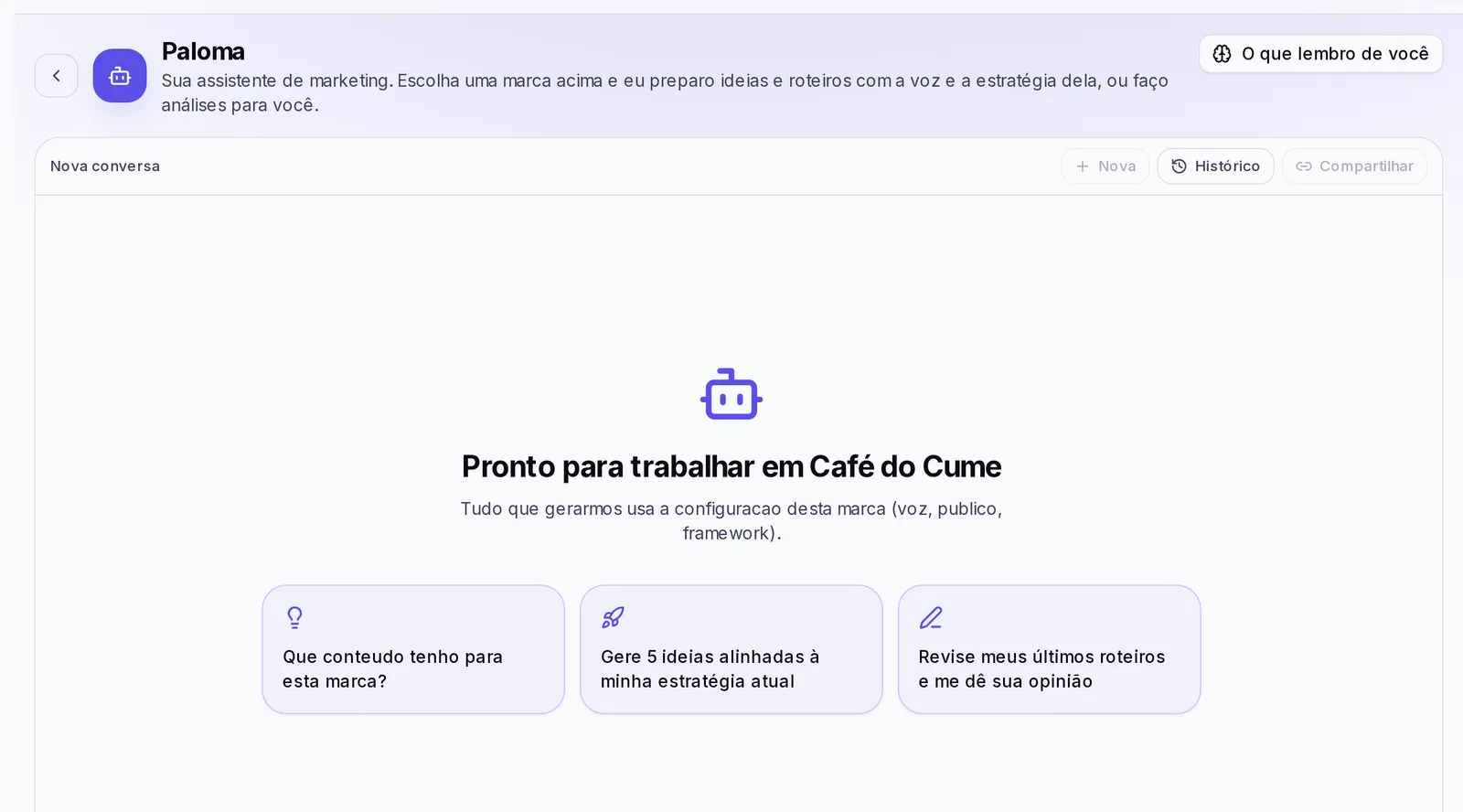
- Abra Paloma.
- Escreva sua pergunta ou seu pedido na caixa de baixo (diz Pergunte ao agente...) e envie.
- Se não sabe por onde começar, toque em uma das sugestões que aparecem na tela vazia, por exemplo Gere 5 ideias alinhadas a minha estrategia atual ou Revise meus últimos roteiros e me dê sua opinião. A sugestão é escrita na caixa; revise, mude se quiser e envie.
- Enquanto ele trabalha você verá Pensando... e depois a resposta. Se a conversa for longa, o botão Ir para a última mensagem leva você ao final.
O que você pode pedir
Peça coisas concretas: quanto mais claro você for, melhor o resultado. Alguns exemplos:
- "Que conteúdo eu tenho para esta marca?"
- "Me dê 5 ideias de Reels sobre nosso novo produto, para clientes que ainda não nos conhecem."
- "Escreva um roteiro de 30 segundos a partir da ideia do café gelado."
- "Revise meus últimos roteiros e me diga qual tem o gancho mais fraco e por quê."
- "Quais são os vídeos mais vistos que já analisei?"
- "Analise este vídeo do meu concorrente e me diga o que posso aprender."
Ações que ele faz por você, sempre com sua confirmação
O agente não só conversa: ele também pode criar ideias e roteiros, iniciar análises e realizar outras tarefas dentro da sua conta. Antes de fazer algo que tem custo, como gerar conteúdo novo ou começar uma análise, ele diz o que vai fazer e espera você confirmar. Para uma análise de concorrentes, ele primeiro confirma com você a lista exata de criadores.
Quando termina, aparece na conversa um link Ver para abrir o que ele criou (por exemplo, os novos roteiros no Estúdio). Se ele salvou uma mudança, pode aparecer o aviso Salvo com o botão Desfazer, caso você se arrependa.
Anexar fotos ou PDF
Você pode mostrar ao agente uma imagem ou um documento para ele analisar: uma captura de tela do seu perfil, a foto de um produto, um cardápio ou uma apresentação em PDF.
- Clique no botão Anexar foto ou PDF ao lado da caixa de texto. No computador você também pode colar uma captura de tela diretamente.
- Espere até o arquivo dizer Pronto. Se falhar, clique em Tentar de novo; para tirá-lo antes de enviar, use o botão de remover.
- Escreva o que você quer que ele faça com o arquivo ("o que você melhoraria neste perfil?") e envie.
A tela indica quantos arquivos você pode anexar por mensagem. Se um arquivo não for uma foto nem um PDF, ou for grande demais, você verá um aviso com o motivo.
Retomar uma conversa
Suas conversas são salvas sozinhas para você continuar de onde parou.
- Clique em Histórico para ver suas conversas anteriores e toque em uma para retomá-la.
- Clique em Nova para começar uma conversa do zero. Começar de novo é uma boa ideia quando você muda de assunto: o agente se concentra melhor.
- Para apagar uma conversa, abra o Histórico e clique no botão de excluir ao lado dessa conversa.
Acima do chat você verá se está na Conversa atual ou em uma Nova conversa.
Criar um agente próprio
Em Meus agentes você pode criar agentes sob medida: por exemplo, um que revise seus textos com o tom exato da sua marca ou um que ajude você só com sua newsletter. Disponível de acordo com o seu plano.
- Abra a seção de agentes e entre na aba Meus agentes.
- Clique em Criar agente.
- Preencha os dados:
- Nome e O que ele faz em uma frase?
- Descrição (para que serve).
- Imagem e Cor, para reconhecê-lo facilmente.
- Como você quer que ele se comporte?: descreva o tom, o foco e o estilo. Ex.: "Você é caloroso e direto. Fala de forma clara, sem jargões e sempre com exemplos." Não inclua dados sensíveis.
- Tipo de agente (se a sua conta tiver essa opção; se você não a vê, seu agente é do tipo normal): Agente faz o trabalho sozinho com as habilidades que você der a ele; Coordenador conta com uma equipe de agentes que você escolhe e entrega uma única resposta. Se você escolher Coordenador, em A equipe dele marque quem ele pode incluir, entre os Especialistas e Seus agentes. A tela diz quantos você pode escolher.
- Escolha as Habilidades (como se comporta): formas de trabalhar que você ensina a ele, como "Copy PAS" ou "Ganchos de curiosidade". A tela diz quantas você pode equipar. Poucas e bem escolhidas funcionam melhor do que muitas.
- Escolha as Capacidades (o que pode fazer): por exemplo Buscar na internet, Salvar no Cérebro, Criar ideias e roteiros ou Analisar vídeos e concorrência. Ler as informações da sua marca está sempre ativo. Cada capacidade explica se tem custo ou se vai pedir sua confirmação antes de agir.
- Clique em Salvar. Você verá o aviso Agente criado e o cartão dele em Meus agentes.
Para conversar com ele, toque no cartão. Para mudá-lo, use o botão de editar do cartão; para apagá-lo, o de excluir (não dá para desfazer).
Se você vir o aviso Você atingiu o limite de agentes do seu plano., exclua algum ou melhore seu plano.
Habilidades da sua conta
Na aba Habilidades fica a biblioteca Habilidades disponíveis: formas de trabalhar que você pode ensinar a um agente. Toque em Ver detalhes para ler uma e em Equipar em um agente para dá-la a um dos seus agentes.
Se o seu plano inclui agentes próprios, nessa mesma aba você também pode escrever instruções próprias que seus agentes vão seguir, por exemplo "Termine sempre com uma pergunta para o público":
- Clique em Criar habilidade.
- Escreva o Nome, para que serve (opcional) e as Instruções.
- Em Quais agentes a seguem? escolha Todos os meus agentes ou Só os que eu escolher.
- Clique em Salvar.
Uma habilidade só muda como um agente trabalha, nunca o que ele pode fazer. Você também pode marcá-las no editor de cada agente próprio, em Habilidades da sua conta. A tela avisa se um agente já segue o máximo de habilidades ativas.
Vender ou presentear seu agente
Se você criou um agente que funciona bem, pode compartilhá-lo com outras contas.
- Em Meus agentes, clique em Vender no cartão do agente.
- Se for pedido, complete a descrição para a ficha: é a primeira coisa que vai ler quem encontrar o agente.
- Escolha como oferecê-lo: Presentear (grátis) ou Cobrar com um preço de pagamento único.
- Deixe marcado Mostrar também no Marketplace se quiser que ele apareça lá; sem essa opção, só quem tiver seu link vai vê-lo.
- Clique em Publicar e use Copiar link para compartilhá-lo.
Tenha em mente:
- Para publicá-lo, o campo Como você quer que ele se comporte? precisa de um mínimo de caracteres; a tela diz quantos faltam.
- Quem o obtiver recebe uma cópia com suas instruções completas e poderá lê-las e editá-las. A cópia dessa pessoa chega sem permissões ativadas: ela decide o que deixa o agente fazer.
- Para cobrar você precisa do plano Agency e da sua conta de recebimentos conectada. Se você não puder ativar isso, peça ao dono da conta.
- Para mudar o preço ou retirá-lo, clique em Editar publicação e depois em Salvar alterações ou Parar de publicar.
Um agente que você obteve de outra conta aparece como Obtido de outra conta: você pode usá-lo e editá-lo, mas não vendê-lo.
Se algo não der certo
- "Não conseguimos processar sua mensagem": espere um momento e envie de novo. Se continuar, comece uma conversa Nova.
- O agente não usa a marca certa: confira o que diz Contexto: acima da caixa e troque a marca antes de pedir o conteúdo.
- Não foi possível ler um arquivo anexado: tente com uma foto em JPG ou PNG, ou com outro PDF, e envie em uma conversa nova.
- Você não vê a aba Meus agentes: seu plano não inclui agentes próprios. Confira seu plano em Configurações.