Guía de funcionalidad
Agentes AI y Paloma
Conversa con tu asistente de IA, pídele ideas, guiones y análisis para tu marca, retoma conversaciones y crea agentes propios.
En esta guía
Qué son los Agentes AI
En la sección de agentes encuentras tres tipos de ayuda:
- Paloma: el asistente general. Sirve para casi todo y es el mejor lugar para empezar si no sabes a quién preguntarle.
- Especialistas: expertos de IA enfocados en un solo oficio (ganchos, guiones, ofertas, calendario…). Los explicamos uno por uno en la guía Los especialistas y la Mesa de expertos.
- Mis agentes: agentes que creas tú, con su nombre, su forma de hablar y lo que les dejas hacer. Disponible según tu plan.
Los encuentras en el menú lateral, en Agentes AI (en algunas cuentas el menú los muestra por separado como Paloma y Especialistas AI).
Qué sabe tu agente
Cuando tienes una marca elegida, el agente trabaja con ella: todo lo que genera usa la configuración de esa marca, como su voz, su audiencia y su estrategia. Por eso, mientras mejor tengas configurada tu marca, mejores serán sus respuestas. Revisa la guía Configura tu marca si todavía no lo has hecho.
Si no eliges ninguna marca, el agente funciona como asistente general: puede mostrarte tus marcas, los creadores que sigues o los videos que ya analizaste, y responder dudas sobre cómo usar la plataforma.
Elegir con qué marca trabaja
Arriba del chat verás con qué marca está trabajando. Según cómo esté organizada tu cuenta:
- Si ves un selector de marca en la parte superior de la pantalla, elige ahí la marca. Pulsa Sin marca para que vuelva a trabajar como asistente general.
- Si tu cuenta trabaja con una marca activa en el menú lateral, el agente usa automáticamente esa marca. Para cambiarla, cambia de marca en el menú.
Justo encima de la caja de texto aparece Contexto: con el nombre de la marca, para que siempre sepas sobre cuál estás hablando. También puedes pedírselo en la conversación («trabajemos con mi marca de café») y el agente cambia a esa marca si es una de las tuyas.
Conversar con tu agente
- Abre Paloma.
- Escribe tu pregunta o tu encargo en la caja de abajo (dice Pregúntale al agente…) y pulsa enviar.
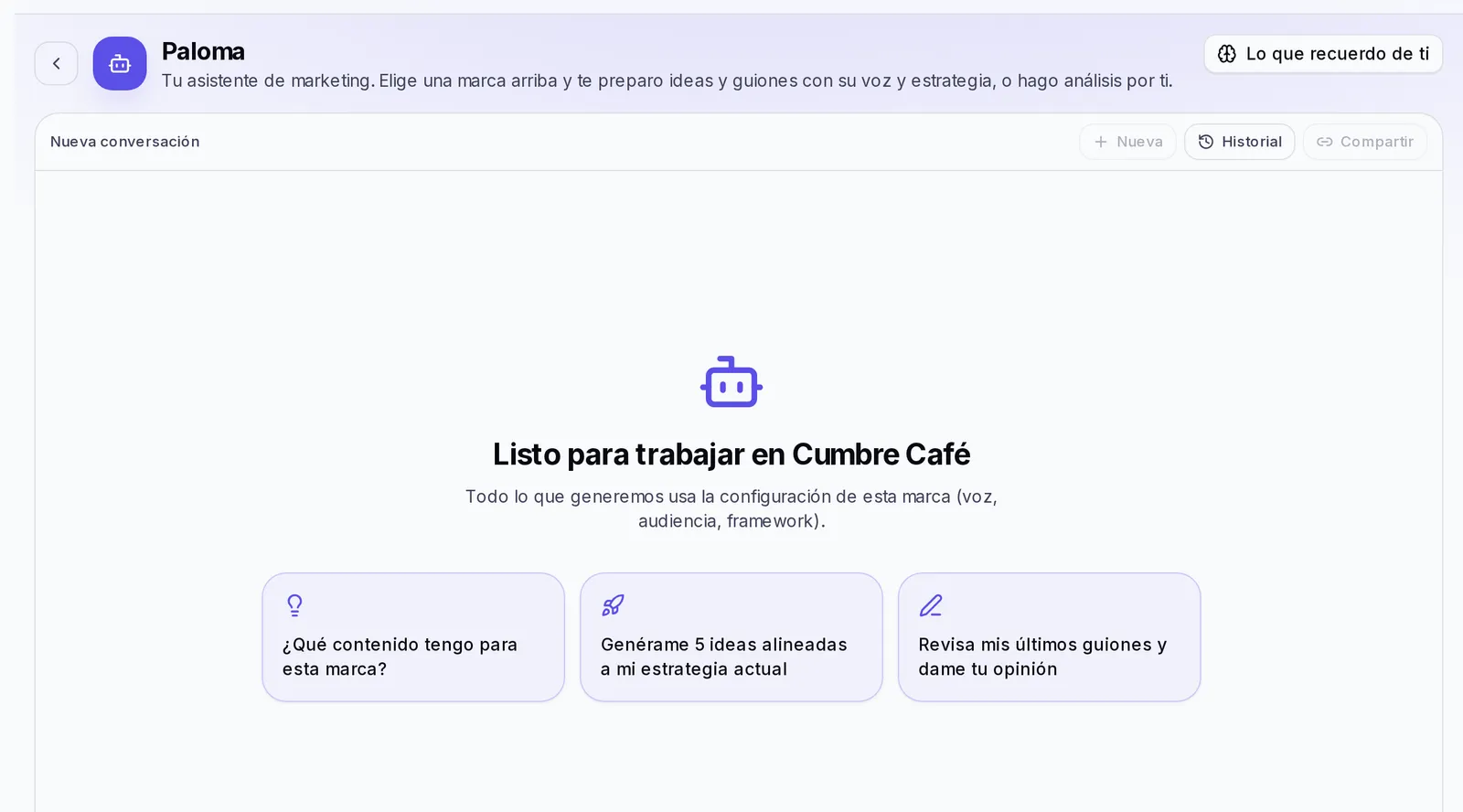
- Si no sabes por dónde empezar, toca una de las sugerencias que aparecen en la pantalla vacía, por ejemplo Genérame 5 ideas alineadas a mi estrategia actual o Revisa mis últimos guiones y dame tu opinión. La sugerencia se escribe en la caja; revísala, cámbiala si quieres y envíala.
- Mientras trabaja verás Pensando... y luego su respuesta. Si la conversación es larga, el botón Ir al último mensaje te lleva al final.
Qué le puedes pedir
Pídele cosas concretas: mientras más claro seas, mejor resultado. Algunos ejemplos:
- «¿Qué contenido tengo para esta marca?»
- «Dame 5 ideas para Reels sobre nuestro nuevo producto, para clientes que todavía no nos conocen.»
- «Escribe un guion de 30 segundos a partir de la idea del café frío.»
- «Revisa mis últimos guiones y dime cuál tiene el gancho más débil y por qué.»
- «¿Cuáles son los videos más vistos que ya analicé?»
- «Analiza este video de mi competidor y dime qué puedo aprender.»
Acciones que hace por ti, siempre con tu confirmación
El agente no solo conversa: también puede crear ideas y guiones, iniciar análisis y llevar a cabo otras tareas dentro de tu cuenta. Antes de hacer algo que tiene un costo, como generar contenido nuevo o empezar un análisis, te dice lo que va a hacer y espera a que le confirmes. Para un análisis de competidores, primero te confirma la lista exacta de creadores.
Cuando termina, en la conversación aparece un enlace Ver… para abrir lo que creó (por ejemplo, los guiones nuevos en el Estudio). Si guardó un cambio, puede aparecer el aviso Guardado con el botón Deshacer por si te arrepientes.
Adjuntar fotos o PDF
Puedes mostrarle al agente una imagen o un documento para que lo analice: una captura de tu perfil, la foto de un producto, un menú o una presentación en PDF.
- Pulsa el botón Adjuntar foto o PDF junto a la caja de texto. En computadora también puedes pegar una captura directamente.
- Espera a que el archivo diga Listo. Si falló, pulsa Reintentar; para quitarlo antes de enviar, usa el botón de quitar.
- Escribe qué quieres que haga con el archivo («¿qué mejorarías de este perfil?») y envía.
La pantalla te indica cuántos archivos puedes adjuntar por mensaje. Si un archivo no es una foto ni un PDF, o es demasiado grande, verás un aviso con el motivo.
Retomar una conversación
Tus conversaciones se guardan solas para que puedas seguir donde te quedaste.
- Pulsa Historial para ver tus conversaciones anteriores y toca una para retomarla.
- Pulsa Nueva para empezar una conversación desde cero. Empezar de nuevo es buena idea cuando cambias de tema: el agente se concentra mejor.
- Para borrar una conversación, abre el Historial y pulsa el botón de eliminar junto a esa conversación.
Arriba del chat verás si estás en la Conversación actual o en una Nueva conversación.
Crear un agente propio
En Mis agentes puedes crear agentes a tu medida: por ejemplo, uno que revise tus textos con el tono exacto de tu marca o uno que te ayude solo con tu boletín. Disponible según tu plan.
- Abre la sección de agentes y entra en la pestaña Mis agentes.
- Pulsa Crear agente.
- Completa sus datos:
- Nombre y ¿Qué hace en una frase?
- Descripción (para qué sirve).
- Imagen y Color, para reconocerlo fácilmente.
- ¿Cómo quieres que se comporte?: describe su tono, su enfoque y su estilo. Ej.: «Eres cálido y directo. Hablas claro, sin tecnicismos y siempre con ejemplos.» No incluyas datos sensibles.
- Tipo de agente (si tu cuenta lo tiene; si no ves esta opción, tu agente es de tipo normal): Agente hace el trabajo él mismo con las habilidades que le des; Coordinador se apoya en un equipo de agentes que tú eliges y te entrega una sola respuesta. Si eliges Coordinador, en Su equipo marca a quiénes puede incluir, entre los Especialistas y Tus agentes. La pantalla te dice cuántos puedes elegir.
- Elige sus Habilidades (cómo se comporta): formas de trabajar que le enseñas, como «Copy PAS» o «Ganchos de curiosidad». La pantalla te dice cuántas puedes equipar. Pocas y bien elegidas funcionan mejor que muchas.
- Elige sus Capacidades (qué puede hacer): por ejemplo Buscar en internet, Guardar en el Cerebro, Crear ideas y guiones o Analizar videos y competencia. Leer la información de tu marca siempre está activo. Cada capacidad te explica si tiene costo o si te pedirá confirmación antes de actuar.
- Pulsa Guardar. Verás el aviso Agente creado y su tarjeta en Mis agentes.
Para conversar con él, toca su tarjeta. Para cambiarlo, usa el botón de editar de su tarjeta; para borrarlo, el de eliminar (no se puede deshacer).
Si ves el aviso Llegaste al máximo de agentes de tu plan, elimina alguno o mejora tu plan.
Habilidades de tu cuenta
En la pestaña Habilidades está la biblioteca Habilidades disponibles: formas de trabajar que le puedes enseñar a un agente. Pulsa Ver detalle para leer una y Equipar en un agente para dársela a uno de tus agentes.
Si tu plan incluye agentes propios, en esa misma pestaña también puedes escribir instrucciones propias que tus agentes seguirán, por ejemplo «Termina siempre con una pregunta para el público»:
- Pulsa Crear habilidad.
- Escribe el Nombre, para qué sirve (opcional) y las Instrucciones.
- En ¿Qué agentes la siguen? elige Todos mis agentes o Solo los que elija.
- Pulsa Guardar.
Una habilidad solo cambia cómo trabaja un agente, nunca lo que puede hacer. También puedes marcarlas desde el editor de cada agente propio, en Habilidades de tu cuenta. La pantalla te avisa si un agente ya sigue el máximo de habilidades activas.
Vender o regalar tu agente
Si creaste un agente que funciona bien, puedes compartirlo con otras cuentas.
- En Mis agentes, pulsa Vender en la tarjeta del agente.
- Si te lo pide, completa la descripción para la ficha: es lo primero que leerá quien lo encuentre.
- Elige cómo ofrecerlo: Regalar (gratis) o Cobrar con un precio de pago único.
- Deja marcado Mostrarlo también en el Marketplace si quieres que aparezca allí; sin esa opción, solo lo verá quien tenga tu enlace.
- Pulsa Publicar y usa Copiar enlace para compartirlo.
Ten en cuenta:
- Para publicarlo, el cuadro ¿Cómo quieres que se comporte? necesita un mínimo de caracteres; la pantalla te dice cuántos faltan.
- Quien lo obtenga recibe una copia con tus instrucciones completas y podrá leerlas y editarlas. Su copia llega sin permisos activados: esa persona decide qué le deja hacer.
- Para cobrar necesitas el plan Agencia y tu cuenta de cobros conectada. Si no puedes activarlo tú, pídeselo al dueño de la cuenta.
- Para cambiar el precio o retirarlo, pulsa Editar publicación y luego Guardar cambios o Dejar de publicar.
Un agente que obtuviste de otra cuenta aparece como Obtenido de otra cuenta: puedes usarlo y editarlo, pero no venderlo.
Si algo no sale
- «No pudimos procesar tu mensaje»: espera un momento y vuelve a enviarlo. Si se repite, empieza una conversación Nueva.
- El agente no usa la marca correcta: revisa lo que dice Contexto: encima de la caja y cambia la marca antes de pedir el contenido.
- No se pudo leer un archivo adjunto: prueba con una foto en JPG o PNG, o con otro PDF, y envíalo en una conversación nueva.
- No ves la pestaña Mis agentes: tu plan no incluye agentes propios. Revisa tu plan en Ajustes.